画像の背景を削除 — 無料・登録不要
AIモデルをダウンロード
AIモードは実際の写真から人物・ペット・商品を切り抜きます。AIはお使いの端末で動作するため、最初に一度だけダウンロードが必要です。
背景削除ツールとは?
背景削除ツールとは、画像の主役 — 人物、ペット、商品、ロゴ — を背後のすべてから切り離し、透明な背景の上にきれいな切り抜きを残す無料のオンラインツールです。Vextrude の背景削除ツールは、インストールもアカウントもアップロードも不要で、すべてをブラウザ内で処理します。クイックモードは単色の背景を一瞬で消し、AIモードは髪の毛や毛並みまで含めて実際の写真を切り抜きます。マジックと消去・復元ブラシでどんな輪郭も整え、元の解像度の透過PNGや白黒マスクをダウンロード — または切り抜きをそのまま3DやSVGへ送れます。すべてお使いの端末でローカルに処理されるため、画像がパソコンの外に出ることはありません。
ブラウザで直接、無料で背景を削除
写真やロゴをドロップするだけで、数秒で透明な背景のきれいな切り抜きが完成。アカウントも透かしもアップロードも不要 — すべてお使いの端末の中で処理されます。
ロゴ&グラフィック
クイックモードは、ロゴ・アイコン・商品写真のまわりの単色を読み取り、即座に削除します。アンチエイリアスの輪郭はなめらかなまま、デザイン内の白いディテールも、消すことを選ばない限り残ります。
人物・ペット&商品
AIモードは実際の写真の主役 — ポートレート、愛犬、散らかったテーブルの上の商品 — を認識し、背景がごちゃごちゃしていても髪の毛や毛並みまで切り抜きます。
そのまま3D&ベクターへ
切り抜きを画像からSTLに送れば主役の輪郭に沿った3Dプリント用レリーフに、画像からSVGへに送ればカット・彫刻・印刷用のベクターになります。
ドラッグして比較
このツールで作成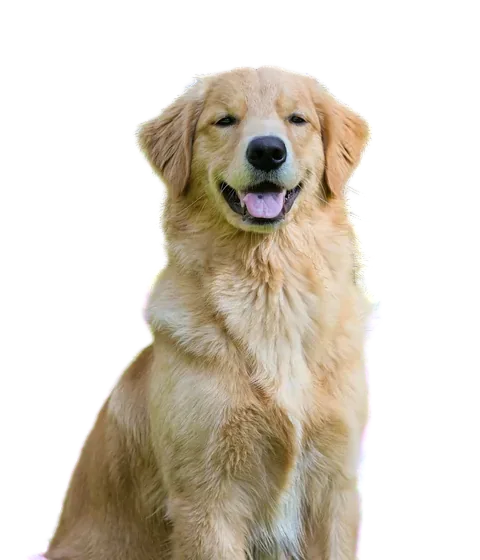
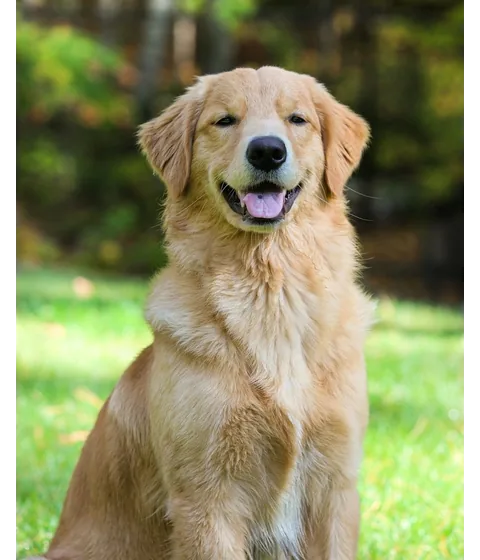
左:AIモードで切り抜いた実際の写真 — 毛並みや耳まで。右:クイックモードで一瞬できれいにしたロゴ。マジックを1回クリックするだけで、Dの中の穴も消えました。ハンドルをドラッグして比べてみてください。
写真を大切に扱う、無料の背景削除ツール
ほとんどのオンライン背景削除ツールは画像をサーバーにアップロードし、フルサイズの結果は有料にしています。このツールは違います。
写真が端末の外に出ることはありません
画像をサーバーに送る代わりに、AIを含む切り抜き処理のすべてがブラウザの中で行われます。何も送信・保存されず、学習にも使われません。
フル解像度、無料
多くのツールは小さなプレビューだけ無料で、フルサイズのファイルは有料です。ここでは最大4096ピクセルのフルサイズの切り抜きが、いつでも無料です。
透かしなし・制限なし・登録不要
好きなだけ背景を削除できます。アカウントもクレジットも不要、画像にロゴが入ることもありません。
自分で仕上げる
マジック、ぼかしと不透明度を調整できる消去・復元ブラシ、ズーム、ビフォー/アフタースライダー — どんな輪郭も数秒で整えられます。
マスクのダウンロード
白黒マスクだけを保存して、ほかの編集アプリ、動画ツール、3Dの高さマップにすぐ使えます。
そのまま3Dとベクターへ
ワンクリックで切り抜きを画像からSTLに送れば輪郭に沿った3Dプリントに、画像からSVGへに送ればきれいなベクターになります。
画像の背景を削除する方法
写真からきれいな切り抜きまで4ステップ。画像は一切アップロードされません。
画像を追加
PNG・JPG・WebPをドロップ、貼り付け、または選択 — サンプルも試せます。
モードを選ぶ
単色背景のロゴはクイック、人物・ペット・商品の写真はAI。
微調整
許容範囲とぼかし輪郭を調整し、ビフォー/アフターで結果を元の画像と見比べます。
ダウンロードまたは送信
透過PNGで保存するか、切り抜きを画像からSTLまたは画像からSVGへに送ります。
きれいな切り抜きに必要なすべて
ひとつの作業をしっかりこなす専用ツール — 結果はそのまま3D・ベクターツールへ渡せます。
2つの削除モード
フラットなグラフィック向けの色ベースの即時モードと、実際の写真向けのAIモード — どんな画像にも合うツールがそろっています。
高解像度
切り抜きは長辺最大4096ピクセルまで画像のサイズを保ちます — 印刷、商品ページ、3Dモデルに十分です。
なめらかで自然な輪郭
ぼかし輪郭スライダー(0–8 px)が輪郭をなめらかにし、主役が硬い縁取りなしに新しい背景へなじみます。
好きな背景色
透明のままにするか、ダウンロード前に白・黒・好きな色で背景を塗りつぶせます。
比較&補正
ビフォー/アフターで元の画像と見比べ、マジックや消去・復元ブラシで何でも直せます — 元に戻すも可能です。
設計からプライバシー重視
画像もAIもブラウザの中にとどまります。何もアップロード・記録されず、サーバーにも保存されません。
1枚の写真から4つの結果
このツールで作成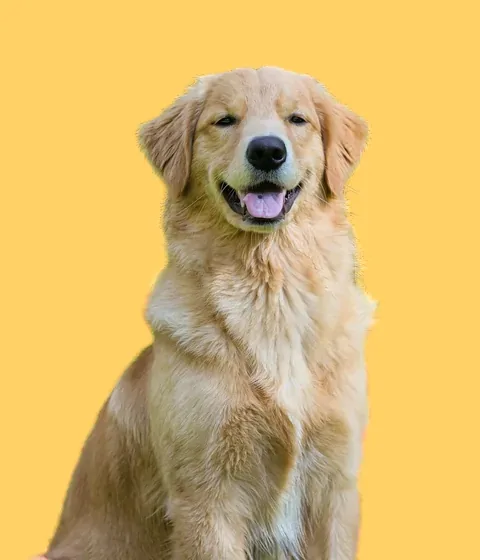
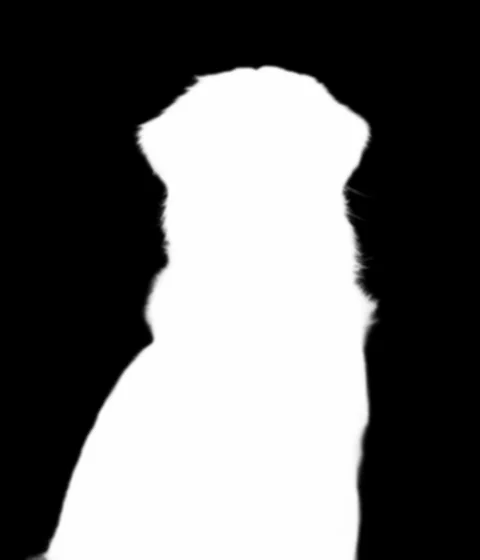
切り抜きを透過PNGでダウンロードしたり、白・黒・好きな色の上に置いたり、白黒マスクだけを保存してほかの編集アプリ、動画ツール、3Dの高さマップに使ったりできます。
最高の仕上がりにするには
いくつかのコツで、雑な切り抜きと完璧な切り抜きの差が生まれます。
正しいモードを選ぶ
背景が単色なら — 白背景の商品写真、色付きの四角の上のロゴ — クイックモードのほうが速くてシャープです。実際の場所で撮った写真ならAIに切り替えましょう。
許容範囲を調整する
クイックモードで輪郭に背景が残るなら許容範囲を上げ、背景色に近い主役の一部が消え始めたら下げてください。
文字の穴を消す
O、A、B のような文字は内側に背景を閉じ込めます。その穴も消すには「図形の内側も削除」にチェック — 残すべき白いディテールがある場合はオフのままにしてください。
くっきりした被写体から始める
AIモードは、被写体にピントが合い背景から際立っているときに最もよく働きます。とても小さな被写体や大きな手ぶれは、輪郭がやわらかくなります。
背景削除でみんなが作っているもの
背景がなくなれば、主役はどこへでも行けます。
商品写真
ネットショップやフリマ出品向けの、きれいな白背景や透過背景。
ステッカー&プリント
ペットやキャラクターを切り抜いて、ステッカー、Tシャツのデザイン、カードとして印刷できます。
プロフィール写真
SNSのプロフィールや履歴書用に、単色や新しい背景の上に自分を配置。
3Dプリントの記念品
ペットの切り抜きを画像からSTLに送れば、輪郭に沿ったレリーフに — キーホルダー、マグネット、オーナメントに。
カッティングマシン用ロゴ
ロゴの背景を消してからSVGに変換すれば、カッティングプロッター、レーザー彫刻機、刺しゅうソフトに使えます。
スライド&サムネイル
透過した切り抜きを、プレゼンのスライド、YouTubeのサムネイル、ポスターに配置。
切り抜きから3Dプリントへ
このツールで作成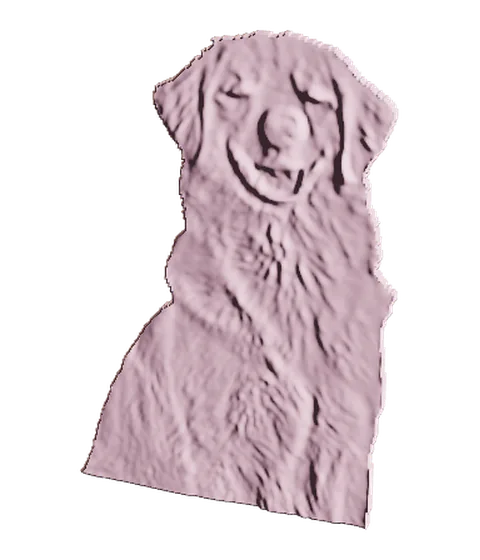
「3Dにする」を押すと、切り抜きが読み込まれた状態で画像からSTLが開きます。背景がないので、レリーフは犬の輪郭に沿って — 四角い板なしで — キーホルダー、マグネット、オーナメントにすぐ使えます。
背景削除のよくある質問
Vextrude で画像の背景を削除するときによくある質問への回答です。
背景削除ツールは本当に無料ですか?
はい。登録、透かし、クレジットはなく、処理できる画像の数にも制限はありません。ツールはお使いのパソコンで動作するため、たくさん使っても私たちに追加のコストはかかりません。
画像の背景を透明にするには?
画像をドロップしてクイックモードかAIモードで背景を消し、透過のスウォッチを選んだまま、画像の下のダウンロードをクリックしてPNGを選びます。PNGは透明部分を保つので、主役はどんな色・スライド・Webサイトの上でもきれいに収まります。
画像の白い背景を削除するには?
クイックモードを使ってください。ロゴ・署名・商品のまわりの白を検出して一瞬で消します。デザインの内側の白い部分 — Oの内側など — も消したい場合は、「図形の内側も削除」にチェックするか、マジックでクリックしてください。
画像はサーバーにアップロードされますか?
いいえ。どちらのモードもブラウザの中だけで動作します。写真が端末の外に出ることはなく、オンラインに何も保存されません。
クイックモードとAIモードの違いは?
クイックモードは画像の縁の単色を見つけて削除します — 一瞬で終わり、白や単色背景のロゴ・アイコン・商品に最適です。AIモードはニューラルネットワークで主役を認識するので、ごちゃごちゃした背景の人物・ペット・物の実際の写真にも使えます。
AIモードは、なぜ最初に何かをダウンロードするのですか?
AIモデル(約44 MB)は、サーバーではなくお使いの端末で動作します。ブラウザはAIモードを初めて使うときにダウンロードし、通常はそのまま保存するので、次回からはずっと速く始まります。
どの画像形式が使えますか?
ブラウザで開ける画像ならどれでも — PNG、JPG/JPEG、WebP、GIF、BMP。結果は透明背景のPNG、または白・黒・好きな色で塗りつぶしたPNGとしてダウンロードされます。白黒マスク(白 = 残す、黒 = 削除)だけをダウンロードして、ほかの編集アプリ、動画ツール、3Dの高さマップに使うこともできます。
元の解像度は保たれますか?
はい、長辺最大4096ピクセルまで保たれます。それより大きな画像は、どの端末でも速く動くようにこのサイズまで縮小されます。AIは小さなサイズで輪郭を求めてから元の画像サイズへ拡大するので、切り抜きはシャープなままです。
Oの穴のような、文字の内側の背景も消せますか?
はい。クイックモードで「図形の内側も削除」にチェックしてください。オフのときは画像の縁とつながった背景だけが消えるので、ロゴ内の白いディテールは守られます。細かく調整したいときは、プレビューの上の補正ツールを使いましょう。マジックはクリックひとつで任意の部分を消したり戻したりでき、消去・復元ブラシでは塗るようにして部分を消したり戻したりできます。
切り抜きを3DプリントやSVGにできますか?
はい。「3Dにする」は切り抜きを読み込んだ状態で画像からSTLを開くので、モデルは四角い板なしで主役の輪郭に沿います。「SVGに変換」は画像からSVGへを開き、カッティングマシン、レーザー彫刻機、印刷用のベクターに変換します。
スマホやタブレットでも使えますか?
クイックモードは最近のスマホならどれでも使えます。AIモードもスマホで動きますが、初回のダウンロードは約44 MBで、切り抜きにはパソコンより時間がかかるため、Wi-Fiでのご利用をおすすめします。
画質を落とさずに背景を削除できますか?
はい。切り抜きは長辺最大4096ピクセルまで画像の解像度を保ち、透かしなしのロスレスPNGで保存されます。さらに輪郭の補正で古い背景の色を取り除くので、縁ににじみが残りません。
背景を別の色に変えるには?
切り抜いたあと、白・黒、または好きな色を選べる虹色のスウォッチを選びます — 選ぶたびにプレビューが更新されます。そのあと画像の下のダウンロードをクリックしてPNGを選んでください。新しい画像は毎回、透過から始まります。
関連ツール
Vextrude のほかの無料ブラウザツールで、切り抜きをさらに活用しましょう。