無料の画像→STL変換ツール — PNG・JPGを3Dレリーフに
どんな画像も3Dプリントできるレリーフに
PNGやJPGをアップロードすると、すべてのピクセルが高さになります。ロゴ、イラスト、サイン、写真が平らなベース付きのしっかりしたレリーフになり、STLとして書き出してすぐ印刷できます。無料・ブラウザ上で・登録不要。
ロゴとアイコン
押し出しスタイルはロゴをなめらかでまっすぐな壁のきれいな形状にトレースし、カラースタイルは多色印刷(3MF)のために色ごとに別パーツを保ちます。白地の暗いロゴは、くっきりした浮き文字になります。透明PNGならロゴの輪郭どおりに切り抜かれ、バッジ、冷蔵庫マグネット、壁のサインに最適です。
写真・ペット・ポートレート
AI 3Dスタイルは顔やペットの本当の形(丸い頭、鼻、耳)を推定し、写真を落ち着いた平らな背景の彫刻のようなレリーフに変えます。
イラストと文字
手描きのアート、子どもの絵、サイン、スタンプもきれいに変換できます。画像の上下に、浮き彫りまたは彫り込みの文字を追加できます。
1つのロゴ、2つのスタイル
このツールでレンダリング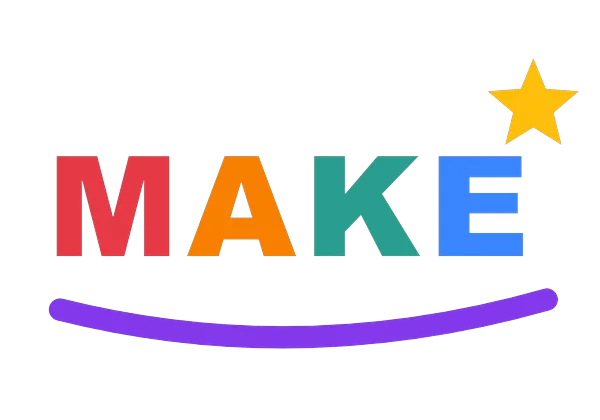
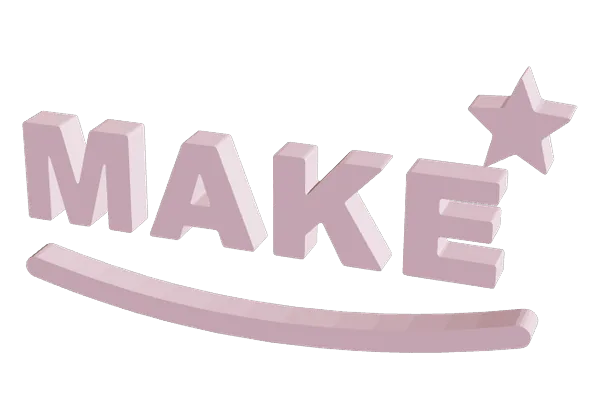
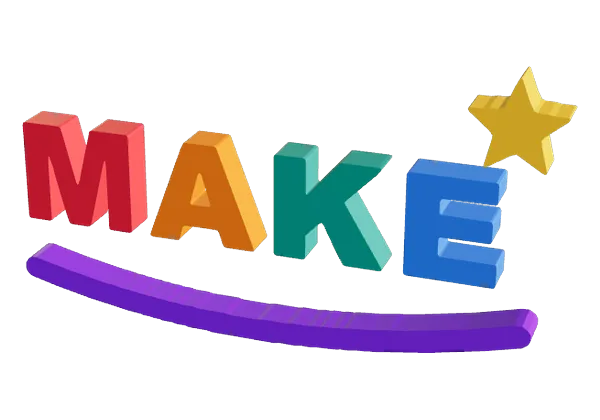
透明PNG1枚から2つの結果。押し出しはすべての形を単色のきれいな壁でトレースし、カラーは色ごとに別パーツを保つので、3MFは多色で印刷できます。ロゴに背景がないため、ベース板は追加されません。
画像をSTLに変換する方法
画像から印刷用ファイルまで4ステップ。すべて端末上で処理され、画像がアップロードされることはありません。
画像をアップロード
PNG、JPG、WebP、GIF、BMPをドラッグ。コントラストの高い画像ほどシャープなレリーフになります。
サイズと高さを設定
実際の幅(mm)、ベースの厚さ、全体の高さを選びます。
レリーフのスタイルを選ぶ
押し出し、カラー、AI 3Dなどのスタイルを選び、文字、スタンド、キーホルダー穴を追加します。
STLをエクスポート
実寸のSTLをダウンロードし、そのままスライサーで開けます。
画像レリーフに必要なすべて
ライブ3Dプレビューと印刷見積もり付きの、画像からSTLまでの完全なワークフロー。リトフェイン作成ツールと同じエンジンで動いています。
6つのレリーフスタイル
押し出しとカラーはきれいな輪郭をトレース(カラーは色ごとに別パーツ)、AI 3Dは写真を本物の奥行きで彫刻し、ロゴ・階層・なめらかは明るさを高さに変えます。
暗い部分・明るい部分を盛り上げる
背景を読み取り、正しい側を自動で盛り上げます — 黒地の白い渦巻きでも、白地の黒いロゴでも。ワンクリックで切り替えられます。
背景の切り抜き
透明PNGは自動で輪郭どおりに切り抜かれ、どの画像でもベース板を外せます — ロゴの周りに四角が残りません。
実寸でSTL書き出し
設定した幅がそのまま印刷サイズになります。STLはCura、PrusaSlicer、Bambu Studioなど、どのスライサーでも開けます。
文字・フレーム・穴
浮き彫り・彫り込みの文字、立体フレームや面取りの縁、キーホルダー穴、スタンドを追加できます。
しきい値とスムージング
しきい値で盛り上げる部分を正確に決め、JPGのノイズやギザギザをなめらかにします。明るさ・コントラスト・ガンマも調整できます。
ライブ3Dプレビュー
設定を変えながらレリーフを回転・ズームし、ハイトマップ表示でどこが盛り上がるか正確に確認できます。
印刷時間とコストの見積もり
書き出し前に印刷時間とフィラメント費用の目安がわかるので安心です。
設計からプライバシー重視
何もアップロードされません。変換はブラウザ内で行われるので、個人の写真にもクライアントのロゴにも安心して使えます。
1枚の写真、3つのレリーフ
このツールでレンダリング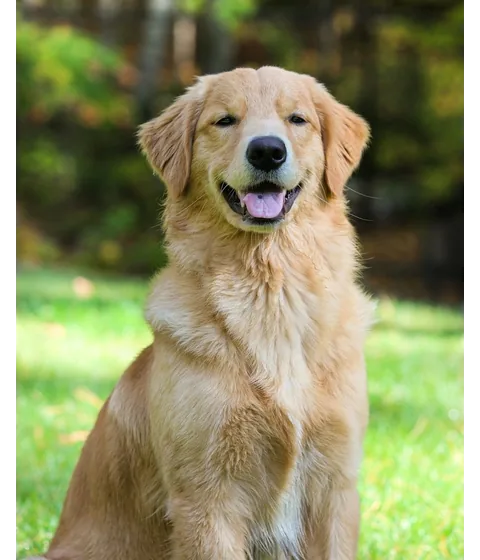
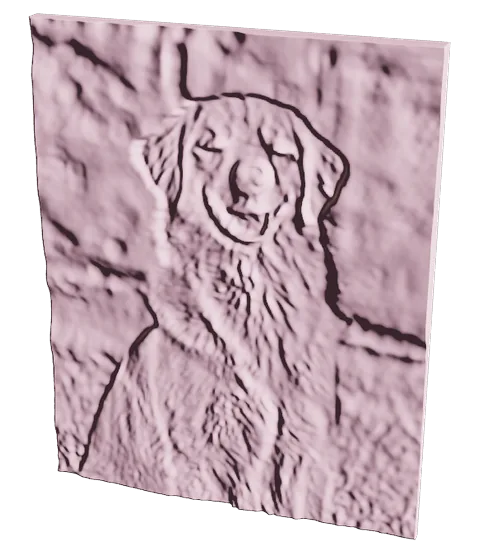
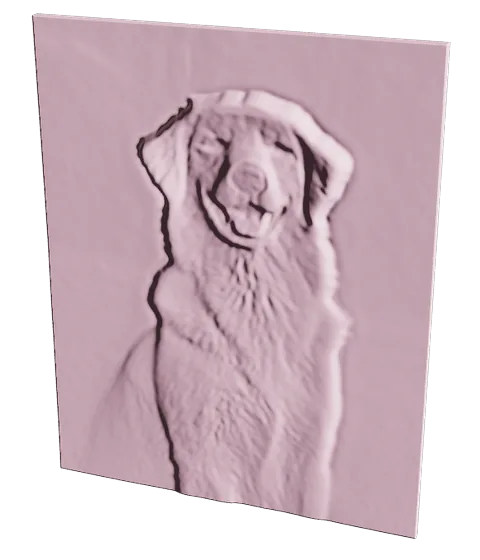
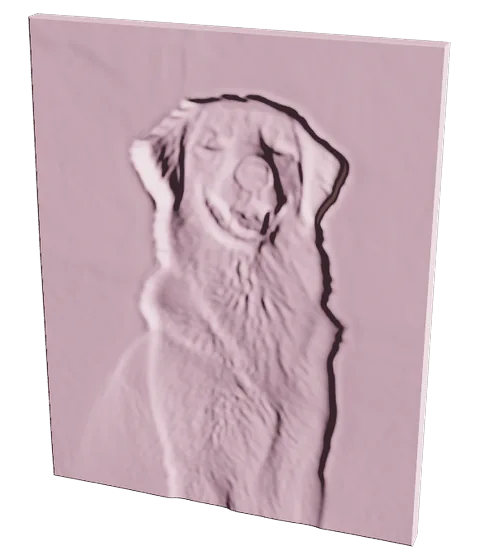
なめらかは明るさを高さに変えるので、草や木まで凹凸になります。AI 3Dは本当の奥行きを推定するため、犬が丸い頭で浮き上がり、背景は平らなままです。彫り込みは同じ形をプレートに彫り、スタンプや型にそのまま使えます。
最高の仕上がりにするには
いくつかの設定で、ぼやけた仕上がりとくっきりした仕上がりが分かれます。
きれいでコントラストの高い画像から始める
明暗のコントラストが強いほど奥行きも強くなります。ロゴなら白か透明の背景にベタ塗りの暗いマークが最適。先にノイズや柔らかい影を取り除きましょう。
解像度を印刷サイズに合わせる
解像度を上げると細部まで出ますがSTLが大きくなります。100mmの印刷なら横180〜240サンプルがちょうどよく、小さな文字なら上げましょう。
ベースはしっかりと
1.2〜2mmのベースなら薄いレリーフの反りや割れを防げます。厚めはコースターや看板に、薄めはバッジやマグネットに向いています。
平置き・表面を上にして印刷
レリーフを上にしてベースをベッドに置けばサポートは不要です。積層ピッチ0.12〜0.16mmで盛り上がった部分の細部が際立ちます。
画像からSTLで作られているもの
画像が3Dモデルになれば、印刷できるほとんど何にでもなります。
看板と表札
会社のロゴや番地を、壁のサインやドアプレートに。
キーホルダーとバッジ
吊り下げ穴付きの小さなロゴレリーフは、キーホルダーやバッグタグ、ピンバッジにぴったり。
コースターとマグネット
写真や模様にフレームを付けてコースターに、薄くして冷蔵庫マグネットに。
スタンプとエンボス
デザインを反転して盛り上げれば、粘土・クッキー・石けん用のスタンプに。
絵から作るギフト
子どもの絵やペットの写真を、記念のレリーフに。
コスプレと小道具
参考画像からそのままエンブレムや紋章、記章を。
後ろから照らすと光る薄いパネルが欲しいなら、こちらをお試しください: 写真リトフェイン作成ツール。ベクターロゴなら SVG→3D変換ツール が完璧にシャープなエッジを作ります。
AI 3Dスタイルは、Transformers.jsとONNX Runtimeでブラウザ内でローカル実行されるDepth Anything V2 Smallモデル(Apache-2.0)を使用しています。
画像からSTL よくある質問
画像を3Dプリント用STLファイルに変換する際によくある質問への回答です。
画像→STL変換ツールとは?
平面の画像を3Dモデルに変えます。すべてのピクセルが高さになり、設定に応じて暗い部分か明るい部分が盛り上がるので、ロゴやイラスト、写真が、しっかりしたベース付きの3Dプリントできるレリーフになります。
どの画像形式が使えますか?
ブラウザで開ける画像なら何でもOK — PNG、JPG/JPEG、WebP、GIF、BMP。透明背景のPNGはロゴの輪郭どおりに切り抜けるので、ロゴに最適です。
暗い部分と明るい部分、どちらを盛り上げるべき?
背景から自動で判断します。明るい背景なら暗い部分が、暗い背景なら明るい部分が盛り上がります。「盛り上げる部分:暗い部分/明るい部分」ボタンでいつでも切り替えられます。
ベースとレリーフの厚さはどれくらい?
ベース1.2〜2mmで剛性が保たれ、全体の高さ3〜5mmなら幅100mmの印刷で細部がはっきり見えます。高いほど奥行きが出ますが、印刷時間は長くなります。
STLは表示どおりのサイズで印刷されますか?
はい。幅スライダーで実際の幅(mm)を設定すると、そのサイズでSTLが書き出されるので、スライサーで拡大縮小せずにそのまま印刷できます。
画像からキーホルダー、看板、コースターを作れますか?
はい。キーホルダーや飾り用の吊り下げ穴、看板やコースター用のフレーム、立てるためのスタンド、浮き彫り・彫り込みの文字を、すべてサイドパネルから追加できます。
画像はサーバーにアップロードされますか?
いいえ。変換はすべてブラウザ内で行われるため、画像が端末の外に出ることはなく、オンラインには何も保存されません。
カラーロゴを多色3Dプリントにできますか?
はい。カラースタイルを選ぶと、ロゴの主な色を見つけ、それぞれをきれいでなめらかな壁の別パーツとして押し出します。3MFファイルをダウンロードすれば、各色がBambu Studio、PrusaSlicer、OrcaSlicerで別パーツとして開き、そのままフィラメント(AMS / MMU)を割り当てられます。単色ロゴなら、押し出しスタイルがピクセルの段差ではなくシャープな形に輪郭をトレースします。
AI 3Dスタイルの仕組みは?
ペット、人物、物の写真では、AIモデルが画像の各部分がカメラからどれだけ離れているかを推定するので、頭や鼻、耳が平らな明るさマップではなく本当の丸い奥行きを持ちます。その後、背景を平らにし、写真の細部を上に重ねます。AIはご自身の端末で動作し、初回にブラウザがモデルを一度だけダウンロード(約50MB)、写真がアップロードされることはありません。
リトフェイン作成ツールとの違いは?
リトフェインは、後ろから照らしたときだけ絵が見える薄い写真パネルです。画像からSTLは正面から見るしっかりしたレリーフを作ります。ロゴモードは上面が平らなシャープな形、階層モードは段々のテラス、なめらかモードは彫刻のような仕上がりで、すべて看板・バッジ・スタンプ向けの丈夫なベースの上にできます。
関連ツール
Vextrudeの無料ブラウザ3Dツールをもっと — ベクター、テキスト、リンクを印刷可能なSTLモデルに変換。