無料の画像からSVGへの変換ツール
PROJECT
Drop an image here
or click to browse · PNG JPG GIF BMP WebP
SVG出力
Drop an image to vectorize
オリジナル
Original image preview
100%
Drop an image here
or click to browse · PNG JPG GIF BMP WebP
Drop an image to vectorize
Original image preview
Vextrude の画像→SVG コンバーターは、PNG・JPG・GIF・BMP・WebP 画像をクリーンで無限に拡大できる SVG パスに変換する無料のブラウザベースベクタライザーです。輪郭を本物のベクター形状としてトレースし——色数・ディテール・スムージング・クリーンアップを調整でき——SVG、PNG、またはコピーしてすぐ使えるコードとして書き出せます。トレースはお使いのデバイスの Web Worker 内で実行されるため、画像がサーバーに送られることはありません。
PNGをSVGに、JPGをSVGに、その他のラスター画像をブラウザで直接クリーンでスケーラブルなベクターパスに変換。アップロード不要、登録不要、透かし不要。
画像はデバイスから離れません。すべてのベクター化はCanvas APIとWeb Workersを使用してブラウザで行われ、最大限のプライバシーと速度を実現します。
白黒シルエット、最大32色のマルチカラートレース、グレースケールレイヤー、Sobelエッジ検出、ポスタリゼーション — すべてリアルタイムプレビュー付き。
あらゆるラスター形式をSVGに変換。クリップボードから貼り付け、ドラッグ&ドロップ、または参照 — その後クリーンなベクターSVGをダウンロードするか、3Dコンバーターに直接送信。
トレースは専用のWeb Workerスレッドで実行されるため、UIの応答性が維持されます。大きな画像は自動的にスケーリングされ、ほぼ即座に結果が得られます。
個別のカラーレイヤーのオン/オフを切り替え、内蔵ピッカーでレイヤーの色を変更、不要なレイヤーを削除、すべての編集を元に戻す/やり直しできます。
ラスター画像からクリーンなベクターパスまで 4 ステップ——すべてブラウザー内で。
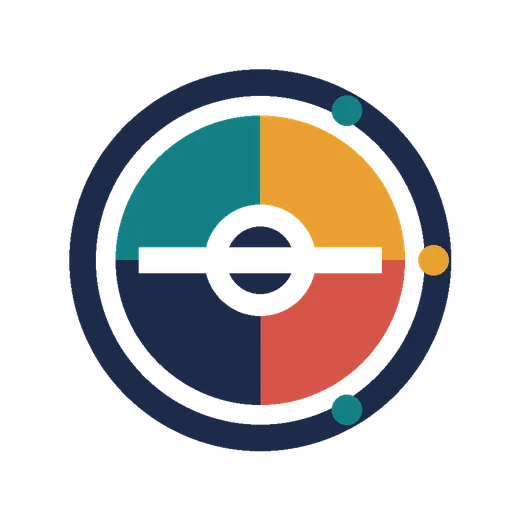

左が900×900のPNG、右がトレース後のSVGです。ベクター版は解像度に依存しないので、名刺でも屋外広告でも同じファイルが鮮明なままです。しかも5つの色レイヤーに分かれて出力されるため、1枚ずつ色を変えたり削除したりできます。
ベクター化がピクセルに実際に何をするのか。
画像トレース — ベクター化、ラスターからベクターへの変換、またはビットマップトレースとも呼ばれます — ピクセルベースの画像を解像度に依存しないベクターパスに変換します。拡大するとぼやけるPNGやJPGファイルとは異なり、SVGベクターグラフィックスはどのスケールでも完璧にシャープで、以下に最適です:
輪郭抽出パイプラインの中身。
このツールはPotraceに似た輪郭抽出パイプラインを使用します。プロセスは4つのステージで動作します:
パイプライン全体がWeb Workerスレッドで実行されるため、大きく複雑な画像でもブラウザの応答性が維持されます。


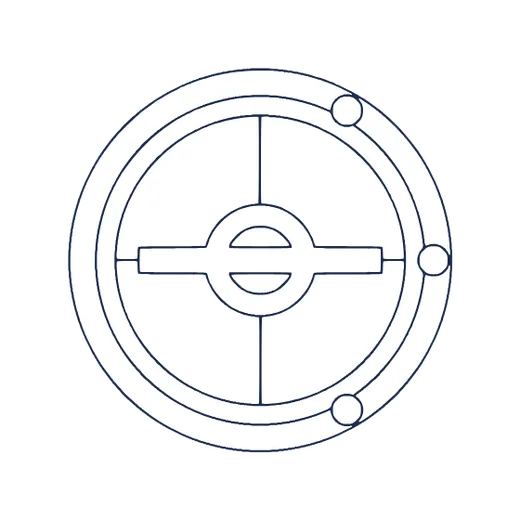
5つあるトレースモードのうち4つを、同じ画像で並べました。5つ目のポスタリゼーションはトレース前に色数を減らすものですが、このようなフラットな図案はもともと色数が少ないため、変化しないまま通過します。カラー数スライダーが効いてくるのは写真やグラデーションの場合です。
透明 PNG をシャープで拡大自在なベクターに。
PNGは可逆圧縮を使用し、鋭いエッジときれいな色の境界を保持するため、SVG変換に最適な形式です — これはベクター化ツールが滑らかで正確なパスをトレースするために必要なものです。PNGからSVGへの一般的な用途:
最良の結果を得るには:単色ロゴには白黒モード、多色作品にはカラーモードを使い、複雑なパスには単純化スライダーを下げます。ほとんどのPNGファイルは既定の設定できれいに変換されます — 調整は不要です。
非可逆圧縮の JPEG 写真からクリーンなベクターを得る。
JPGおよびJPEGファイルに完全対応しています。JPEGは非可逆圧縮を使用するため、トレース前にノイズを滑らかにすると最良の結果が得られます。JPGからSVGへの一般的な用途:
JPGからSVGへのヒント:JPEG圧縮ノイズを抑えるためにぼかしスライダーを1–3に上げ、色数を8–16に減らし、小さなノイズ片を除くために最小面積を上げます。エッジ検出モードもJPEG写真で鮮明な輪郭を得るのに非常に効果的です。
どのソース形式がよりうまくトレースされるか、その理由。
PNG画像は一般的に最高のSVG結果を生成します。PNGは可逆圧縮を使用し、シャープなエッジとクリーンな色境界を保持するためです。PNGとして保存されたロゴ、アイコン、イラストは非常にクリーンにトレースされます。
JPG画像は不可逆圧縮を使用し、圧縮アーティファクトを導入します — 特にエッジ周辺で。これらのアーティファクトはノイズの多いSVGパスを作成する可能性があります。JPGからより良い結果を得るには、ぼかしスライダーを増やしてアーティファクトを滑らかにし、最小面積を上げて小さな断片を除去します。
両方の形式が完全にサポートされています。写真の場合、8–16色のカラーモードと適度な簡略化が最良の芸術的ベクター化出力を生成します。
ブラウザトレーサーはデスクトップツールとどう違うか。
Adobe IllustratorのImage Traceは強力ですが、有料サブスクリプションとデスクトップインストールが必要です。Vextrude画像SVG変換ツールは魅力的な無料の代替手段を提供します:
クイック変換、ロゴのベクター化、3Dプリントワークフローには、Vextrudeはデスクトップツールよりも高速でアクセスしやすいです。
Cricut・Silhouette・レーザーカッター向けのカット対応ベクター。
画像をSVGに変換することは、Cricut、Silhouette Cameo、レーザーカッターのユーザーにとって不可欠です — カッティングマシンはラスター画像ではなくベクターSVGファイルを必要とします。無料のVextrude画像からSVGへの変換ツールでは、次のことができます:
鮮明な単層カットファイルには白黒モード、多層プロジェクトにはカラーモードを使用します。SVG出力はCricut Design Space、Silhouette Studio、LightBurn、ほとんどのカット・彫刻ソフトウェアでそのまま動作します — 変換は不要です。
低解像度のロゴをシャープで再利用できるベクターに再生。
ロゴのベクター化は、ラスターロゴ(PNGまたはJPG)を、名刺から看板まであらゆるサイズで鮮明に保たれる拡大縮小可能なSVGに変換します。ロゴで最良の結果を得るには:
生成されるSVGは無限に拡大縮小可能で、ウェブページ、印刷文書、刺繍ソフトウェア、またはInkscapeやAdobe Illustratorでのさらなる編集にすぐ使えます。
一般的なラスター画像をドロップすれば、拡大自在なベクターが得られます——変換はすべてブラウザー内でローカルに行われます。
透明
アルファチャンネル付きの可逆ラスター——ロゴやアイコンに最適なソース。
写真向け
非可逆圧縮の写真。圧縮ノイズを抑えるには Blur と Min area を上げます。
インデックス・ビットマップ
フラットで色数の少ないソース。非常に整ったパスにトレースされます。
モダンな Web
Google のコンパクトな Web 形式。PNG や JPG と同じようにトレースされます。
画像を SVG にベクター化する際のよくある質問。
はい。Vextrude画像SVG変換ツールは、アカウント、透かし、隠れた制限なしに、個人および商用プロジェクトの両方に使用できます。常に無料です。
いいえ。すべてのトレースはCanvas APIとWeb Workersを使用してブラウザで完全に実行されます。画像はリモートサーバーにアップロードされることはなく、ファイルは完全にプライベートで安全に保たれます。
PNGファイルをコンバーターにドラッグ&ドロップするか、ドロップゾーンをクリックしてファイルを参照してください。ツールが自動的に画像をトレースし、SVG結果を表示します。必要に応じて設定を調整し、SVGダウンロードをクリックします。
はい。JPG/JPEGファイルは完全にサポートされています。JPGで最良の結果を得るには、ぼかしスライダーを少し上げて圧縮アーティファクトを滑らかにし、ノイズをフィルタリングするためにより高い最小面積値を使用します。
白黒モードは画像をグレースケールに変換し、単色のシルエットを作成するためにしきい値を適用します — ロゴやアイコンに最適。カラーモードはメディアンカット量子化を使用して最大32色のレイヤーを抽出し、それぞれ固有の塗りつぶし色で別々のSVGパスとしてトレースされます — イラストや詳細なアートワークに最適。
エッジ検出は、輪郭とコンターを抽出するために画像にSobelフィルターを適用します。色領域を塗りつぶすのではなく、オブジェクトのエッジをトレースするSVGパスを生成します。エッジ感度を制御するにはしきい値スライダーを使用します。
はい。カラー、グレースケール、ポスタリゼーションモードでは、レイヤーパネルが各トレース色を個別のレイヤーとして表示します。表示/非表示を切り替え、内蔵カラーピッカーでレイヤーの色を変更、またはレイヤーを永久に削除できます。すべての編集はCtrl+ZとCtrl+Yによる完全な元に戻す/やり直しをサポートします。
もちろんです。ここでSVGをエクスポートし、“SVG → 3Dに送信”をクリックしてVextrude SVGから3Dコンバーターで開きます。そこで3Dプリント用の水密STL、OBJ、またはGLBモデルに押し出しできます。
クイック変換、ロゴのベクター化、プライバシーに敏感なワークフローには、Vextrudeの方が高速でアクセスしやすいです — 無料で、即座に、ブラウザで完全にオフラインで動作します。高度な微調整を伴う複雑なプロフェッショナルイラスト作業には、Illustratorがより多くの制御を提供しますが、有料サブスクリプションが必要です。
PNG、JPG/JPEG、GIF、BMP、WebPがすべてサポートされています。Ctrl+V(またはMacではCmd+V)を使用してクリップボードから直接画像を貼り付けることもできます。
ロゴ画像をアップロードし、単色ロゴには白黒モード、多色ロゴにはカラーモードを選択します。SVGがオリジナルときれいに一致するまでしきい値と簡略化スライダーを調整します。透明な背景のロゴの場合、コンバーターは自動的に透明度を白で塗りつぶします。
はい。詳細なベクター化バージョンには16–32色のカラーモードを使用するか、芸術的なポスタリゼーション効果には少ない色を使用します。写真はフォトリアリスティックな複製ではなく、スタイライズされたベクターアートを生成し、イラスト、ポスター、クリエイティブプロジェクトに最適です。
はい。アップロード後に「背景を削除」をクリックすると、ツールが背景を消去し、被写体だけをトレースできます。書き出されたSVGは本物の透明背景を持ち、ロゴ、商品写真、ステッカーに最適です。背景削除は完全にブラウザ内で実行されます。
はい。アニメーションスタジオは、トレースした任意の画像を、描画・ポップ・上昇・フェード・回転・ワイプの効果で自動再生されるSVGに変換します。速度調整、ループ、ホバー再生も可能です。アニメーションはファイルに埋め込まれた純粋なCSSなので、imgタグ内でもどこでも再生されます。
はい。ステッカーオプションは、トレースした作品の周囲にダイカットの白い輪郭とやわらかな影を追加し、Cricut、Silhouette、ラベルプリンター向けの印刷対応ステッカーSVGおよびPNGファイルを生成します。