무료 이미지 SVG 변환기
PROJECT
Drop an image here
or click to browse · PNG JPG GIF BMP WebP
SVG 출력
Drop an image to vectorize
원본
Original image preview
100%
Drop an image here
or click to browse · PNG JPG GIF BMP WebP
Drop an image to vectorize
Original image preview
Vextrude 이미지 → SVG 변환기는 PNG, JPG, GIF, BMP, WebP 이미지를 깨끗하고 무한히 확대 가능한 SVG 패스로 바꾸는 무료 브라우저 기반 벡터라이저입니다. 윤곽을 실제 벡터 도형으로 추적하며 — 색상 수, 디테일, 스무딩, 정리를 제어할 수 있고 — SVG, PNG 또는 바로 복사해 쓸 수 있는 코드로 내보냅니다. 추적은 사용자 기기의 Web Worker에서 실행되므로 이미지가 서버로 업로드되지 않습니다.
PNG를 SVG로, JPG를 SVG로, 기타 래스터 이미지를 브라우저에서 직접 깨끗하고 확장 가능한 벡터 경로로 변환하세요. 업로드 없음, 가입 없음, 워터마크 없음.
이미지는 기기를 떠나지 않습니다. 모든 벡터화는 최대 개인정보 보호와 속도를 위해 Canvas API와 Web Workers를 사용하여 브라우저에서 수행됩니다.
흑백 실루엣, 최대 32색 다색 추적, 그레이스케일 레이어, Sobel 가장자리 감지, 포스터화 — 모두 실시간 미리보기와 함께.
모든 래스터 형식을 SVG로 변환하세요. 클립보드에서 붙여넣기, 드래그 앤 드롭 또는 찾아보기 — 그런 다음 깨끗한 벡터 SVG를 다운로드하거나 3D 변환기로 직접 보내세요.
추적은 전용 Web Worker 스레드에서 실행되어 UI가 반응성을 유지합니다. 큰 이미지는 거의 즉각적인 결과를 위해 자동으로 크기가 조정됩니다.
개별 색상 레이어를 켜거나 끄고, 내장 선택기로 레이어 색상을 변경하고, 원치 않는 레이어를 삭제하고, 모든 편집을 실행 취소/다시 실행하세요.
래스터 이미지에서 깨끗한 벡터 패스까지 네 단계 — 모두 브라우저에서.
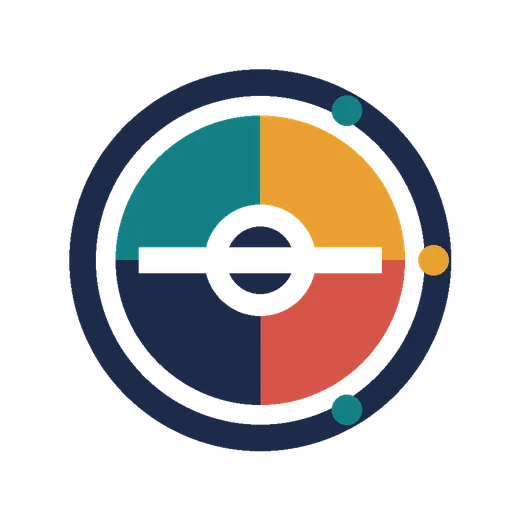
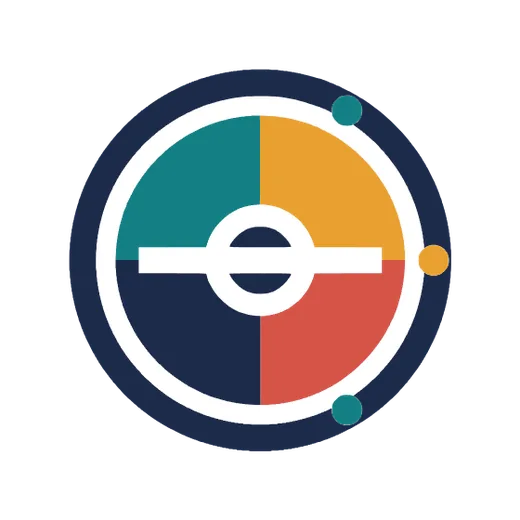
왼쪽은 900×900 PNG, 오른쪽은 트레이싱한 SVG입니다. 벡터 버전은 해상도에 구애받지 않아 명함에서도 옥외 광고판에서도 같은 파일이 선명하게 유지되며, 다섯 개의 색상 레이어로 나뉘어 나오므로 하나씩 색을 바꾸거나 지울 수 있습니다.
벡터화가 픽셀에 실제로 하는 일.
이미지 추적 — 벡터화, 래스터-벡터 변환 또는 비트맵 추적이라고도 함 — 픽셀 기반 이미지를 해상도에 독립적인 벡터 경로로 변환합니다. 확대 시 흐려지는 PNG 또는 JPG 파일과 달리 SVG 벡터 그래픽은 모든 크기에서 완벽하게 선명하게 유지되어 다음에 이상적입니다:
윤곩 추출 파이프라인 들여다보기.
이 도구는 Potrace와 유사한 윤곽 추출 파이프라인을 사용합니다. 프로세스는 4단계로 작동합니다:
전체 파이프라인은 Web Worker 스레드에서 실행되므로 크고 복잡한 이미지에서도 브라우저가 반응성을 유지합니다.

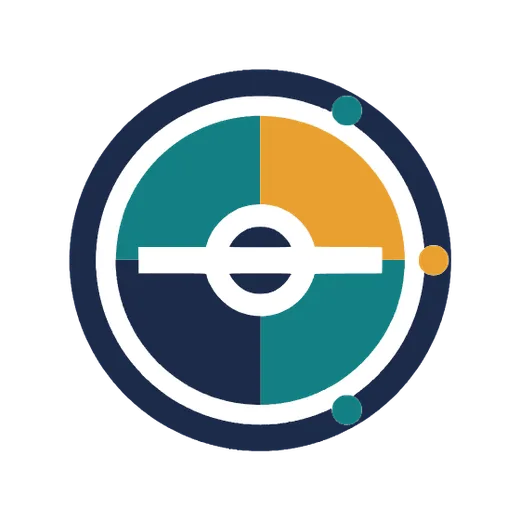
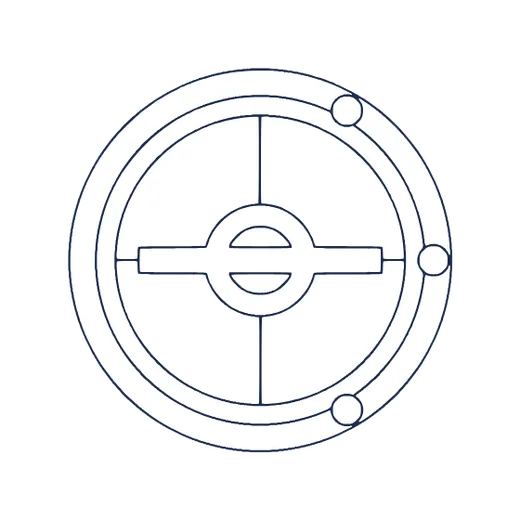
다섯 가지 트레이싱 모드 중 네 가지를 같은 원본으로 나란히 놓았습니다. 다섯 번째인 포스터화는 트레이싱 전에 색 수를 줄이는 기능인데, 이처럼 평면적인 그래픽은 이미 색이 적어 그대로 통과합니다. 색상 수 슬라이더는 사진이나 그러데이션에서만 실제로 작동합니다.
투명 PNG를 선명하고 확대 가능한 벡터로.
PNG는 무손실 압축을 사용하여 선명한 가장자리와 깨끗한 색 경계를 보존하므로 SVG 변환에 가장 적합한 형식입니다 — 이는 벡터화 도구가 매끄럽고 정확한 경로를 트레이스하는 데 필요한 것입니다. 일반적인 PNG→SVG 사용 사례:
최상의 결과를 위해: 단색 로고에는 흑백 모드, 다색 작품에는 컬러 모드를 사용하고 복잡한 경로에는 단순화 슬라이더를 낮추세요. 대부분의 PNG 파일은 기본 설정으로 깨끗하게 변환됩니다 — 조정이 필요 없습니다.
손실 압축된 JPEG 사진에서 깨끗한 벡터 얻기.
JPG 및 JPEG 파일이 완전히 지원됩니다. JPEG는 손실 압축을 사용하므로 트레이스 전에 아티팩트를 매끄럽게 하면 최상의 결과를 얻을 수 있습니다. 일반적인 JPG→SVG 사용 사례:
JPG→SVG 팁: JPEG 압축 노이즈를 억제하려면 흐림 슬라이더를 1–3으로 올리고, 색상을 8–16으로 줄이며, 작은 아티팩트 조각을 걸러내려면 최소 영역을 높이세요. 가장자리 감지 모드도 JPEG 사진에서 깨끗한 윤곽을 위해 매우 잘 작동합니다.
어떤 원본 형식이 더 잘 추적되는지, 그리고 왜.
PNG 이미지는 일반적으로 최고의 SVG 결과를 생성합니다. PNG는 무손실 압축을 사용하여 선명한 가장자리와 깨끗한 색상 경계를 보존하기 때문입니다. PNG로 저장된 로고, 아이콘 및 일러스트레이션은 매우 깔끔하게 추적됩니다.
JPG 이미지는 손실 압축을 사용하여 압축 아티팩트를 도입합니다 — 특히 가장자리 주변에서. 이러한 아티팩트는 노이즈가 있는 SVG 경로를 만들 수 있습니다. JPG에서 더 나은 결과를 얻으려면 흐림 슬라이더를 높여 아티팩트를 부드럽게 하고 최소 영역을 높여 작은 조각을 제거하세요.
두 형식 모두 완전히 지원됩니다. 사진의 경우 8–16색 컬러 모드와 적당한 단순화가 최고의 예술적 벡터화 출력을 생성합니다.
브라우저 추적기가 데스크톱 도구와 어떻게 비교되는지.
Adobe Illustrator의 Image Trace는 강력하지만 유료 구독과 데스크톱 설치가 필요합니다. Vextrude 이미지-SVG 변환기는 매력적인 무료 대안을 제공합니다:
빠른 변환, 로고 벡터화 및 3D 프린팅 워크플로우를 위해 Vextrude는 데스크톱 도구보다 빠르고 접근하기 쉽습니다.
Cricut, Silhouette, 레이저 커터용 커팅 준비 벡터.
이미지를 SVG로 변환하는 것은 Cricut, Silhouette Cameo, 레이저 커터 사용자에게 필수적입니다 — 커팅 머신은 래스터 이미지가 아닌 벡터 SVG 파일을 필요로 합니다. 무료 Vextrude 이미지→SVG 변환기로 다음을 할 수 있습니다:
선명한 단일 레이어 컷 파일에는 흑백 모드를, 다층 프로젝트에는 컬러 모드를 사용하세요. SVG 출력은 Cricut Design Space, Silhouette Studio, LightBurn 및 대부분의 커팅·각인 소프트웨어에서 바로 작동합니다 — 변환이 필요 없습니다.
저해상도 로고를 선명하고 재사용 가능한 벡터로 살리기.
로고 벡터화는 래스터 로고(PNG 또는 JPG)를 명함부터 광고판까지 모든 크기에서 선명하게 유지되는 확장 가능한 SVG로 변환합니다. 로고에서 최상의 결과를 얻으려면:
생성된 SVG는 무한히 확장 가능하며 웹페이지, 인쇄 문서, 자수 소프트웨어 또는 Inkscape나 Adobe Illustrator에서의 추가 편집에 바로 사용할 수 있습니다.
일반적인 래스터 이미지를 놓으면 확대 가능한 벡터 출력을 받습니다 — 모든 변환은 브라우저에서 로컬로 이뤄집니다.
투명도
알파 채널이 있는 무손실 래스터 — 로고와 아이콘에 가장 깨끗한 원본.
사진용
손실 압축 사진. 압축 아티팩트를 줄이려면 Blur와 Min area를 높이세요.
인덱스 및 비트맵
평평하고 색상이 적은 원본 — 매우 깔끔한 패스로 추적됩니다.
최신 웹
Google의 소형 웹 형식으로, PNG나 JPG와 똑같이 추적됩니다.
이미지를 SVG로 벡터화하는 데 대한 자주 묻는 질문.
네. Vextrude 이미지-SVG 변환기를 개인 및 상업 프로젝트 모두에 계정, 워터마크 또는 숨겨진 제한 없이 사용할 수 있습니다. 항상 무료입니다.
아니요. 모든 추적은 Canvas API와 Web Workers를 사용하여 브라우저에서 완전히 실행됩니다. 이미지는 원격 서버에 업로드되지 않아 파일이 완전히 비공개로 안전하게 유지됩니다.
PNG 파일을 변환기에 끌어다 놓거나, 파일을 찾아보려면 드롭 영역을 클릭하세요. 도구가 자동으로 이미지를 추적하고 SVG 결과를 표시합니다. 필요에 따라 설정을 조정한 다음 SVG 다운로드를 클릭하세요.
네. JPG/JPEG 파일이 완전히 지원됩니다. JPG에서 최상의 결과를 위해 흐림 슬라이더를 약간 높여 압축 아티팩트를 부드럽게 하고, 노이즈를 필터링하기 위해 더 높은 최소 영역 값을 사용하세요.
흑백 모드는 이미지를 그레이스케일로 변환하고 단색 실루엣을 만들기 위해 임계값을 적용합니다 — 로고와 아이콘에 완벽합니다. 컬러 모드는 중앙값 컷 양자화를 사용하여 최대 32개의 색상 레이어를 추출하며, 각각 고유한 채우기 색상으로 별도의 SVG 경로로 추적됩니다 — 일러스트레이션과 상세한 아트워크에 이상적입니다.
가장자리 감지는 윤곽선과 컨투어를 추출하기 위해 이미지에 Sobel 필터를 적용합니다. 색상 영역을 채우는 대신 객체의 가장자리를 추적하는 SVG 경로를 생성합니다. 가장자리 민감도를 제어하려면 임계값 슬라이더를 사용하세요.
네. 컬러, 그레이스케일, 포스터화 모드에서 레이어 패널은 각 추적된 색상을 별도의 레이어로 표시합니다. 가시성을 전환하거나, 내장 색상 선택기로 레이어 색상을 변경하거나, 레이어를 영구 삭제할 수 있습니다. 모든 편집은 Ctrl+Z와 Ctrl+Y로 완전한 실행 취소/다시 실행을 지원합니다.
물론입니다. 여기서 SVG를 내보낸 다음 “SVG → 3D로 보내기”를 클릭하여 Vextrude SVG에서 3D 변환기에서 열어보세요. 거기서 3D 프린팅에 사용할 수 있는 방수 STL, OBJ 또는 GLB 모델로 압출할 수 있습니다.
빠른 변환, 로고 벡터화 및 개인정보 보호에 민감한 워크플로우를 위해 Vextrude는 더 빠르고 접근하기 쉽습니다 — 무료이고, 즉시 사용 가능하며, 브라우저에서 완전히 오프라인으로 실행됩니다. 고급 미세 조정이 필요한 복잡한 전문 일러스트레이션 작업의 경우 Illustrator가 더 많은 제어를 제공하지만 유료 구독이 필요합니다.
PNG, JPG/JPEG, GIF, BMP 및 WebP가 모두 지원됩니다. Ctrl+V (또는 Mac에서 Cmd+V)를 사용하여 클립보드에서 직접 이미지를 붙여넣을 수도 있습니다.
로고 이미지를 업로드하고 단색 로고에는 흑백 모드를, 다색 로고에는 컬러 모드를 선택하세요. SVG가 원본과 깨끗하게 일치할 때까지 임계값과 단순화 슬라이더를 조정하세요. 투명 배경이 있는 로고의 경우 변환기가 자동으로 투명도를 흰색으로 채웁니다.
네. 상세한 벡터화 버전을 위해 16–32색 컬러 모드를 사용하거나, 예술적 포스터화 효과를 위해 더 적은 색상을 사용하세요. 사진은 사실적인 재현 대신 스타일화된 벡터 아트를 생성하며, 이는 일러스트레이션, 포스터 및 창의적 프로젝트에 완벽합니다.
네. 업로드 후 배경 제거를 클릭하면 도구가 배경을 지워 피사체만 트레이스합니다. 내보낸 SVG는 실제 투명 배경을 가지므로 로고, 제품 사진, 스티커에 이상적입니다. 배경 제거는 전적으로 브라우저에서 실행됩니다.
네. 애니메이션 스튜디오는 트레이스한 이미지를 그리기, 팝, 상승, 페이드, 회전 또는 와이프 효과로 스스로 재생되는 SVG로 만들며, 속도 조절, 반복, 호버 재생도 지원합니다. 애니메이션은 파일에 내장된 순수 CSS이므로 img 태그 안을 포함해 어디서나 재생됩니다.
네. 스티커 옵션은 트레이스한 작품 주위에 다이컷 흰색 윤곽과 부드러운 그림자를 추가하여 Cricut, Silhouette 및 라벨 프린터용 인쇄 준비된 스티커 SVG 및 PNG 파일을 생성합니다.