무료 이미지 STL 변환기 — PNG·JPG를 3D 부조로
어떤 그림이든 3D 프린팅용 부조로
PNG나 JPG를 올리면 모든 픽셀이 높이가 됩니다. 로고, 그림, 서명, 사진이 평평한 바닥을 가진 단단한 부조로 바뀌어 STL로 내보내 바로 출력할 수 있습니다. 무료, 브라우저에서, 가입 없이.
로고와 아이콘
돌출 스타일은 로고를 매끄럽고 곧은 벽의 깔끔한 형태로 추적하고, 컬러 스타일은 멀티컬러 출력(3MF)을 위해 각 색상을 별도 부품으로 유지합니다. 흰 배경의 어두운 로고는 선명한 양각 글자가 됩니다. 투명 PNG는 로고의 외곽선대로 잘라 줍니다 — 배지, 냉장고 자석, 벽 간판에 좋습니다.
사진, 반려동물, 인물
AI 3D 스타일은 얼굴이나 반려동물의 실제 형태(둥근 머리, 코, 귀)를 파악해, 차분하고 평평한 배경 위에 조각한 듯한 부조로 바꿔 줍니다.
그림과 텍스트
손그림, 아이 그림, 서명, 도장도 깔끔하게 변환됩니다. 그림 위나 아래에 양각 또는 음각 문구를 직접 추가하세요.
로고 하나, 스타일 둘
이 도구에서 렌더링함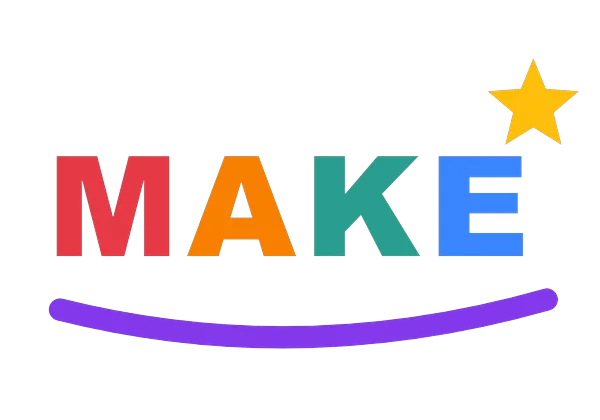
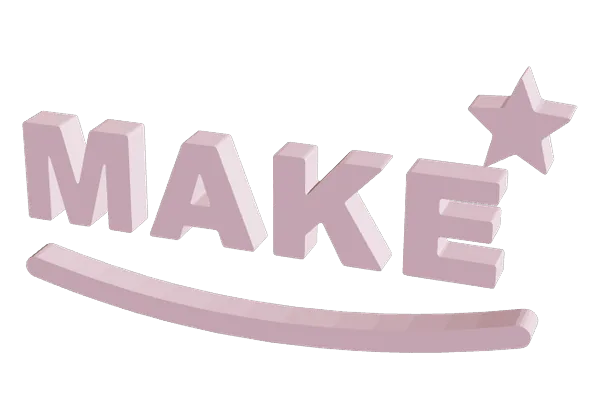
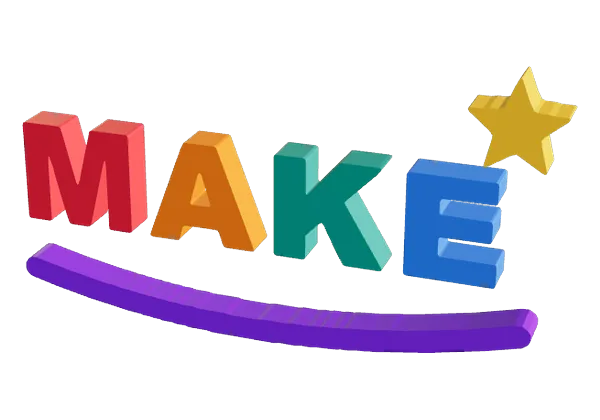
투명 PNG 하나, 결과는 둘. 돌출은 모든 형태를 단색의 깔끔한 벽으로 추적하고, 컬러는 각 색상을 별도 부품으로 유지해 3MF가 멀티컬러로 출력됩니다. 로고에 배경이 없으므로 바닥판은 추가되지 않습니다.
이미지를 STL로 변환하는 방법
그림에서 출력용 파일까지 네 단계. 모든 작업은 기기에서 이루어지며 이미지는 절대 업로드되지 않습니다.
이미지 올리기
PNG, JPG, WebP, GIF, BMP를 끌어다 놓으세요. 대비가 강한 이미지일수록 부조가 선명합니다.
크기와 높이 설정
실제 너비(mm), 바닥 두께, 전체 높이를 정하세요.
부조 스타일 선택
돌출, 컬러, AI 3D 등 스타일을 고른 뒤 텍스트, 받침대, 키링 구멍을 추가하세요.
STL 내보내기
실제 크기의 STL을 내려받아 슬라이서에서 바로 여세요.
이미지 부조에 필요한 모든 것
실시간 3D 미리보기와 출력 예상치를 갖춘 완전한 이미지→STL 작업 흐름. 리소페인 메이커와 같은 엔진으로 만들었습니다.
여섯 가지 부조 스타일
돌출과 컬러는 깔끔한 외곽선을 추적하고(컬러는 색상별로 부품을 분리), AI 3D는 사진을 실제 깊이로 조각하며, 로고·계단·부드럽게는 밝기를 높이로 바꿉니다.
어두운 부분 또는 밝은 부분 돌출
도구가 배경을 읽고 알맞은 쪽을 자동으로 돌출시킵니다 — 검은 바탕의 흰 소용돌이든, 흰 바탕의 검은 로고든. 한 번 클릭으로 바꿀 수 있습니다.
배경 잘라내기
투명 PNG는 외곽선대로 자동으로 잘리고, 어떤 이미지든 바닥판을 없앨 수 있습니다 — 로고 주위에 사각형이 남지 않습니다.
실제 크기 STL 내보내기
설정한 너비 그대로 출력됩니다. STL은 Cura, PrusaSlicer, Bambu Studio 등 모든 슬라이서에서 열립니다.
텍스트, 프레임, 구멍
양각·음각 텍스트, 돌출 프레임이나 모따기 테두리, 키링 구멍과 받침대를 추가하세요.
임계값과 스무딩
임계값으로 돌출될 부분을 정확히 정하고, JPG 노이즈와 들쭉날쭉한 가장자리를 다듬으세요. 밝기, 대비, 감마도 있습니다.
실시간 3D 미리보기
설정을 바꾸면서 부조를 돌리고 확대해 보고, 높이 맵 보기로 어느 부분이 솟는지 정확히 확인하세요.
출력 시간·비용 예상
내보내기 전에 예상 출력 시간과 필라멘트 비용을 확인하세요. 놀랄 일이 없습니다.
설계부터 프라이버시 보호
아무것도 업로드되지 않습니다 — 변환은 브라우저에서 실행되므로 개인 사진과 고객 로고 모두 안심하고 쓸 수 있습니다.
사진 하나, 부조 셋
이 도구에서 렌더링함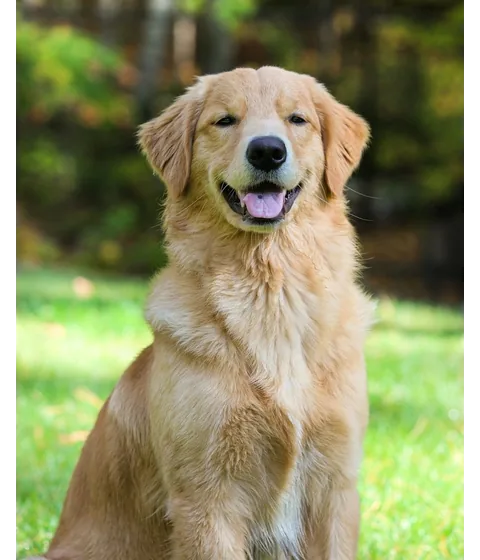
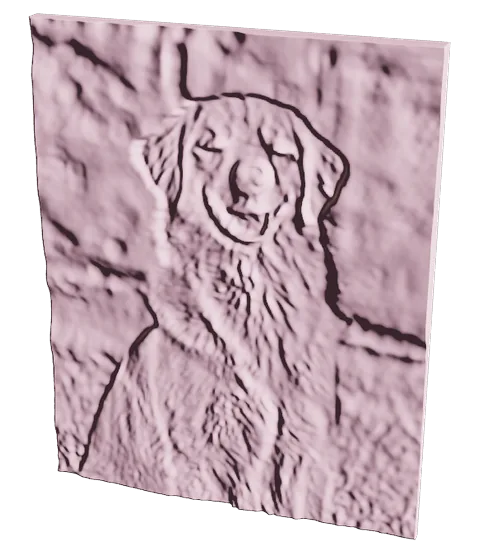
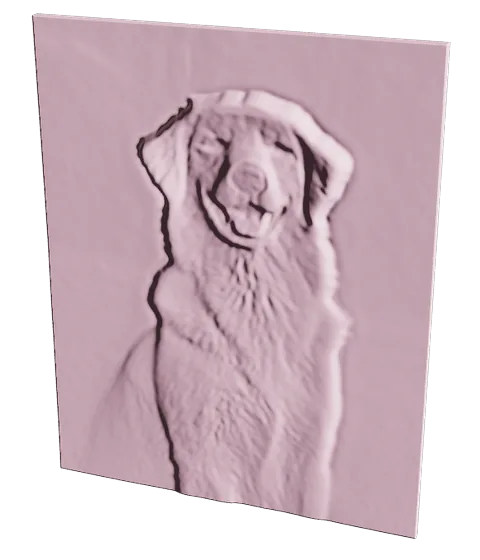
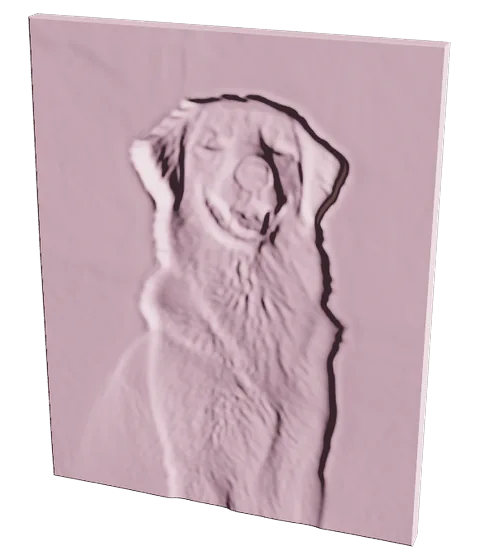
부드럽게는 밝기를 높이로 바꾸기 때문에 잔디와 나무까지 울퉁불퉁해집니다. AI 3D는 실제 깊이를 추정해 강아지가 둥근 머리로 도드라지고 배경은 평평하게 남습니다. 음각은 같은 형태를 판에 새겨 스탬프나 몰드로 바로 쓸 수 있습니다.
최상의 결과 얻기
몇 가지 설정만으로 흐릿한 출력과 선명한 출력이 갈립니다.
깨끗하고 대비가 강한 이미지로 시작하세요
명암 대비가 강할수록 깊이도 커집니다. 로고는 흰색이나 투명 배경 위의 짙고 꽉 찬 마크가 가장 좋으며, 노이즈와 부드러운 그림자는 먼저 지우세요.
해상도를 출력 크기에 맞추세요
해상도가 높을수록 세밀하지만 STL이 커집니다. 100mm 출력이라면 가로 180–240 샘플이 적당하고, 작은 글자는 더 높이세요.
바닥을 튼튼하게
1.2–2mm 바닥은 얇은 부조가 휘거나 부러지는 것을 막아 줍니다. 두꺼운 바닥은 코스터와 간판에, 얇은 바닥은 배지와 자석에 어울립니다.
평평하게, 앞면이 위로 오게 출력
부조가 위를 향하도록 바닥을 베드에 놓으면 서포트가 필요 없습니다. 레이어 높이 0.12–0.16mm면 돌출부의 세부가 살아납니다.
이미지 STL 변환으로 만드는 것들
그림이 3D 모델이 되면 출력할 수 있는 거의 모든 것이 될 수 있습니다.
간판과 명패
회사 로고나 집 번호를 벽 간판이나 문패로 만드세요.
키링과 배지
고리 구멍이 있는 작은 로고 부조는 멋진 키링, 가방 태그, 핀 배지가 됩니다.
코스터와 자석
사진이나 패턴에 프레임을 더해 코스터로, 얇게 만들어 냉장고 자석으로 쓰세요.
스탬프와 엠보싱
디자인을 좌우 반전하고 돌출시켜 점토, 쿠키, 비누 스탬프를 만드세요.
그림으로 만드는 선물
아이 그림이나 반려동물 사진을 기념 부조로 만드세요.
코스프레와 소품
참고 이미지에서 바로 엠블럼, 문장, 휘장을 만드세요.
뒤에서 빛을 비추면 빛나는 얇은 패널을 원하시나요? 다음을 사용해 보세요: 사진 리소페인 메이커. 벡터 로고에는 SVG 3D 변환기 가 완벽하게 날카로운 가장자리를 만듭니다.
AI 3D 스타일은 Transformers.js와 ONNX Runtime으로 브라우저에서 로컬 실행되는 Depth Anything V2 Small 모델(Apache-2.0)을 사용합니다.
이미지 STL 변환 FAQ
그림을 3D 프린팅용 STL 파일로 변환하는 방법에 대해 가장 많이 묻는 질문과 답변입니다.
이미지 STL 변환기란 무엇인가요?
평면 그림을 3D 모델로 바꿉니다. 모든 픽셀이 높이가 되며, 설정에 따라 어두운 부분이나 밝은 부분이 솟아올라 로고, 그림, 사진이 단단한 바닥을 가진 3D 프린팅용 부조가 됩니다.
어떤 이미지 형식을 쓸 수 있나요?
브라우저가 열 수 있는 모든 이미지 — PNG, JPG/JPEG, WebP, GIF, BMP. 투명 배경 PNG는 모델을 로고 외곽선대로 자를 수 있어 로고에 가장 좋습니다.
어두운 부분과 밝은 부분 중 어느 쪽을 돌출시켜야 하나요?
도구가 배경을 보고 결정합니다. 밝은 배경에서는 어두운 부분이, 어두운 배경에서는 밝은 부분이 솟아오릅니다. ‘돌출시킬 부분: 어두운 부분 / 밝은 부분’ 버튼으로 언제든 바꿀 수 있습니다.
바닥과 부조는 얼마나 두꺼워야 하나요?
바닥 1.2–2mm면 출력물이 단단하고, 전체 높이 3–5mm면 너비 100mm 출력에서 디테일이 또렷합니다. 높을수록 깊이감이 커지지만 출력 시간이 길어집니다.
STL은 표시된 크기 그대로 출력되나요?
네. 너비 슬라이더로 실제 너비(mm)를 정하면 그 크기로 STL이 내보내지므로, 슬라이서에서 크기 조정 없이 바로 출력할 수 있습니다.
이미지로 키링, 간판, 코스터를 만들 수 있나요?
네. 키링이나 장식용 고리 구멍, 간판이나 코스터용 프레임, 세워 둘 받침대, 양각·음각 텍스트를 모두 사이드 패널에서 추가할 수 있습니다.
이미지가 서버에 업로드되나요?
아니요. 변환은 전부 브라우저에서 이루어지므로 이미지가 기기를 떠나지 않으며 온라인에 아무것도 저장되지 않습니다.
컬러 로고를 멀티컬러 3D 출력물로 만들 수 있나요?
네. 컬러 스타일을 고르면 도구가 로고의 주요 색상을 찾아 각 색상을 깔끔하고 매끄러운 벽의 개별 부품으로 돌출시킵니다. 3MF 파일을 내려받으면 각 색상이 Bambu Studio, PrusaSlicer, OrcaSlicer에서 별도 부품으로 열려 필라멘트(AMS / MMU)를 바로 지정할 수 있습니다. 단색 로고라면 돌출 스타일이 픽셀 계단 대신 선명한 형태로 외곽선을 추적합니다.
AI 3D 스타일은 어떻게 작동하나요?
반려동물, 사람, 사물 사진에서 AI 모델이 그림의 각 부분이 카메라에서 얼마나 떨어져 있는지 추정해, 머리·코·귀가 평평한 밝기 지도 대신 실제로 둥근 깊이를 갖게 합니다. 그다음 도구가 배경을 평평하게 만들고 사진의 세부 디테일을 위에 더합니다. AI는 사용자 기기에서 실행되며, 처음에 브라우저가 모델을 한 번만 내려받고(약 50MB) 사진은 절대 업로드되지 않습니다.
리소페인 메이커와 무엇이 다른가요?
리소페인은 뒤에서 빛을 비춰야만 그림이 보이는 얇은 사진 패널입니다. 이미지 STL 변환은 앞에서 보는 단단한 부조를 만듭니다. 로고 모드는 윗면이 평평한 선명한 형태, 계단 모드는 계단식 단, 부드럽게 모드는 조각 같은 느낌을 주며, 모두 간판·배지·스탬프용 튼튼한 바닥 위에 만들어집니다.
관련 도구
Vextrude의 더 많은 무료 브라우저 기반 3D 도구 — 벡터, 텍스트, 링크를 인쇄 가능한 STL 모델로 변환하세요.