Supprimer l’arrière-plan d’une image — gratuit, sans inscription
Télécharger le modèle d’IA
Le mode IA détoure personnes, animaux et produits sur de vraies photos. L’IA fonctionne sur votre propre appareil : elle demande donc d’abord un téléchargement unique.
Qu’est-ce qu’un outil de suppression d’arrière-plan ?
Un outil de suppression d’arrière-plan est un service en ligne gratuit qui sépare le sujet d’une image — une personne, un animal, un produit ou un logo — de tout ce qui se trouve derrière, pour obtenir un détourage net sur fond transparent. Celui de Vextrude fonctionne entièrement dans votre navigateur, sans installation, sans compte et sans envoi de fichier : le mode Rapide efface instantanément les fonds unis, et le mode IA détoure les vraies photos, cheveux et pelage compris. Retouchez n’importe quel bord avec la Baguette et les pinceaux Effacer et Restaurer, puis téléchargez un PNG transparent en pleine résolution ou un masque noir et blanc — ou envoyez le détourage directement en 3D ou en SVG. Tout est traité localement sur votre appareil : vos images ne quittent jamais votre machine.
Supprimez les arrière-plans gratuitement, directement dans votre navigateur
Déposez une photo ou un logo et obtenez en quelques secondes un détourage net sur fond transparent. Sans compte, sans filigrane et sans envoi : tout se passe sur votre propre appareil.
Logos et graphismes
Le mode Rapide repère la couleur unie autour de votre logo, icône ou photo produit et la supprime instantanément. Les bords lissés restent doux, et les détails blancs du design sont préservés, sauf si vous choisissez de les supprimer aussi.
Personnes, animaux et produits
Le mode IA reconnaît le sujet d’une vraie photo — un portrait, votre chien, un produit sur une table encombrée — et le détoure, cheveux et pelage compris, même sur un fond chargé.
Directement vers la 3D et le vectoriel
Envoyez le détourage vers Image en STL pour obtenir un relief imprimable en 3D qui suit le contour du sujet, ou vers Image vers SVG pour le vectoriser en vue de la découpe, de la gravure ou de l’impression.
Faites glisser pour comparer
réalisé avec cet outil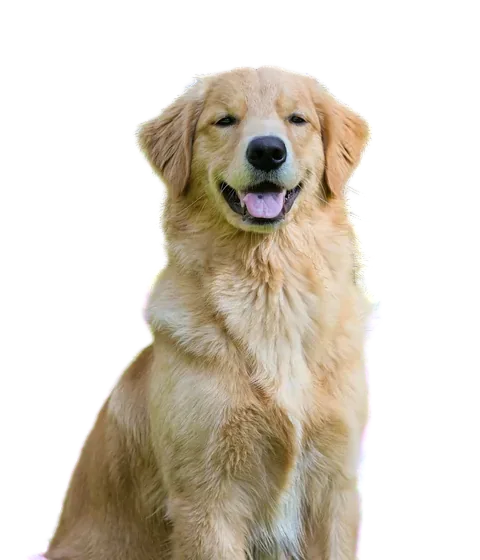
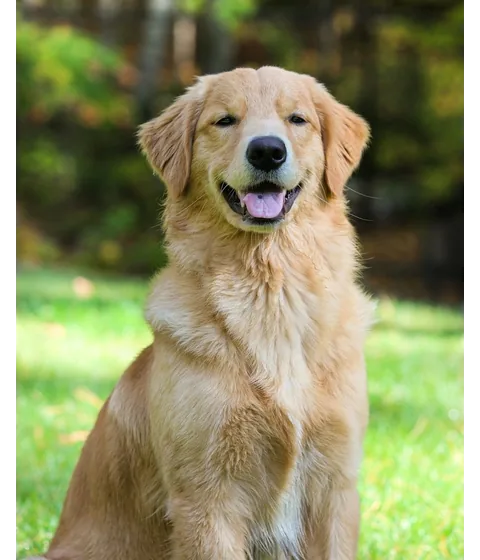
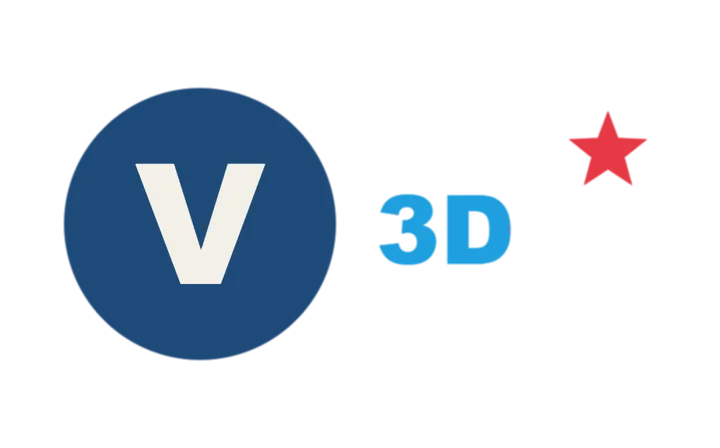
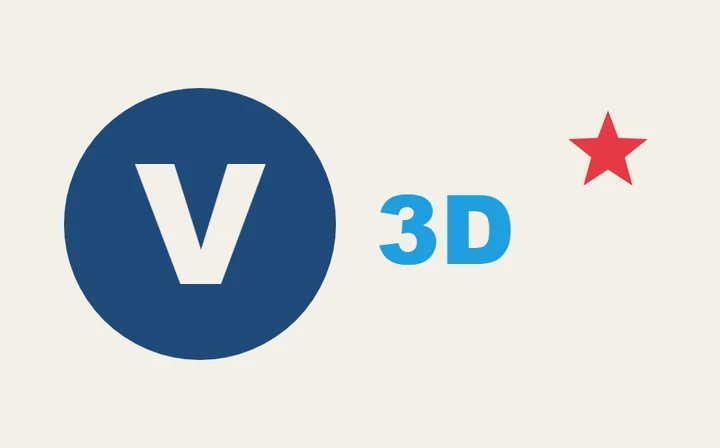
À gauche : une vraie photo détourée en mode IA, pelage et oreilles compris. À droite : un logo nettoyé en mode Rapide en une fraction de seconde ; un clic de Baguette a aussi supprimé le trou du D. Faites glisser les poignées pour comparer.
Un outil de suppression d’arrière-plan gratuit qui respecte vos photos
La plupart des outils en ligne envoient votre image sur un serveur et gardent le résultat en pleine taille derrière un paiement. Celui-ci fonctionne autrement.
Votre photo ne quitte jamais votre appareil
Au lieu d’envoyer votre image sur un serveur, tout le détourage se fait dans votre navigateur, IA comprise. Rien n’est envoyé, stocké ni utilisé pour l’entraînement.
Pleine résolution, gratuite
Beaucoup d’outils offrent un petit aperçu gratuit et font payer le fichier en pleine taille. Ici, le détourage en pleine taille, jusqu’à 4096 pixels, est gratuit à chaque fois.
Sans filigrane, sans limite, sans inscription
Supprimez autant d’arrière-plans que vous voulez. Sans compte, sans crédits, sans logo apposé sur votre image.
Retouchez vous-même
Baguette, pinceaux Effacer et Restaurer avec douceur et opacité, zoom et curseur Avant/Après : retouchez n’importe quel bord en quelques secondes.
Téléchargement du masque
Enregistrez le masque noir et blanc à part, prêt pour d’autres logiciels de retouche, outils vidéo ou cartes de hauteur 3D.
Directement vers la 3D et le vectoriel
Un clic envoie le détourage vers Image en STL pour une impression 3D qui suit le contour, ou vers Image vers SVG pour un vecteur net.
Comment supprimer l’arrière-plan d’une image
Quatre étapes de la photo au détourage net. Votre image n’est jamais envoyée.
Ajoutez votre image
Déposez, collez ou choisissez un PNG, JPG ou WebP — ou essayez un des exemples.
Choisissez un mode
Rapide pour les logos sur fond uni, IA pour les photos de personnes, d’animaux et de produits.
Affinez
Réglez la tolérance et les bords adoucis, puis utilisez Avant/Après pour comparer le résultat à l’original.
Téléchargez ou envoyez
Enregistrez un PNG transparent, ou envoyez le détourage vers Image en STL ou Image vers SVG.
Tout ce qu’il faut pour un détourage net
Un outil ciblé qui fait une chose et la fait bien — et qui transmet directement le résultat à nos outils 3D et vectoriels.
Deux modes de suppression
Un mode instantané basé sur la couleur pour les graphismes plats et un mode IA pour les vraies photos : vous avez toujours le bon outil pour l’image.
Haute résolution
Les détourages conservent la taille de votre image jusqu’à 4096 pixels sur le plus grand côté — de quoi imprimer, illustrer des fiches produit ou créer des modèles 3D.
Bords doux et naturels
Un curseur de bords adoucis (0–8 px) lisse le contour pour que le sujet s’intègre à n’importe quel nouvel arrière-plan, sans halo dur.
N’importe quelle couleur de fond
Gardez-le transparent, ou remplissez l’arrière-plan de blanc, de noir ou de la couleur de votre choix avant de télécharger.
Comparez et retouchez
Utilisez Avant/Après pour comparer avec l’original, puis corrigez ce qu’il faut avec la Baguette ou les pinceaux Effacer et Restaurer — avec Annuler.
Confidentiel par conception
L’image et l’IA restent dans votre navigateur. Rien n’est envoyé, journalisé ni stocké sur un serveur.
Une photo, quatre résultats
réalisé avec cet outil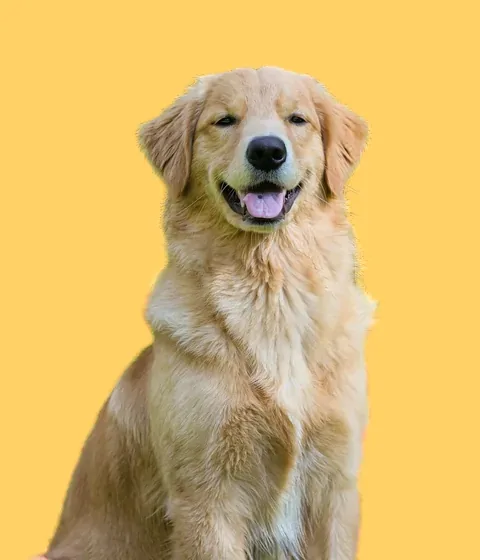
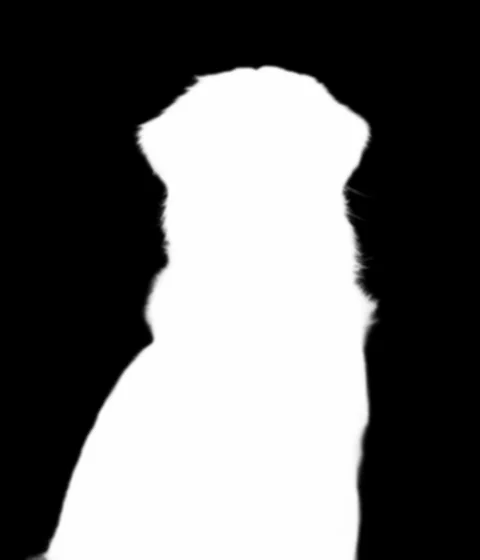
Téléchargez le détourage en PNG transparent, placez-le sur du blanc, du noir ou la couleur de votre choix, ou enregistrez le masque noir et blanc à part pour d’autres logiciels de retouche, outils vidéo ou cartes de hauteur 3D.
Obtenir les meilleurs résultats
Quelques habitudes font la différence entre un détourage approximatif et un détourage parfait.
Choisissez le bon mode
Si le fond est d’une seule couleur unie — une photo produit sur blanc, un logo sur un carré de couleur —, le mode Rapide est plus rapide et plus net. Pour tout ce qui est photographié dans une vraie scène, passez à l’IA.
Réglez la tolérance
En mode Rapide, augmentez la tolérance s’il reste des traces du fond sur les bords, et diminuez-la si des parties du sujet proches de la couleur du fond commencent à disparaître.
Videz les trous des lettres
Les lettres comme O, A et B emprisonnent du fond. Cochez « Supprimer aussi à l’intérieur des formes » pour vider aussi ces trous — laissez-la décochée si votre design comporte des détails blancs à conserver.
Partez d’un sujet bien net
Le mode IA fonctionne au mieux quand le sujet est net et se détache du fond. Les sujets très petits ou très flous donnent des contours plus doux.
Ce qu’on fait avec un outil de suppression d’arrière-plan
Une fois le fond supprimé, le sujet peut aller n’importe où.
Photos produit
Des fonds blancs ou transparents nets pour les boutiques en ligne et les annonces sur les places de marché.
Autocollants et impressions
Détourez un animal ou un personnage, puis imprimez-le en autocollant, motif de t-shirt ou carte.
Photos de profil
Placez-vous sur une couleur unie ou dans un nouveau décor pour vos profils sociaux et votre CV.
Souvenirs imprimés en 3D
Envoyez le détourage de votre animal vers Image en STL pour un relief qui suit son contour — porte-clés, aimant ou décoration.
Logos pour machines de découpe
Supprimez le fond d’un logo, puis vectorisez-le en SVG pour les plotters de découpe, les graveurs laser et les logiciels de broderie.
Diapositives et miniatures
Placez des détourages transparents sur des diapositives, des miniatures YouTube et des affiches.
Du détourage à l’impression 3D
réalisé avec cet outil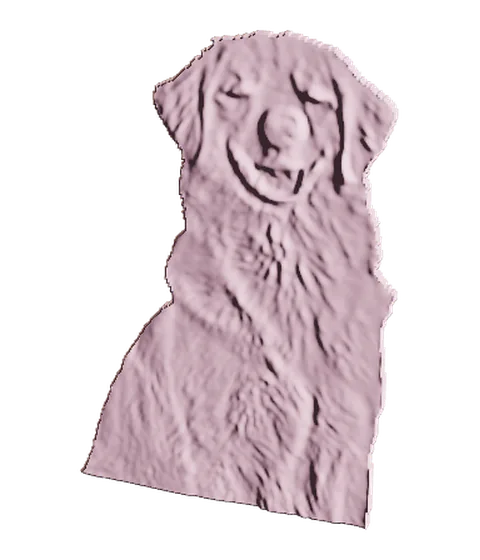
« Passer en 3D » ouvre Image en STL avec le détourage déjà chargé. Comme le fond a disparu, le relief suit le contour du chien — sans plaque carrée —, prêt pour un porte-clés, un aimant ou une décoration.
FAQ sur la suppression d’arrière-plan
Réponses aux questions les plus fréquentes sur la suppression d’arrière-plan avec Vextrude.
L’outil est-il vraiment gratuit ?
Oui. Pas d’inscription, pas de filigrane, pas de crédits et aucune limite au nombre d’images. L’outil fonctionne sur votre propre ordinateur : l’utiliser davantage ne nous coûte rien de plus.
Comment rendre transparent l’arrière-plan d’une image ?
Déposez votre image, laissez le mode Rapide ou IA supprimer le fond, gardez la pastille Transparent sélectionnée, puis cliquez sur Télécharger sous l’image et choisissez PNG. Le PNG conserve la transparence : le sujet se pose proprement sur n’importe quelle couleur, diapositive ou page web.
Comment supprimer un fond blanc d’une image ?
Utilisez le mode Rapide : il repère le blanc uni autour de votre logo, signature ou produit et le supprime en un instant. Si des zones blanches à l’intérieur du design doivent aussi disparaître — comme l’intérieur d’un O —, cochez « Supprimer aussi à l’intérieur des formes » ou cliquez dessus avec la Baguette.
Mes images sont-elles envoyées sur un serveur ?
Non. Les deux modes fonctionnent entièrement dans votre navigateur. Votre image ne quitte jamais votre appareil et rien n’est stocké en ligne.
Quelle différence entre le mode Rapide et le mode IA ?
Le mode Rapide repère la couleur unie sur le pourtour de l’image et la supprime — instantané et idéal pour les logos, icônes et produits sur fond blanc ou uni. Le mode IA reconnaît le sujet grâce à un réseau de neurones : il fonctionne donc sur de vraies photos de personnes, d’animaux et d’objets devant un fond chargé.
Pourquoi le mode IA télécharge-t-il d’abord quelque chose ?
Le modèle d’IA (environ 44 Mo) fonctionne sur votre appareil plutôt que sur un serveur. Votre navigateur le télécharge la première fois que vous utilisez le mode IA et le conserve normalement : les visites suivantes démarrent bien plus vite.
Quels formats d’image puis-je utiliser ?
Toute image que votre navigateur sait ouvrir — PNG, JPG/JPEG, WebP, GIF et BMP. Le résultat se télécharge en PNG sur fond transparent, ou rempli de blanc, de noir ou de la couleur de votre choix. Vous pouvez aussi télécharger le masque noir et blanc à part (blanc = conservé, noir = supprimé) pour d’autres logiciels de retouche, outils vidéo ou cartes de hauteur 3D.
La pleine résolution est-elle conservée ?
Oui, jusqu’à 4096 pixels sur le plus grand côté. Les images plus grandes sont réduites à cette taille pour que l’outil reste rapide sur tous les appareils. L’IA calcule le contour à une taille réduite puis le remet à l’échelle de votre image complète : le détourage reste net.
Peut-il supprimer le fond à l’intérieur des lettres, comme le trou d’un O ?
Oui. En mode Rapide, cochez « Supprimer aussi à l’intérieur des formes ». Sans cette option, seul le fond relié au bord de l’image est supprimé, ce qui protège les détails blancs de votre logo. Pour un contrôle total, utilisez les outils de retouche au-dessus de l’aperçu : la Baguette supprime ou restaure une zone d’un clic, et les pinceaux Effacer et Restaurer vous permettent de peindre pour retirer ou récupérer des parties.
Puis-je transformer le détourage en impression 3D ou en SVG ?
Oui. « Passer en 3D » ouvre Image en STL avec votre détourage déjà chargé : le modèle suit le contour du sujet, sans plaque carrée. « Vectoriser en SVG » ouvre Image vers SVG pour en faire un vecteur destiné aux machines de découpe, aux graveurs laser ou à l’impression.
Fonctionne-t-il sur téléphone et tablette ?
Le mode Rapide fonctionne sur tout téléphone récent. Le mode IA fonctionne aussi sur téléphone, mais le premier téléchargement pèse environ 44 Mo et le détourage prend plus de temps que sur un ordinateur : le Wi-Fi est recommandé.
Peut-on supprimer un fond sans perte de qualité ?
Oui. Le détourage conserve la résolution de votre image jusqu’à 4096 pixels sur le plus grand côté, est enregistré en PNG sans perte et sans filigrane, et le nettoyage des bords retire la couleur de l’ancien fond du contour : aucun halo.
Comment changer la couleur de l’arrière-plan ?
Après le détourage, choisissez Blanc, Noir ou la pastille arc-en-ciel pour n’importe quelle couleur — l’aperçu se met à jour au fur et à mesure —, puis cliquez sur Télécharger sous l’image et choisissez PNG. Chaque nouvelle image repart sur Transparent.
Outils connexes
Allez plus loin avec votre détourage grâce aux autres outils gratuits de Vextrude, dans le navigateur.