Ajuster l'écart de couches
Pour les SVG multi-couches, utilisez le contrôle Écart de couches (Z) pour séparer les couches et créer de superbes effets de profondeur 3D !
Qu'est-ce que SVG vers 3D ?
SVG vers 3D est un convertisseur en ligne gratuit qui transforme des tracés vectoriels SVG plats en véritables modèles 3D imprimables — entièrement dans votre navigateur, sans installation, compte ni téléversement. Il extrude votre création en une géométrie de profondeur précise avec épaisseur, biseaux, lissage et espacements multicouches réglables, puis exporte des fichiers OBJ, GLB, STL, PLY et 3MF prêts au rendu et à l'impression. Tout est traité localement sur votre appareil, vos créations ne le quittent donc jamais.
Comment ça marche
Que vous extrudiez des vecteurs SVG en modèles 3D, Vextrude reste simple.
Téléverser
Glissez-déposez un fichier SVG ou collez du code SVG.
Personnaliser
Ajustez la profondeur d'extrusion, le biseau, l'échelle et les matériaux en temps réel.
Aperçu
Faites pivoter, zoomez et inspectez votre modèle 3D en temps réel avec dix préréglages de matériaux, du Plastique et du Métal à l'Or, au Chrome et à l'Holographique.
Exporter
Téléchargez en STL, OBJ, GLB, PLY ou 3MF — prêt pour l'impression 3D, les moteurs de jeu, AR/VR ou les outils DCC.
Fonctionnalités puissantes pour designers & makers
Tout ce qu'il vous faut pour passer de la 2D à la 3D, directement dans votre navigateur.
Extrusion SVG vers 3D
Téléversez n'importe quel fichier SVG ou collez du code SVG et extrudez-le instantanément en modèle 3D. La prise en charge multi-couches vous permet de contrôler chaque tracé indépendamment avec profondeur, biseau et échelle ajustables.
10 préréglages de matériaux
Visualisez votre modèle avec des matériaux Standard, Plastique, Métal, Verre, Néon, Caoutchouc, Chrome, Or, Argile ou Holographique, ainsi que des textures procédurales. Parfait pour les maquettes de logos, les aperçus de produits et les miniatures pour les réseaux sociaux.
Export multi-format
Exportez en STL pour l'impression 3D, OBJ pour Blender & Maya, GLB pour le Web & AR/VR, PLY pour l'impression couleur, 3MF pour la fabrication, et PNG pour les captures.
100 % dans le navigateur
Pas d'inscription, pas de téléchargements, pas d'envois sur serveur. Tout s'exécute localement via WebGL — vos fichiers SVG et photos ne quittent jamais votre appareil. Entièrement gratuit pour usage personnel et commercial.
Aperçu 3D en temps réel
Orbitez, zoomez et déplacez votre modèle avec des contrôles interactifs. Les modifications de géométrie, d'éclairage et de matériaux se mettent à jour instantanément — ce que vous voyez est ce que vous exportez.
Préréglages de matériau
rendu dans cet outil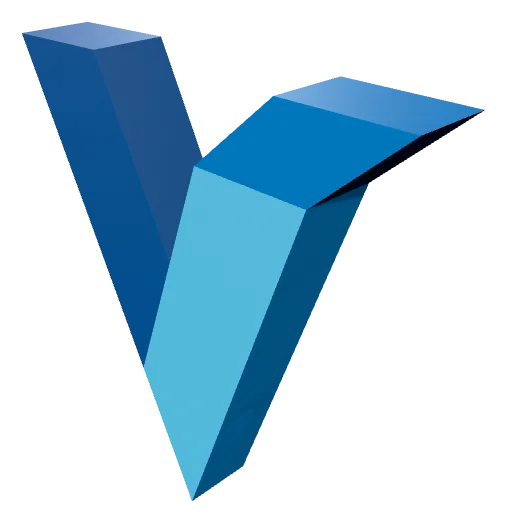
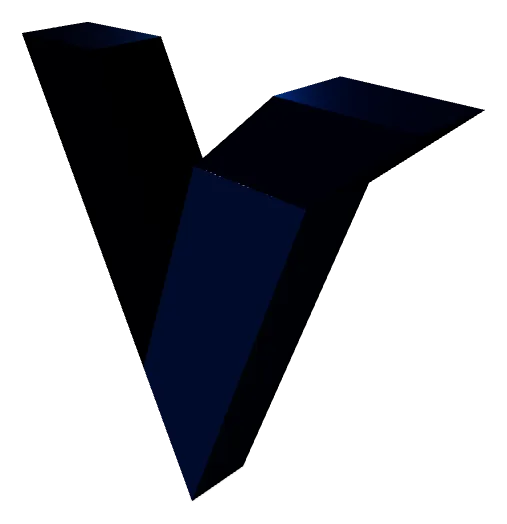
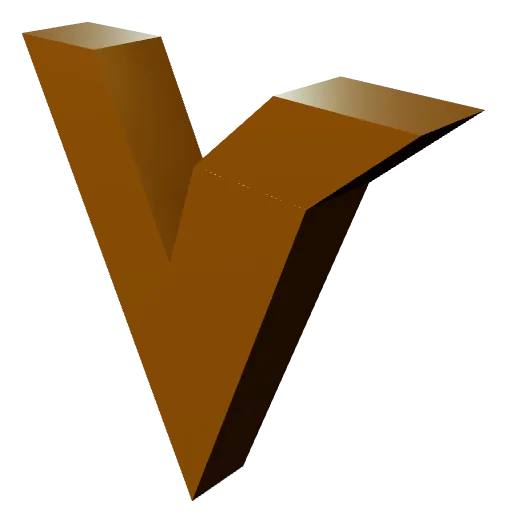
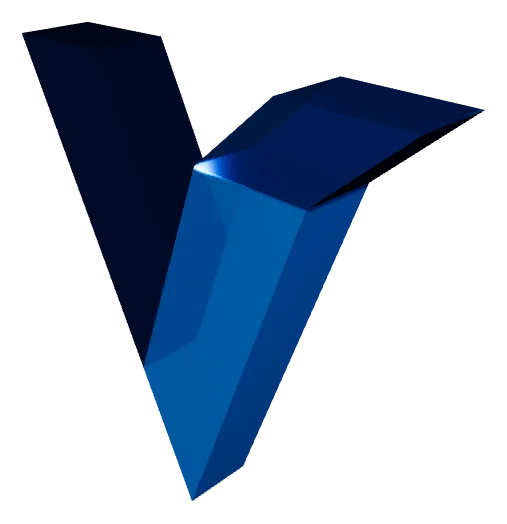
Quatre des dix préréglages. Le matériau n’est qu’un aperçu : STL et OBJ ne stockent ni couleur ni finition, le maillage exporté est donc identique quel que soit votre choix. Préférez GLB si l’apparence doit suivre le fichier.
Conversion SVG vers 3D
Tout ce que vous devez savoir pour convertir des graphiques vectoriels en modèles imprimables en 3D.
Qu'est-ce que la conversion SVG vers 3D ?
La conversion SVG vers 3D est le processus consistant à extruder des tracés vectoriels 2D plats en maillages tridimensionnels solides. Un fichier SVG (Scalable Vector Graphics) contient des courbes et formes définies mathématiquement — logos, icônes, typographie et illustrations. Lorsque vous convertissez un SVG en STL ou OBJ, chaque tracé vectoriel reçoit une profondeur (hauteur d'extrusion), des bords biseautés optionnels pour des profils plus doux, et une surface manifold étanche adaptée à l'impression 3D, à l'usinage CNC ou au rendu numérique.
Profondeur d’extrusion
rendu dans cet outil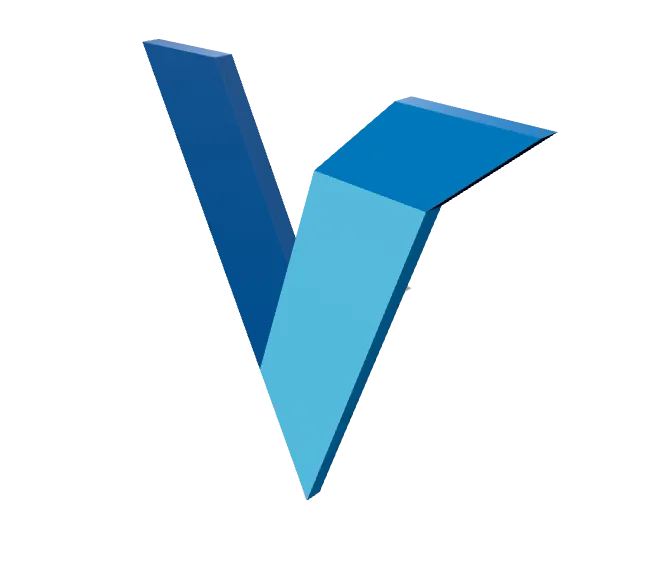
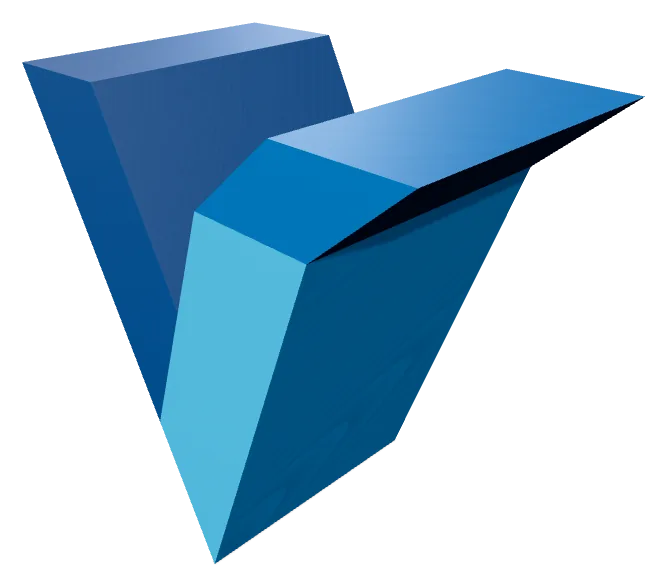
La profondeur d’extrusion du modèle fini. Une valeur faible fait lire le SVG comme un badge ou une incrustation ; une valeur élevée en fait un objet autonome. La profondeur s’applique par couche : un SVG à plusieurs tracés n’a donc pas à être uniforme.
Vextrude gère tout cela dans votre navigateur via WebGL. Téléversez n'importe quel SVG, ajustez la profondeur d'extrusion et le rayon de biseau par couche, prévisualisez le résultat en temps réel avec les contrôles orbitaux, et exportez un maillage prêt à l'emploi — sans logiciel de bureau, sans traitement cloud, sans inscription.
Pourquoi convertir SVG en STL pour l'impression 3D ?
Les fichiers SVG sont le format de référence des outils de design vectoriel comme Adobe Illustrator, Figma et Inkscape. Les convertir en STL vous permet d'amener ces designs dans le monde physique via Imprimantes 3D FDM, SLA ou SLS. Les usages courants incluent les enseignes de logo personnalisées, plaques nominatives gravées, emporte-pièces, art mural décoratif, coques de téléphone en relief et maquettes architecturales.
Écart de couches
rendu dans cet outil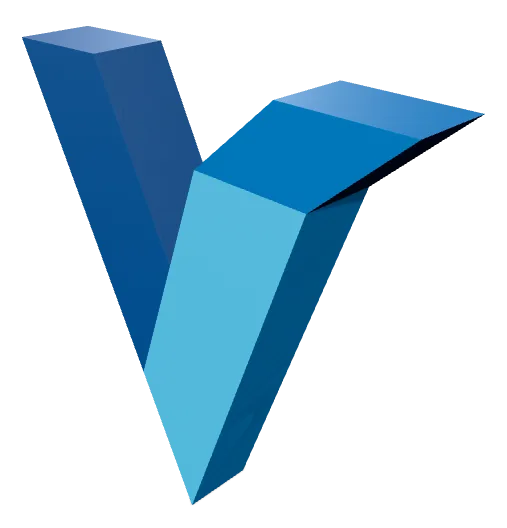
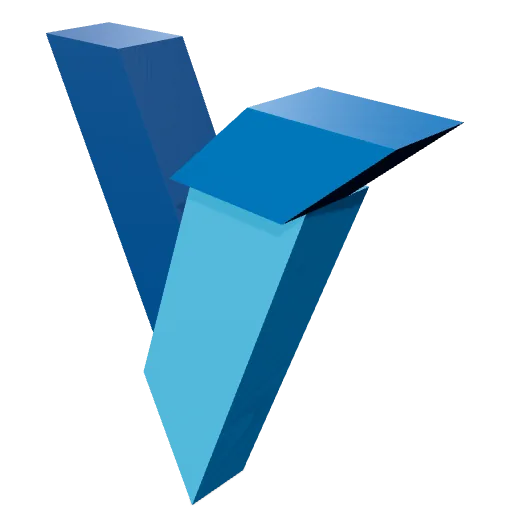
L’écart de couches éloigne chaque tracé du SVG le long de l’axe Z. À zéro, ils fusionnent en un seul solide ; en l’augmentant, le visuel devient une pile de coques distinctes, imprimables dans des filaments différents puis emboîtées. L’écart est de la géométrie réelle : il subsiste à l’export.
Vextrude produit une topologie propre et optimisée avec prise en charge multi-couches — chaque tracé de votre SVG peut avoir sa propre profondeur d'extrusion, sa couleur et sa visibilité. Le STL obtenu est manifold (étanche) et se découpe proprement dans Cura, PrusaSlicer, Bambu Studio, OrcaSlicer et tous les principaux slicers.
Formats d'export pris en charge
Impression 3D — fonctionne avec tous les slicers
Blender, Maya, Cinema 4D, ZBrush
Web, AR/VR, Three.js, Sketchfab
Impression vertex-couleur & pleine couleur
Standard de fabrication moderne
Captures du viewport & vignettes
Formats d'export pris en charge
Transformez un seul SVG en ce dont votre imprimante 3D, moteur de jeu ou moteur de rendu a besoin — chaque format est généré localement dans votre navigateur.
STL
Stereolithography
Le format universel de l'impression 3D — importez-le directement dans n'importe quel trancheur.
OBJ
Wavefront
Format de maillage largement pris en charge, avec données de matériaux et de textures.
GLB
Binary glTF
Format compact conçu pour le web, la RA et les moteurs de jeu.
3MF
3D Manufacturing
Format d'impression moderne intégrant couleur, unités et métadonnées.
Entrée
Maillages 3D
Image et vidéo
Vous cherchez un flux dédié photo-vers-lithophanie avec 6 formes et des conseils d'impression ? Essayez le Créateur de Lithophanies dédié →
Questions fréquentes
Questions fréquentes sur le convertisseur SVG vers 3D.
Vextrude est-il gratuit ?
Oui. Vextrude est 100 % gratuit pour les projets personnels et commerciaux, sans filigranes, inscriptions ni limites cachées. Tout le traitement s'exécute localement dans votre navigateur.
Mes fichiers sont-ils envoyés sur un serveur ?
Non. Tout le traitement se fait localement dans votre navigateur via WebGL. Vos fichiers SVG et images ne quittent jamais votre appareil, assurant une confidentialité totale.
Quels formats de fichiers 3D puis-je exporter ?
Vextrude prend en charge STL (impression 3D), OBJ (outils DCC comme Blender et Maya), GLB (web et AR/VR), PLY (impression vertex-couleur), et 3MF (fabrication moderne). Vous pouvez aussi exporter PNG captures.
Comment convertir un SVG en fichier STL imprimable en 3D ?
Téléversez votre fichier SVG dans Vextrude (glisser-déposer ou coller le code SVG), puis ajustez la profondeur d'extrusion, la taille du biseau et l'échelle à l'aide du Paramètres panneau. Prévisualisez le modèle 3D en temps réel, appliquez un matériau, puis cliquez sur le bouton STL pour télécharger un maillage étanche prêt à être découpé dans Cura, PrusaSlicer ou Bambu Studio.
Puis-je transformer mon logo en porte-clés imprimé en 3D ?
Oui. Activez le mode Porte-clés dans le panneau des Réglages pour ajouter une plaque de base et un anneau de suspension autour de votre design. Choisissez des styles en relief, plat ou gravé, une plaque arrondie, ronde ou hexagonale, et ajustez la taille du trou et la profondeur de la plaque. Exportez ensuite en STL et imprimez.
Puis-je créer un emporte-pièce à partir d'un SVG ?
Oui. Activez le mode Emporte-pièce pour convertir le contour de votre SVG en un emporte-pièce imprimable avec une paroi de coupe fine et un rebord de pression. Renseignez le champ Largeur réelle (mm), par exemple 80, et le STL exporté sort à la taille physique exacte, sans redimensionnement dans votre trancheur.