Convertisseur gratuit d’image en STL — PNG et JPG en relief 3D
Transformez n’importe quelle image en relief imprimable en 3D
Importez un PNG ou un JPG et chaque pixel devient une hauteur. Logos, dessins, signatures et photos se transforment en un relief plein sur socle plat, prêt à exporter en STL et à imprimer — gratuitement, dans votre navigateur, sans inscription.
Logos et icônes
Le style Extrusion trace votre logo en formes nettes aux parois lisses et droites, et le style Couleur garde chaque couleur comme une pièce distincte pour l’impression multicolore (3MF). Un logo sombre sur fond blanc devient un lettrage en relief bien net. Avec un PNG transparent, le modèle est découpé au contour du logo — parfait pour badges, magnets et plaques murales.
Photos, animaux et portraits
Le style IA 3D calcule la vraie forme d’un visage ou d’un animal — tête arrondie, nez, oreilles — et transforme la photo en un relief d’aspect sculpté sur un fond plat et discret.
Dessins et texte
Dessins à la main, dessins d’enfants, signatures et tampons se convertissent proprement. Ajoutez votre propre légende en relief ou gravée au-dessus ou en dessous de l’image.
Un logo, deux styles
rendu dans cet outil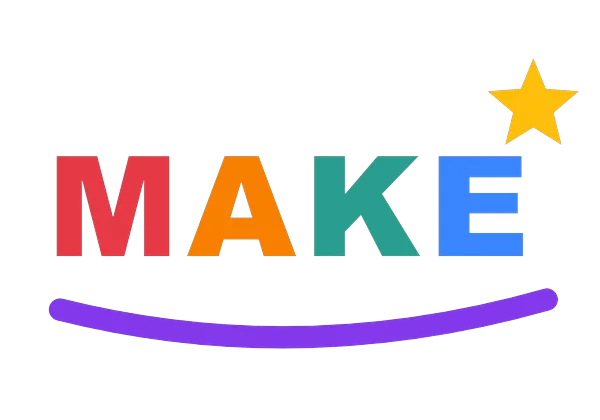
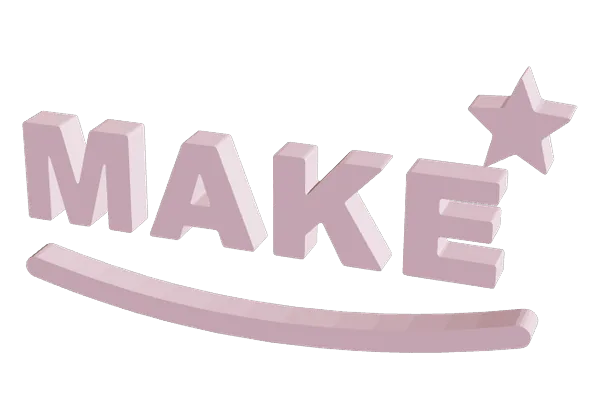
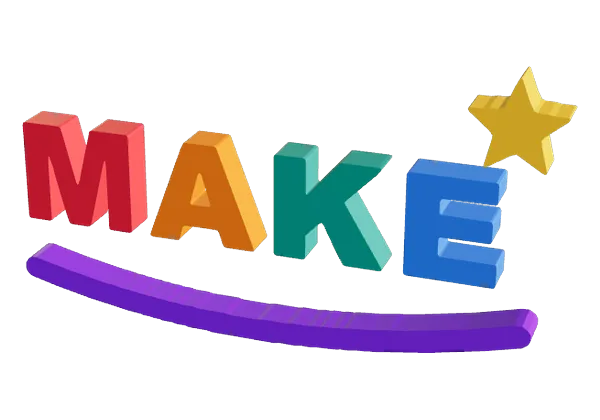
Un PNG transparent, deux résultats. Extrusion trace chaque forme en parois nettes d’une seule couleur ; Couleur garde chaque couleur comme une pièce distincte, pour un 3MF imprimé en multicolore. Aucune plaque de base n’est ajoutée, car le logo n’a pas de fond.
Comment convertir une image en STL
Quatre étapes de l’image au fichier prêt à imprimer. Tout se passe sur votre appareil — vos images ne sont jamais envoyées.
Importez une image
Glissez un PNG, JPG, WebP, GIF ou BMP. Les images contrastées donnent le relief le plus net.
Réglez taille et hauteur
Choisissez la largeur réelle en millimètres, l’épaisseur du socle et la hauteur totale.
Choisissez un style de relief
Choisissez Extrusion, Couleur, IA 3D ou un autre style, puis ajoutez du texte, un socle ou un trou pour porte-clés.
Exporter STL
Téléchargez le STL à taille réelle et ouvrez-le directement dans votre trancheur.
Tout ce qu’il faut pour vos reliefs d’image
Un flux complet de l’image au STL avec aperçu 3D en direct et estimation d’impression, basé sur le même moteur que notre créateur de lithophanies.
Six styles de relief
Extrusion et Couleur tracent des contours nets (Couleur garde chaque couleur à part), IA 3D sculpte les photos avec une vraie profondeur, et Logo, Couches et Lisse transforment la luminosité en hauteur.
Relevez les zones sombres ou claires
L’outil lit le fond et relève automatiquement le bon côté — volutes blanches sur noir ou logo noir sur blanc. Un clic suffit pour inverser.
Détourage du fond
Les PNG transparents sont découpés au contour automatiquement, et toute image peut se passer de plaque de base — plus de rectangle autour de votre logo.
Export STL à taille réelle
La largeur réglée est la largeur imprimée. Le STL s’ouvre dans Cura, PrusaSlicer, Bambu Studio et tous les autres trancheurs.
Texte, cadres et trous
Ajoutez du texte en relief ou gravé, un cadre ou une bordure biseautée, un trou pour porte-clés et un socle.
Seuil et lissage
Déplacez le seuil pour choisir exactement ce qui se relève et lissez le bruit JPG et les bords crénelés. Luminosité, contraste et gamma sont aussi là.
Aperçu 3D en direct
Faites pivoter et zoomez sur le relief pendant vos réglages, et passez en vue carte des hauteurs pour voir exactement ce qui se relève.
Estimation du temps et du coût d’impression
Voyez le temps d’impression et le coût de filament estimés avant d’exporter — sans surprise.
Confidentiel par conception
Rien n’est envoyé — la conversion s’exécute dans votre navigateur, idéal pour les photos personnelles comme pour les logos de clients.
Une photo, trois reliefs
rendu dans cet outil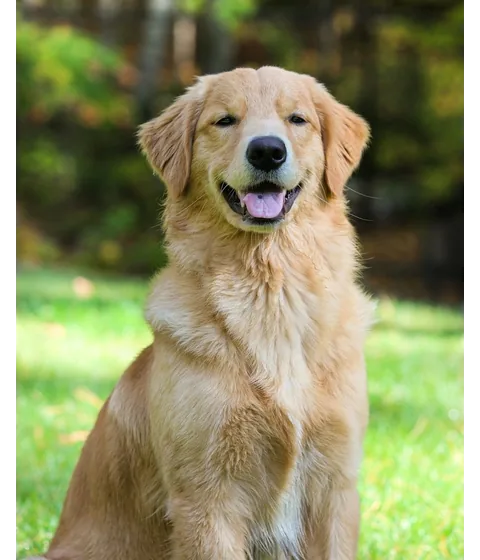
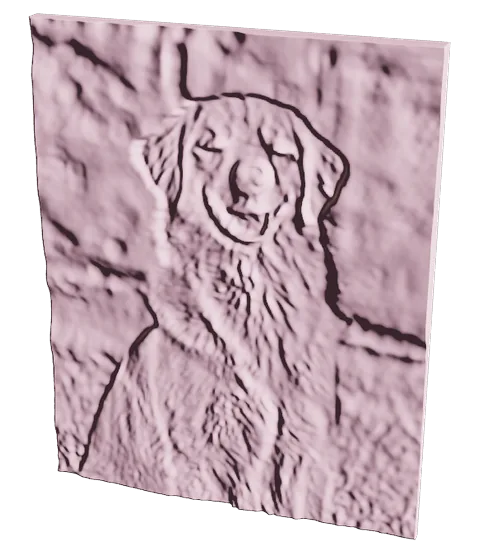
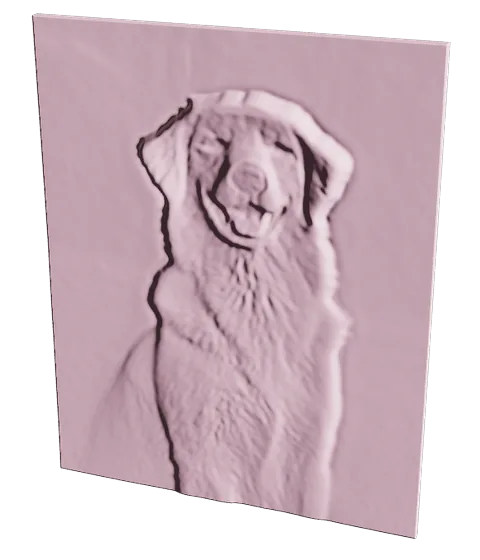
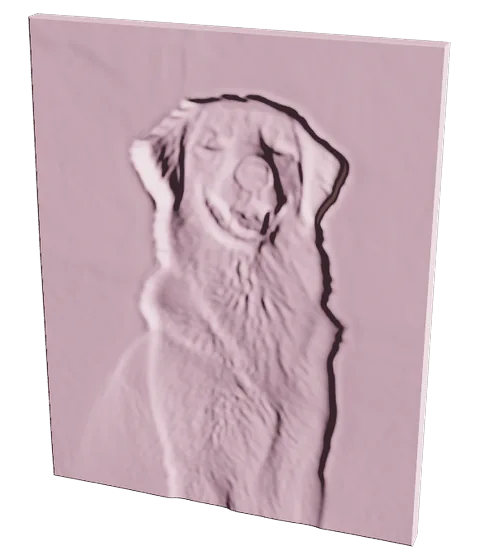
Lisse transforme la luminosité en hauteur : l’herbe et les arbres deviennent aussi des bosses. IA 3D estime la vraie profondeur : le chien ressort avec une tête arrondie et le fond reste plat. Gravé creuse la même forme dans la plaque, prête pour un tampon ou un moule.
Obtenir les meilleurs résultats
Quelques réglages font la différence entre une impression floue et une impression nette.
Partez d’une image nette et contrastée
Un fort contraste clair–sombre donne une forte profondeur. Pour les logos, une marque sombre et pleine sur fond blanc ou transparent fonctionne le mieux ; retirez d’abord le bruit et les ombres douces.
Adaptez la résolution à la taille d’impression
Une résolution plus élevée capte plus de détails mais alourdit le STL. Pour une impression de 100 mm, environ 180–240 échantillons en largeur sont un bon compromis ; augmentez-la pour les petits textes.
Gardez un socle solide
Un socle de 1,2–2 mm évite que les reliefs fins se déforment ou cassent. Les socles épais conviennent aux dessous de verre et panneaux ; les fins, aux badges et magnets.
Imprimez à plat, face vers le haut
Posez le socle sur le plateau, relief vers le haut — aucun support nécessaire. Une hauteur de couche de 0,12–0,16 mm fait ressortir les détails fins des zones en relief.
Ce que l’on crée avec Image en STL
Une fois l’image devenue modèle 3D, elle peut devenir presque tout ce que vous pouvez imprimer.
Panneaux et plaques
Transformez un logo d’entreprise ou un numéro de maison en panneau mural ou plaque de porte.
Porte-clés et badges
De petits reliefs de logos avec un trou de suspension font d’excellents porte-clés, étiquettes de sac et badges.
Dessous de verre et magnets
Ajoutez un cadre à une photo ou un motif pour un dessous de verre, ou gardez-le fin pour un magnet de frigo.
Tampons et embossage
Mettez votre motif en miroir et relevez-le pour des tampons à argile, à biscuits ou à savon.
Cadeaux à partir de dessins
Transformez un dessin d’enfant ou une photo d’animal en relief souvenir.
Cosplay et accessoires
Emblèmes, blasons et insignes directement depuis une image de référence.
Vous préférez un panneau fin qui s’illumine éclairé par l’arrière ? Essayez le Créateur de lithophanies. Pour les logos vectoriels, le convertisseur SVG vers 3D donne des bords parfaitement nets.
Le style IA 3D utilise le modèle Depth Anything V2 Small (Apache-2.0) avec Transformers.js et ONNX Runtime, exécuté localement dans votre navigateur.
FAQ Image en STL
Réponses aux questions les plus fréquentes sur la conversion d’images en fichiers STL imprimables en 3D.
Qu’est-ce qu’un convertisseur d’image en STL ?
Il transforme une image plate en modèle 3D. Chaque pixel devient une hauteur : selon le réglage, les zones sombres ou claires se relèvent, si bien qu’un logo, un dessin ou une photo devient un relief imprimable en 3D sur un socle plein.
Quels formats d’image puis-je utiliser ?
Toute image que votre navigateur sait ouvrir — PNG, JPG/JPEG, WebP, GIF et BMP. Le PNG à fond transparent est idéal pour les logos, car le modèle peut être découpé au contour du logo.
Faut-il relever les zones sombres ou claires ?
L’outil décide selon le fond : sur fond clair, ce sont les parties sombres qui se relèvent ; sur fond sombre, les parties claires. Vous pouvez inverser à tout moment avec les boutons Relever : Zones sombres / Zones claires.
Quelle épaisseur pour le socle et le relief ?
Un socle de 1,2–2 mm garde l’impression rigide, et une hauteur totale de 3–5 mm donne des détails bien visibles sur une impression de 100 mm de large. Les reliefs plus hauts montrent plus de profondeur mais s’impriment plus lentement.
Le STL est-il imprimé à la taille affichée ?
Oui. Le curseur de largeur fixe la largeur réelle en millimètres et le STL est exporté à cette taille : votre trancheur l’ouvre prêt à imprimer, sans mise à l’échelle.
Puis-je faire un porte-clés, un panneau ou un dessous de verre à partir d’une image ?
Oui. Ajoutez un trou de suspension pour un porte-clés ou une décoration, un cadre pour un panneau ou un dessous de verre, un socle pour le faire tenir debout et du texte en relief ou gravé — tout depuis les panneaux latéraux.
Mes images sont-elles envoyées sur un serveur ?
Non. La conversion se fait entièrement dans votre navigateur : vos images ne quittent jamais votre appareil et rien n’est stocké en ligne.
Puis-je transformer un logo en couleur en impression 3D multicolore ?
Oui. Choisissez le style Couleur : l’outil repère les couleurs principales de votre logo et extrude chacune comme une pièce distincte aux parois nettes et lisses. Téléchargez le fichier 3MF et chaque couleur arrive comme une pièce séparée dans Bambu Studio, PrusaSlicer ou OrcaSlicer, prête à être associée à un filament (AMS / MMU). Pour un logo d’une seule couleur, le style Extrusion trace les contours en formes nettes au lieu de marches de pixels.
Comment fonctionne le style IA 3D ?
Pour les photos d’animaux, de personnes et d’objets, un modèle d’IA estime la distance de chaque partie de l’image par rapport à l’appareil photo : têtes, nez et oreilles gagnent une vraie profondeur arrondie au lieu d’une simple carte de luminosité. L’outil aplatit ensuite le fond et ajoute par-dessus les détails fins de la photo. L’IA tourne sur votre propre appareil : la première fois, votre navigateur télécharge le modèle une seule fois (environ 50 Mo), et votre photo n’est jamais envoyée.
Quelle différence avec le créateur de lithophanies ?
Une lithophanie est un panneau photo fin qui ne révèle son image qu’éclairé par l’arrière. Image en STL crée un relief plein qui se regarde de face : le mode Logo donne des formes nettes à dessus plat, le mode Couches des terrasses étagées et le mode Lisse un rendu sculpté, le tout sur un socle solide pour panneaux, badges et tampons.
Outils connexes
Plus d'outils 3D gratuits basés sur le navigateur de Vextrude — transformez vecteurs, textes et liens en modèles STL imprimables.