Convertisseur d'Image en SVG Gratuit
PROJECT
Drop an image here
or click to browse · PNG JPG GIF BMP WebP
Sortie SVG
Drop an image to vectorize
Original
Original image preview
100%
Drop an image here
or click to browse · PNG JPG GIF BMP WebP
Drop an image to vectorize
Original image preview
Le convertisseur image vers SVG de Vextrude est un vectoriseur gratuit dans le navigateur qui transforme les images PNG, JPG, GIF, BMP et WebP en tracés SVG nets et infiniment redimensionnables. Il vectorise les contours en véritables formes — avec un contrôle du nombre de couleurs, du détail, du lissage et du nettoyage — puis exporte en SVG, PNG ou code prêt à copier. La vectorisation s'exécute dans un Web Worker sur votre appareil : vos images ne sont jamais envoyées à un serveur.
Convertissez PNG en SVG, JPG en SVG et d'autres images raster en tracés vectoriels propres et redimensionnables directement dans votre navigateur. Sans téléversement, sans inscription, sans filigrane.
Les images ne quittent jamais votre appareil. Toute la vectorisation se fait dans votre navigateur avec Canvas API et Web Workers pour un maximum de confidentialité et de rapidité.
Silhouettes noir et blanc, traçage multicouleur jusqu'à 32 couleurs, calques en niveaux de gris, détection de contours Sobel et postérisation — le tout avec aperçu en temps réel.
Convertissez n'importe quel format raster en SVG. Collez depuis le presse-papiers, glissez-déposez ou parcourez — puis téléchargez le SVG vectoriel propre ou envoyez directement au convertisseur 3D.
Le traçage s'exécute dans un thread Web Worker dédié pour que l'interface reste réactive. Les grandes images sont automatiquement redimensionnées pour des résultats quasi instantanés.
Activez ou désactivez des calques de couleur individuels, changez la couleur de n'importe quel calque avec le sélecteur intégré, supprimez les calques indésirables et annulez/rétablissez chaque modification.
Envoyez votre SVG tracé directement au convertisseur 3D Vextrude pour l'extruder en modèle STL, OBJ ou GLB imprimable en un clic.
Quatre étapes de l'image matricielle aux tracés vectoriels nets — entièrement dans votre navigateur.
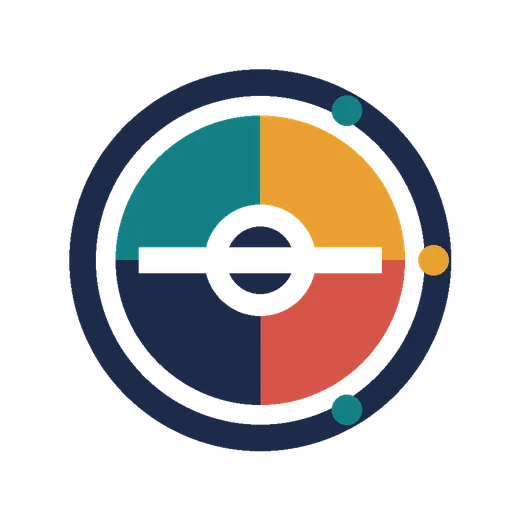
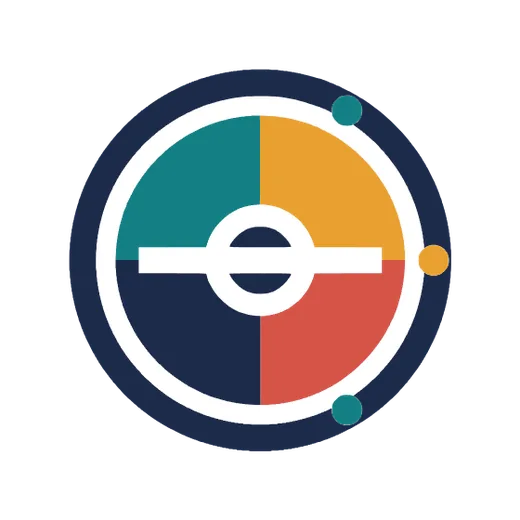
À gauche un PNG de 900×900, à droite le SVG vectorisé. La version vectorielle est indépendante de la résolution — le même fichier reste net sur une carte de visite comme sur un panneau — et arrive en cinq calques de couleur distincts, que vous pouvez recolorer ou supprimer un à un.
Ce que la vectorisation fait vraiment à vos pixels.
Le traçage d'image — aussi appelé vectorisation, conversion raster en vecteur, ou traçage bitmap — convertit les images pixellisées en tracés vectoriels indépendants de la résolution. Contrairement aux fichiers PNG ou JPG qui deviennent flous lorsqu'on les agrandit, les graphiques vectoriels SVG restent parfaitement nets à toute échelle, ce qui les rend idéaux pour :
À l'intérieur du pipeline d'extraction de contours.
Cet outil utilise un pipeline d'extraction de contours similaire à Potrace. Le processus fonctionne en quatre étapes :
L'ensemble du pipeline s'exécute dans un thread Web Worker pour que votre navigateur reste réactif même avec des images volumineuses et complexes.

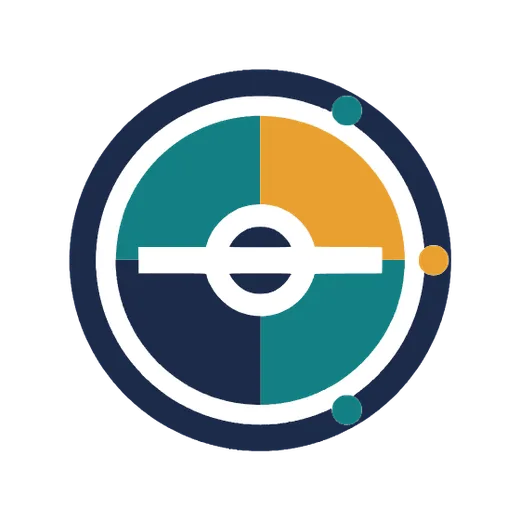
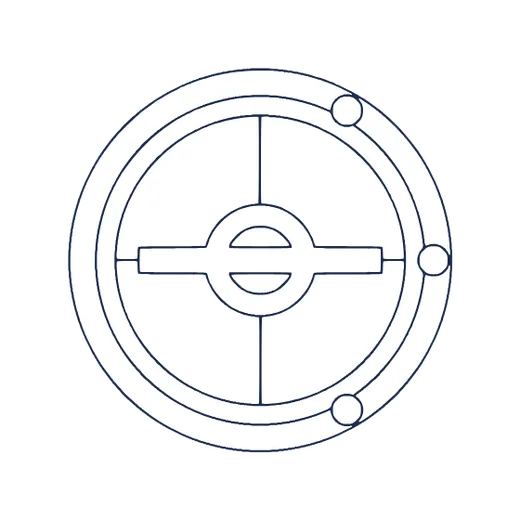
Quatre des cinq modes, à partir de la même image. Le cinquième, Postériser, réduit la palette avant la vectorisation ; un visuel plat comme celui-ci compte déjà assez peu de couleurs pour passer inchangé — le curseur de nombre de couleurs n’agit vraiment que sur les photos et les dégradés.
Transformer des PNG transparents en vecteurs nets et redimensionnables.
PNG est le meilleur format pour la conversion en SVG car il utilise une compression sans perte, préservant des bords nets et des limites de couleur propres — exactement ce dont un vectoriseur a besoin pour tracer des chemins fluides et précis. Cas d'usage courants de PNG vers SVG :
Pour de meilleurs résultats : utilisez le mode N&B pour les logos monochromes, le mode Couleur pour les visuels multicolores, et baissez le curseur Simplification pour les chemins complexes. La plupart des fichiers PNG se convertissent proprement avec les réglages par défaut — aucun ajustement nécessaire.
Obtenir des vecteurs nets à partir de photos JPEG compressées.
Les fichiers JPG et JPEG sont entièrement pris en charge. Comme le JPEG utilise une compression avec perte, les meilleurs résultats s'obtiennent en lissant les artefacts avant le traçage. Cas d'usage courants de JPG vers SVG :
Conseils pour JPG vers SVG : montez le curseur Flou à 1–3 pour supprimer le bruit de compression JPEG, réduisez Couleurs à 8–16, et augmentez Aire min. pour filtrer les petits fragments d'artefacts. Le mode Détection de contours fonctionne aussi exceptionnellement bien sur les photos JPEG pour des contours nets.
Quel format source se vectorise le mieux, et pourquoi.
Les images PNG produisent généralement les meilleurs résultats SVG car le PNG utilise une compression sans perte, préservant des bords nets et des limites de couleur propres. Les logos, icônes et illustrations enregistrés en PNG se tracent très proprement.
Les images JPG utilisent une compression avec perte, ce qui introduit des artefacts de compression — surtout autour des bords. Ces artefacts peuvent créer des tracés SVG bruités. Pour de meilleurs résultats avec JPG, augmentez le curseur Flou pour lisser les artefacts et élevez Surface min. pour supprimer les petits fragments.
Les deux formats sont entièrement supportés. Pour les photographies, le mode Couleur avec 8–16 couleurs et une simplification modérée produit la meilleure sortie vectorisée artistique.
Comment le vectoriseur du navigateur se compare aux outils de bureau.
Image Trace d'Adobe Illustrator est puissant mais nécessite un abonnement payant et une installation de bureau. Le Convertisseur Image vers SVG de Vextrude offre une alternative gratuite convaincante :
Pour les conversions rapides, la vectorisation de logos et les flux de travail d'impression 3D, Vextrude est plus rapide et plus accessible que les outils de bureau.
Vecteurs prêts à découper pour Cricut, Silhouette et découpeuses laser.
Convertir des images en SVG est essentiel pour les utilisateurs de Cricut, Silhouette Cameo et découpeuses laser — les machines de découpe exigent des fichiers SVG vectoriels, pas des images matricielles. Avec le convertisseur Image en SVG gratuit de Vextrude, vous pouvez :
Utilisez le mode N&B pour des fichiers de découpe monocalque nets, ou le mode Couleur pour les projets multicalques. La sortie SVG fonctionne directement dans Cricut Design Space, Silhouette Studio, LightBurn et la plupart des logiciels de découpe et gravure — aucune conversion nécessaire.
Sauver un logo basse résolution en un vecteur net et réutilisable.
La vectorisation de logo convertit un logo matriciel (PNG ou JPG) en un SVG évolutif qui reste net à toute taille — de la carte de visite au panneau d'affichage. Pour obtenir le meilleur résultat d'un logo :
Le SVG obtenu est infiniment évolutif et prêt à l'emploi dans les pages web, documents imprimés, logiciels de broderie, ou pour une édition plus poussée dans Inkscape ou Adobe Illustrator.
Déposez n'importe quelle image matricielle courante et récupérez une sortie vectorielle redimensionnable — chaque conversion se fait localement dans votre navigateur.
Transparence
Matriciel sans perte avec canal alpha — la source la plus nette pour logos et icônes.
Photographique
Photos avec perte. Augmentez le Flou et l'Aire min. pour supprimer les artéfacts de compression.
Indexé et bitmap
Sources plates à faible nombre de couleurs qui se vectorisent en tracés très nets.
Web moderne
Le format web compact de Google, vectorisé comme un PNG ou un JPG.
Questions fréquentes sur la vectorisation d'images en SVG.
Oui. Vous pouvez utiliser le Convertisseur Image vers SVG de Vextrude pour des projets personnels et commerciaux sans compte, filigrane ni limites cachées. Il sera toujours gratuit.
Non. Tout le traçage s'exécute entièrement dans votre navigateur en utilisant Canvas API et Web Workers. Les images ne sont jamais téléversées sur un serveur distant, gardant vos fichiers complètement privés et sécurisés.
Glissez-déposez simplement votre fichier PNG sur le convertisseur, ou cliquez sur la zone de dépôt pour parcourir vos fichiers. L'outil tracera automatiquement l'image et affichera le résultat SVG. Ajustez les paramètres selon vos besoins, puis cliquez sur Télécharger SVG.
Oui. Les fichiers JPG/JPEG sont entièrement supportés. Pour de meilleurs résultats avec JPG, augmentez légèrement le curseur Flou pour lisser les artefacts de compression et utilisez une valeur de Surface min. plus élevée pour filtrer le bruit.
Le mode N&B convertit l'image en niveaux de gris et applique un seuil pour créer une silhouette monochrome — parfait pour les logos et icônes. Le mode Couleur utilise la quantification par coupe médiane pour extraire jusqu'à 32 calques de couleur, chacun tracé comme un tracé SVG séparé avec sa propre couleur de remplissage — idéal pour les illustrations et les œuvres détaillées.
La Détection de contours applique un filtre Sobel à l'image pour extraire les contours et les silhouettes. Elle produit des tracés SVG qui suivent les bords des objets plutôt que de remplir des régions de couleur. Utilisez le curseur de seuil pour contrôler la sensibilité des contours.
Oui. Dans les modes Couleur, Niveaux de gris et Postériser, le panneau Calques affiche chaque couleur tracée comme un calque séparé. Vous pouvez basculer la visibilité, changer la couleur de n'importe quel calque avec le sélecteur de couleur intégré ou supprimer définitivement un calque. Toutes les modifications supportent l'annulation/rétablissement complet avec Ctrl+Z et Ctrl+Y.
Absolument. Exportez votre SVG ici, puis cliquez sur “Envoyer vers SVG → 3D” pour l'ouvrir dans le Convertisseur SVG vers 3D Vextrude. Vous pourrez l'extruder en modèle STL, OBJ ou GLB étanche prêt pour l'impression 3D.
Pour les conversions rapides, la vectorisation de logos et les flux de travail sensibles à la vie privée, Vextrude est plus rapide et plus accessible — c'est gratuit, instantané et fonctionne entièrement hors ligne dans votre navigateur. Pour les travaux d'illustration professionnels complexes avec un réglage fin avancé, Illustrator offre plus de contrôle mais nécessite un abonnement payant.
PNG, JPG/JPEG, GIF, BMP et WebP sont tous supportés. Vous pouvez aussi coller des images directement depuis votre presse-papiers avec Ctrl+V (ou Cmd+V sur Mac).
Téléversez l'image du logo, sélectionnez le mode N&B pour les logos monochromes ou le mode Couleur pour les logos multicolores. Ajustez les curseurs de seuil et de simplification jusqu'à ce que le SVG corresponde proprement à l'original. Pour les logos avec des fonds transparents, le convertisseur remplit automatiquement la transparence avec du blanc.
Oui. Utilisez le mode Couleur avec 16–32 couleurs pour une version vectorisée détaillée, ou utilisez moins de couleurs pour un effet artistique postérisé. Les photographies produisent un art vectoriel stylisé plutôt que des reproductions photoréalistes, ce qui est parfait pour les illustrations, les affiches et les projets créatifs.
Oui. Cliquez sur Supprimer l'arrière-plan après l'import et l'outil efface l'arrière-plan pour ne tracer que le sujet. Le SVG exporté a un véritable arrière-plan transparent, idéal pour les logos, photos de produits et autocollants. La suppression d'arrière-plan s'exécute entièrement dans votre navigateur.
Oui. Le Studio d'animation transforme toute image tracée en un SVG qui s'anime tout seul avec des effets de tracé, apparition, montée, fondu, rotation ou balayage, plus une vitesse réglable, une boucle et la lecture au survol. L'animation est du CSS pur intégré au fichier, elle se lit donc partout, même dans une balise img.
Oui. L'option Autocollant ajoute un contour blanc découpé et une ombre portée douce autour de votre visuel tracé, produisant des fichiers SVG et PNG d'autocollant prêts à imprimer pour Cricut, Silhouette et imprimantes d'étiquettes.