Déposez votre fichier STL, GLB, OBJ, 3MF ou PLY ici
ou cliquez pour parcourir — le modèle sera placé sur le plateau d'impression
Couche 0 / 0
Print Control est un trancheur 3D en ligne et gratuit qui fonctionne entièrement dans votre navigateur : sans installation, compte ni téléversement. Il convertit les modèles STL, OBJ, 3MF, PLY et GLB en G-code prêt à imprimer, avec aperçu couche par couche, hauteur de couche et remplissage réglables, génération de supports et préréglages pour les imprimantes FDM populaires comme Ender 3, Prusa, Bambu Lab et Voron. Vos fichiers sont traités localement sur votre appareil et ne sont jamais envoyés à un serveur.
Du modèle 3D au G-code prêt à imprimer en quatre étapes simples — entièrement dans votre navigateur.
Déposez un fichier STL, GLB, OBJ, 3MF ou PLY, ou envoyez-le directement depuis le convertisseur SVG vers 3D à l'aide du bouton Imprimer.
Sélectionnez votre imprimante, définissez la hauteur de couche, la densité de remplissage, les températures, les supports et le type d'adhérence.
Parcourez chaque couche de votre impression avec l'aperçu de découpe en temps réel. Lisez des animations à vitesses variables.
Générez du G-code prêt à imprimer avec périmètres, remplissage et contrôles de température — téléchargez et imprimez.
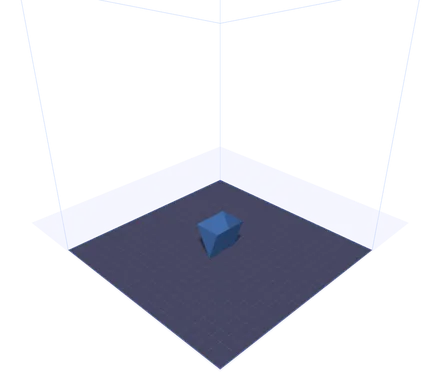
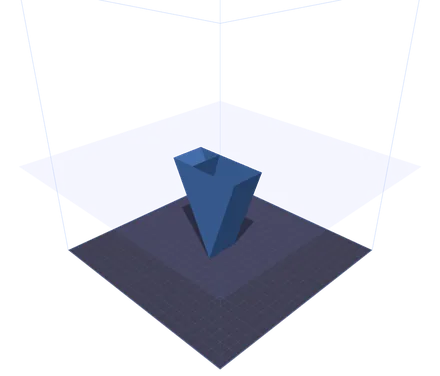
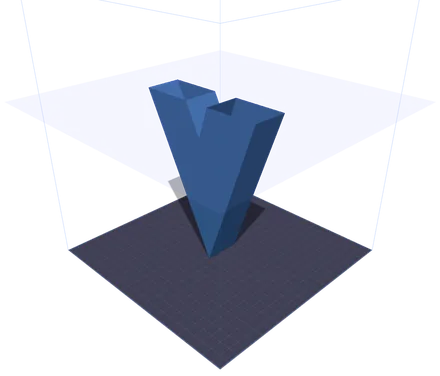
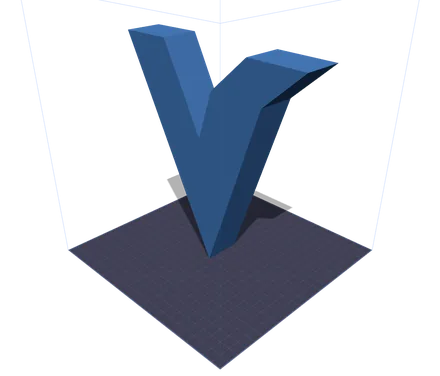
Le même modèle à quatre moments de l’impression. Le plan translucide est la hauteur atteinte par la buse : tout ce qui est au-dessus est masqué. Vers le haut, la section se scinde en deux îlots distincts, les deux branches du V, et c’est là que le trancheur doit prévoir des déplacements à vide entre eux. Le curseur sert à repérer ce point avant d’y passer le filament, pas après.
Un outil complet de préparation d'impression basé sur le navigateur, avec visualisation 3D en temps réel et génération instantanée de G-code.
Visualisez votre modèle placé sur un plateau d'impression 3D précis avec des lignes de grille. Compatible avec Ender 3, Prusa i3, Bambu Lab X1, Voron 2.4 et des dimensions de plateau personnalisées.
Réglez précisément la hauteur de couche, le diamètre de buse, la vitesse d'impression, la densité et le motif de remplissage, les températures de buse et de plateau, les structures de support et le type d'adhérence.
Parcourez votre impression couche par couche avec un plan de coupe accéléré par GPU en temps réel. Lecture animée à 1x, 2x ou 5x pour inspecter chaque détail.
Générez des fichiers G-code complets avec séquences de début/fin, tracé des périmètres, remplissage en grille et calculs d'extrusion appropriés. Téléchargez-les et envoyez-les directement à votre imprimante.
Cliquez sur le bouton Imprimer du convertisseur SVG vers 3D et votre modèle est transféré instantanément via IndexedDB : aucun téléchargement ni réimport nécessaire.
Sans installation ni téléversement dans le cloud. Tout s'exécute localement dans votre navigateur avec WebGL et Three.js. Vos fichiers ne quittent jamais votre machine.
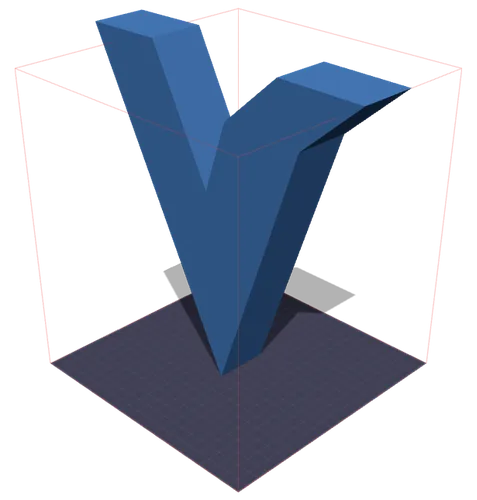
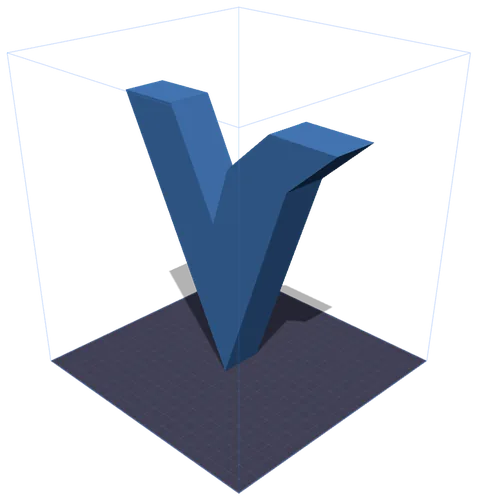
À gauche : le volume d’impression passe au rouge dès que le modèle le traverse. À droite : une pression sur Adapter le réduit proportionnellement jusqu’à ce qu’il tienne. Les millimètres viennent de la boîte englobante mesurée du modèle — un GLB ne porte aucune unité réelle, la taille annoncée et la taille imprimée coïncident donc rarement.
Tout ce qu'il faut savoir pour préparer des modèles à l'impression 3D FDM.
La préparation à l'impression (ou print prep) consiste à prendre un modèle 3D et à le configurer pour une imprimante 3D spécifique. Cela comprend le placement du modèle sur le plateau, la sélection des réglages de qualité comme la hauteur de couche et le remplissage, le choix des températures pour votre filament et, enfin, la génération des instructions G-code qui indiquent à votre imprimante exactement comment se déplacer.
Le G-code est le langage standard utilisé pour contrôler les machines CNC et les imprimantes 3D. Chaque ligne contient une commande : G1 pour les déplacements linéaires, M104 pour régler les températures et G28 pour le référencement des axes. L'outil Print Control génère un G-code complet avec séquences de début, périmètres couche par couche, motifs de remplissage et séquences de fin, prêt pour la plupart des imprimantes FDM.
Le PLA (200/60 °C) est le plus facile à imprimer, idéal pour les prototypes et les modèles décoratifs. Le PETG (235/80 °C) offre une meilleure durabilité et résistance à la chaleur. L'ABS (240/100 °C) est solide mais nécessite une imprimante fermée. Le TPU (225/50 °C) est flexible, idéal pour les coques de téléphone et les joints. Utilisez les boutons de préréglage de matériau pour définir instantanément les bonnes températures.
La hauteur de couche détermine la qualité et la vitesse d'impression. Les couches de 0,1 mm produisent des surfaces lisses mais prennent plus de temps. 0,2 mm est l'équilibre standard entre qualité et vitesse. Les couches de 0,3 mm et plus s'impriment plus vite mais laissent apparaître des lignes de couche. L'aperçu de découpe vous permet de voir exactement combien de couches aura votre modèle pour chaque réglage.
La grille (Grid) offre une résistance équilibrée dans toutes les directions. Les lignes (Lines) sont les plus rapides à imprimer mais plus faibles sur un axe. Les triangles (Triangles) offrent une excellente rigidité structurelle. Le nid d'abeille (Honeycomb) offre le meilleur rapport résistance/poids. Pour les impressions décoratives, un remplissage de 10 à 20 % suffit. Les pièces fonctionnelles nécessitent généralement 40 à 60 %.
Activez les supports pour les surplombs de plus de 45° afin d'éviter l'affaissement et les échecs d'impression. Pour l'adhérence au plateau, la jupe (Skirt) amorce la buse sans toucher le modèle. La bordure (Brim) ajoute un contour plat pour une meilleure accroche. Le radeau (Raft) imprime une base épaisse, utile pour les matériaux sujets au gauchissement comme l'ABS.
Préréglages intégrés pour les imprimantes FDM populaires, avec support des dimensions personnalisées.
220 × 220 × 250 mm
L'imprimante FDM économique la plus populaire. Idéale pour les débutants.
250 × 210 × 210 mm
Référence du secteur en matière de fiabilité et de qualité d'impression.
256 × 256 × 256 mm
CoreXY haute vitesse avec calibration automatique.
350 × 350 × 350 mm
CoreXY open source pour des impressions grandes et de haute qualité.
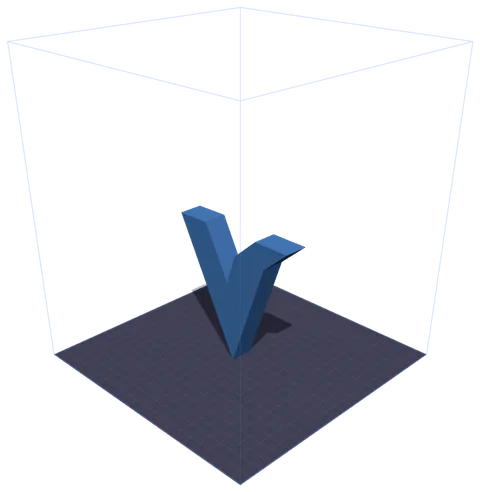
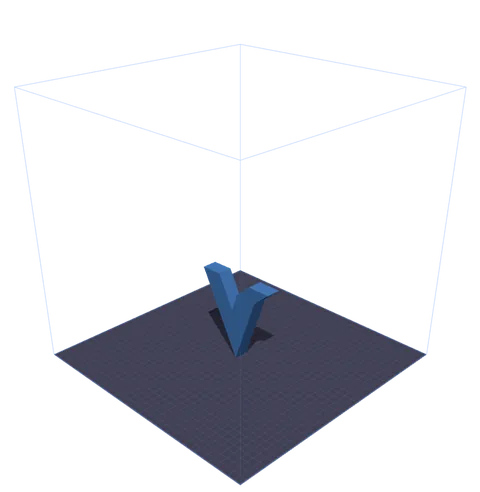
Un modèle, deux préréglages. La cage en fil de fer est le volume d’impression réel de la machine, dessiné à l’échelle autour du plateau : la place qu’il vous reste se voit au lieu de se calculer. Quatre imprimantes sont préréglées ; pour les autres, choisissez Personnalisé et saisissez X, Y et Z.
Questions fréquentes sur l'outil Contrôle d'Impression.
Oui, entièrement gratuit. Print Control fonctionne intégralement dans votre navigateur : aucun abonnement, aucune inscription et aucune limite d'utilisation. Vos modèles 3D sont traités localement et ne sont jamais envoyés à un serveur.
Le G-code généré comprend les séquences de début/fin, les commandes de température, le référencement et les calculs d'extrusion appropriés, compatibles avec la plupart des imprimantes FDM basées sur Marlin. Vérifiez toujours le G-code avant d'imprimer pour la première fois sur une nouvelle machine.
Print Control accepte les formats STL (le format d'impression 3D le plus courant), GLB (glTF binaire, utilisé par le convertisseur SVG vers 3D), OBJ (Wavefront), 3MF (3D Manufacturing Format, avec données de couleur et de matériau) et PLY (Polygon File Format, courant en numérisation 3D). Glissez-déposez les fichiers ou utilisez le bouton d'import.
Lorsque vous cliquez sur le bouton Imprimer du convertisseur SVG vers 3D, votre modèle est exporté sous forme de blob GLB et stocké temporairement dans l'IndexedDB de votre navigateur. Print Control détecte et charge automatiquement le modèle en attente à son ouverture : aucun téléchargement de fichier nécessaire.
L'aperçu de découpe utilise un plan de coupe accéléré par GPU pour découper votre modèle à chaque hauteur de couche. Vous pouvez parcourir toutes les couches avec le curseur ou lancer une animation pour visualiser l'ensemble de l'impression de bas en haut.
Oui. Sélectionnez Personnalisé dans le menu déroulant des imprimantes et saisissez les dimensions de votre plateau (X, Y, Z en millimètres). Le plateau et le volume d'impression seront mis à jour pour correspondre aux spécifications exactes de votre imprimante.
La grille (Grid) est le meilleur motif polyvalent. Utilisez les triangles (Triangles) pour les pièces structurelles qui nécessitent de la rigidité, le nid d'abeille (Honeycomb) pour le meilleur rapport résistance/poids et les lignes (Lines) lorsque vous voulez le temps d'impression le plus court. Pour les objets décoratifs, une densité de 10 à 20 % suffit généralement.