免费图像转 SVG 转换器
PROJECT
Drop an image here
or click to browse · PNG JPG GIF BMP WebP
SVG输出
Drop an image to vectorize
原始
Original image preview
100%
Drop an image here
or click to browse · PNG JPG GIF BMP WebP
Drop an image to vectorize
Original image preview
Vextrude 图像转 SVG 转换器是一款免费的浏览器矢量化工具,可将 PNG、JPG、GIF、BMP 和 WebP 图像转换为干净、可无限缩放的 SVG 路径。它将轮廓追踪为真正的矢量形状——可控制颜色数量、细节、平滑和清理——然后导出 SVG、PNG 或可直接复制的代码。描摹在你自己设备的 Web Worker 中运行,因此你的图像绝不会上传到服务器。
在浏览器中直接将PNG转SVG、JPG转SVG以及其他栅格图片转换为干净、可缩放的矢量路径。无需上传、无需注册、无水印。
图片永远不会离开您的设备。所有矢量化都使用Canvas API和Web Workers在浏览器中进行,确保最大程度的隐私和速度。
黑白轮廓、最多32色的多色描摹、灰度图层、Sobel边缘检测和色调分离 — 全部支持实时预览。
将任何栅格格式转换为SVG。从剪贴板粘贴、拖放或浏览 — 然后下载干净的矢量SVG或直接发送到3D转换器。
描摹在专用的Web Worker线程中运行,因此UI保持响应。大图片会自动缩放以获得近乎即时的结果。
开启或关闭单个颜色图层、使用内置选择器更改任何图层的颜色、删除不需要的图层,以及撤消/重做每次编辑。
从位图到干净矢量路径只需四步——全部在你的浏览器中完成。


左边是 900×900 的 PNG,右边是描摹后的 SVG。矢量版本与分辨率无关——同一个文件放在名片上和放在广告牌上都一样清晰——而且它会输出为五个独立的颜色图层,可以逐层改色或删除。
矢量化到底对你的像素做了什么。
图像描摹 — 也称为矢量化、栅格转矢量转换或位图描摹 — 将基于像素的图像转换为与分辨率无关的矢量路径。与放大后变模糊的PNG或JPG文件不同,SVG矢量图形在任何缩放比例下都保持完美锐利,非常适合:
轮廓提取流水线内部。
此工具使用类似于Potrace的轮廓提取管线。该过程分四个阶段工作:
整个管线在Web Worker线程中运行,因此即使处理大型复杂图片,浏览器也保持响应。
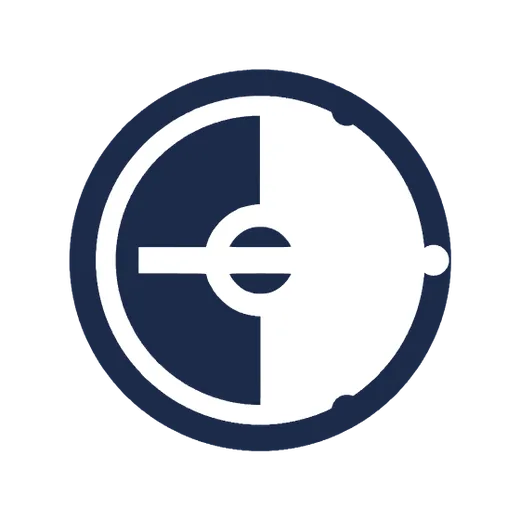

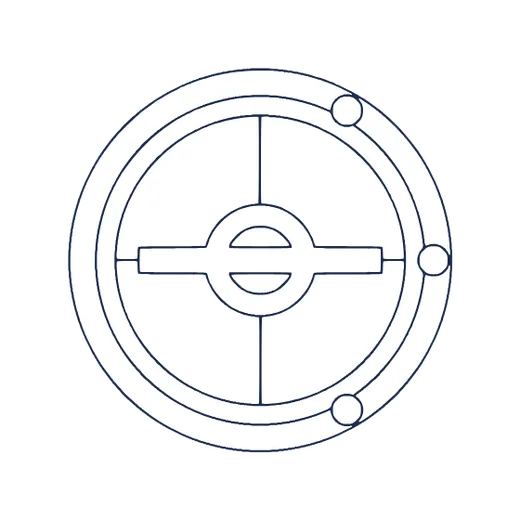
五种描摹模式中的四种,使用同一张源图。第五种「色调分离」会在描摹前压缩调色板;像这样的扁平图形本来颜色就少,因此原样通过——颜色数量滑块真正起作用的是照片和渐变。
将透明 PNG 转为清晰、可缩放的矢量图。
PNG 是 SVG 转换的最佳格式,因为它使用无损压缩,保留清晰的边缘和干净的颜色边界 — 这正是矢量化工具描摹平滑、准确路径所需要的。常见的 PNG 转 SVG 用例包括:
为获得最佳效果:单色标志使用黑白模式,多色作品使用彩色模式,复杂路径请降低简化滑块。大多数 PNG 文件使用默认设置即可干净转换 — 无需调整。
从有损的 JPEG 照片中得到干净矢量图。
完全支持 JPG 和 JPEG 文件。由于 JPEG 使用有损压缩,最佳效果来自在描摹前平滑掉伪影。常见的 JPG 转 SVG 用例:
JPG 转 SVG 提示:将模糊滑块提高到 1–3 以抑制 JPEG 压缩噪点,将颜色减少到 8–16,并增大最小面积以过滤掉小的伪影碎片。边缘检测模式在 JPEG 照片上也能出色地生成干净的轮廓。
哪种源格式描摹效果更好,以及为什么。
PNG图片通常产生最佳的SVG结果,因为PNG使用无损压缩,保留锐利的边缘和干净的颜色边界。保存为PNG的标志、图标和插图描摹非常干净。
JPG图片使用有损压缩,会引入压缩伪影 — 尤其是在边缘周围。这些伪影会创建嘈杂的SVG路径。要从JPG获得更好的结果,请增加模糊滑块以平滑伪影,并提高最小面积以移除小碎片。
两种格式都完全支持。对于照片,8–16色的彩色模式和适度简化可产生最佳的艺术矢量化输出。
浏览器描摹器与桌面工具相比如何。
Adobe Illustrator的Image Trace功能强大,但需要付费订阅和桌面安装。Vextrude图片转SVG工具提供了一个令人信服的免费替代方案:
对于快速转换、标志矢量化和3D打印工作流,Vextrude比桌面工具更快、更便捷。
适用于 Cricut、Silhouette 和激光切割机的可切割矢量图。
将图像转换为 SVG 对 Cricut、Silhouette Cameo 和激光切割机用户至关重要 — 切割机需要矢量 SVG 文件,而非光栅图像。使用免费的 Vextrude 图像转 SVG 转换器,你可以:
使用黑白模式制作清晰的单层切割文件,或使用彩色模式制作多层项目。SVG 输出可直接在 Cricut Design Space、Silhouette Studio、LightBurn 以及大多数切割和雕刻软件中使用 — 无需转换。
将低分辨率徽标拯救为清晰、可复用的矢量图。
标志矢量化将光栅标志(PNG 或 JPG)转换为可缩放的 SVG,在任何尺寸下都保持清晰 — 从名片到广告牌。要从标志中获得最佳效果:
生成的 SVG 可无限缩放,可直接用于网页、印刷文档、刺绣软件,或在 Inkscape 或 Adobe Illustrator 中进一步编辑。
拖入任何常见的位图,即可得到可缩放的矢量输出——每次转换都在你的浏览器本地完成。
透明
带 Alpha 通道的无损位图——徽标和图标最干净的源。
摄影类
有损照片。提高 Blur 和 Min area 以抑制压缩伪影。
索引与位图
平面、少色的源图,可描摹为非常整洁的路径。
现代 Web
Google 的紧凑型 Web 格式,与 PNG 或 JPG 一样描摹。
关于将图像矢量化为 SVG 的常见问题。
是的。您可以在没有帐户、水印或隐藏限制的情况下将Vextrude图片转SVG工具用于个人和商业项目。它将始终免费。
不会。所有描摹都使用Canvas API和Web Workers完全在您的浏览器中运行。图片从不上传到远程服务器,确保您的文件完全私密和安全。
只需将PNG文件拖放到转换器上,或点击放置区域浏览文件。工具将自动描摹图片并显示SVG结果。根据需要调整设置,然后点击下载SVG。
可以。JPG/JPEG文件完全支持。为了获得JPG的最佳结果,请略微增加模糊滑块以平滑压缩伪影,并使用更高的最小面积值来过滤噪声。
黑白模式将图片转换为灰度并应用阈值以创建单色轮廓 — 非常适合标志和图标。彩色模式使用中值切割量化提取最多32个颜色图层,每个图层作为具有自己填充颜色的单独SVG路径进行描摹 — 非常适合插图和详细的艺术作品。
边缘检测对图片应用Sobel滤波器以提取轮廓和等高线。它生成描摹对象边缘而不是填充颜色区域的SVG路径。使用阈值滑块控制边缘敏感度。
可以。在彩色、灰度和色调分离模式下,图层面板将每种描摹颜色显示为单独的图层。您可以切换可见性、使用内置颜色选择器更改任何图层的颜色,或永久删除图层。所有编辑都支持使用Ctrl+Z和Ctrl+Y进行完整的撤消/重做。
当然可以。在此导出SVG,然后点击“发送至SVG → 3D”在Vextrude SVG转3D转换器中打开。在那里您可以将其挤出为可用于3D打印的防水STL、OBJ或GLB模型。
对于快速转换、标志矢量化和注重隐私的工作流,Vextrude更快、更便捷 — 它是免费的、即时的,并且完全在浏览器中离线运行。对于需要高级微调的复杂专业插图工作,Illustrator提供更多控制,但需要付费订阅。
PNG、JPG/JPEG、GIF、BMP和WebP全部支持。您还可以使用Ctrl+V(或Mac上的Cmd+V)直接从剪贴板粘贴图片。
上传标志图片,为单色标志选择黑白模式或为多色标志选择彩色模式。调整阈值和简化滑块,直到SVG与原始图片干净地匹配。对于具有透明背景的标志,转换器会自动用白色填充透明度。
可以。使用16–32色的彩色模式获得详细的矢量化版本,或使用更少的颜色获得艺术性的色调分离效果。照片产生风格化的矢量艺术而非逼真的复制品,非常适合插图、海报和创意项目。
可以。上传后点击移除背景,工具会擦除背景,让你只描摹主体。导出的 SVG 具有真正的透明背景,非常适合标志、产品照片和贴纸。背景移除完全在你的浏览器中运行。
可以。动画工作室可将任何描摹后的图像变成自动播放动画的 SVG,具有绘制、弹出、升起、淡入、旋转或擦除效果,还有可调速度、循环和悬停播放。动画是嵌入文件的纯 CSS,因此可在任何地方播放,甚至在 img 标签内。
可以。贴纸选项会在你描摹的作品周围添加模切白色轮廓和柔和投影,生成可用于 Cricut、Silhouette 和标签打印机的打印就绪贴纸 SVG 和 PNG 文件。