Quitar fondo de imagen — gratis y sin registro
Descarga el modelo de IA
El modo IA recorta personas, mascotas y productos en fotos reales. La IA funciona en tu propio dispositivo, así que primero necesita una descarga única.
¿Qué es un eliminador de fondos?
Un eliminador de fondos es una herramienta online gratuita que separa el sujeto de una imagen —una persona, una mascota, un producto o un logo— de todo lo que hay detrás, y deja un recorte limpio sobre fondo transparente. El eliminador de fondos de Vextrude lo hace por completo en tu navegador, sin instalar nada, sin cuenta y sin subir archivos: el modo Rápido quita al instante los fondos lisos y el modo IA recorta fotos reales, incluidos el pelo y el pelaje. Retoca cualquier borde con la Varita y los pinceles Borrar y Restaurar, y descarga un PNG transparente a resolución completa o una máscara en blanco y negro, o envía el recorte directamente a 3D o SVG. Todo se procesa localmente en tu dispositivo, así que tus imágenes nunca salen de tu equipo.
Quita fondos gratis, directamente en tu navegador
Suelta una foto o un logo y obtén un recorte limpio con fondo transparente en segundos. Sin cuenta, sin marca de agua y sin subir nada: todo ocurre en tu propio dispositivo.
Logos y gráficos
El modo Rápido lee el color liso que rodea tu logo, icono o foto de producto y lo elimina al instante. Los bordes suavizados siguen limpios y los detalles blancos del diseño se conservan, salvo que decidas quitarlos también.
Personas, mascotas y productos
El modo IA reconoce el sujeto en una foto real —un retrato, tu perro, un producto sobre una mesa llena de cosas— y lo recorta, incluidos el pelo y el pelaje, aunque el fondo esté recargado.
Directo a 3D y vectores
Envía el recorte a Imagen a STL para crear un relieve imprimible en 3D que sigue el contorno del sujeto, o a Imagen a SVG para trazarlo como vector para cortar, grabar o imprimir.
Arrastra para comparar
hecho con esta herramienta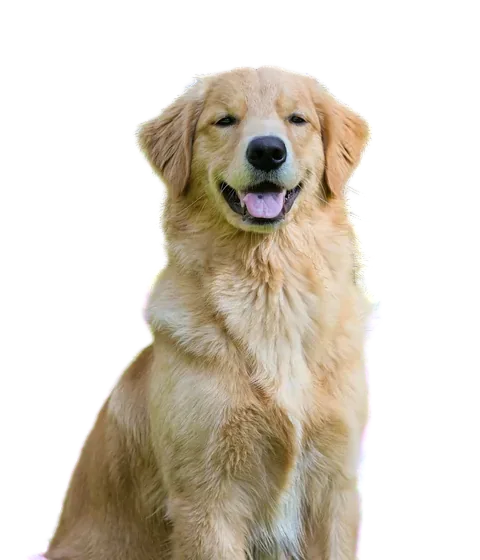
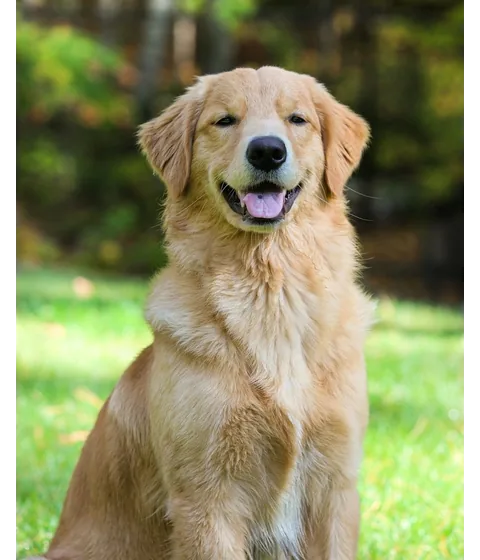
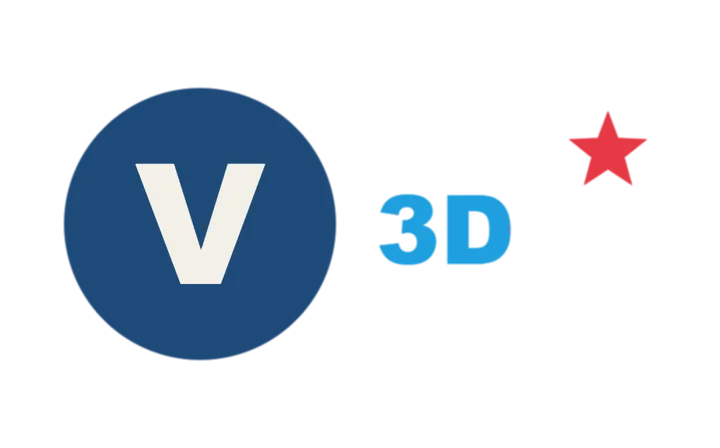
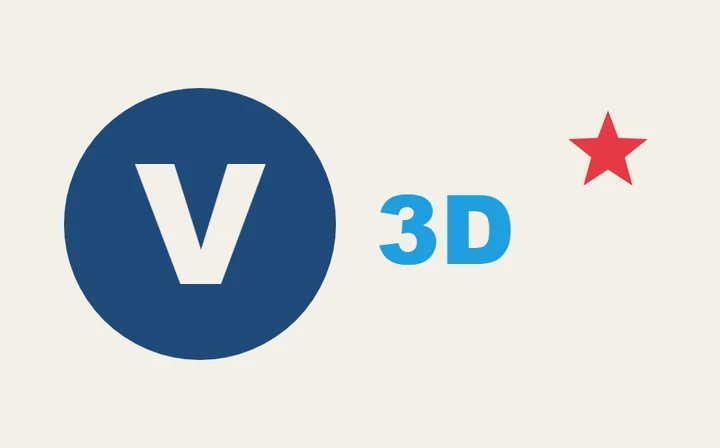
Izquierda: una foto real recortada con el modo IA, con pelaje y orejas incluidos. Derecha: un logo limpiado con el modo Rápido en una fracción de segundo; un clic con la Varita quitó también el hueco de la D. Arrastra los controles para comparar.
Un eliminador de fondos gratis que respeta tus fotos
La mayoría de los eliminadores de fondos online suben tu imagen a un servidor y guardan el resultado a tamaño completo tras un muro de pago. Este funciona de otra manera.
Tu foto nunca sale de tu dispositivo
En lugar de subir tu imagen a un servidor, todo el recorte se hace dentro de tu navegador, la IA incluida. No se envía, guarda ni usa nada para entrenar.
Resolución completa, gratis
Muchas herramientas dan gratis una vista previa pequeña y cobran por el archivo a tamaño completo. Aquí el recorte a tamaño completo, de hasta 4096 píxeles, es gratis siempre.
Sin marca de agua, sin límites, sin registro
Quita todos los fondos que quieras. Sin cuenta, sin créditos y sin ningún logo estampado en tu imagen.
Arréglalo tú mismo
La Varita, los pinceles Borrar y Restaurar con suavidad y opacidad, zoom y un control Antes/Después: retoca cualquier borde en segundos.
Descarga de la máscara
Guarda la máscara en blanco y negro por separado, lista para otras apps de edición, herramientas de vídeo o mapas de altura 3D.
Directo a 3D y vectores
Un clic envía el recorte a Imagen a STL para una impresión 3D que sigue el contorno, o a Imagen a SVG para un vector limpio.
Cómo quitar el fondo de una imagen
Cuatro pasos de la foto a un recorte limpio. Tu imagen nunca se sube.
Añade tu imagen
Suelta, pega o elige un PNG, JPG o WebP, o prueba uno de los ejemplos.
Elige un modo
Rápido para logos sobre fondo liso, IA para fotos de personas, mascotas y productos.
Ajusta
Ajusta la tolerancia y los bordes suaves, y usa Antes/Después para comparar el resultado con el original.
Descarga o envía
Guarda un PNG transparente o envía el recorte a Imagen a STL o Imagen a SVG.
Todo lo que necesitas para un recorte limpio
Una herramienta enfocada que hace bien una sola cosa y pasa el resultado directamente a nuestras herramientas 3D y de vectores.
Dos modos de eliminación
Un modo instantáneo basado en el color para gráficos planos y un modo IA para fotos reales, así que siempre tienes la herramienta adecuada para cada imagen.
Alta resolución
Los recortes conservan el tamaño de tu imagen hasta 4096 píxeles en el lado más largo: suficiente para impresión, fichas de producto y modelos 3D.
Bordes suaves y naturales
Un control de bordes suaves (0–8 px) suaviza el contorno para que el sujeto se integre en cualquier fondo nuevo sin un halo duro.
Cualquier color de fondo
Mantenlo transparente o rellena el fondo de blanco, negro o el color que elijas antes de descargar.
Compara y retoca
Usa Antes/Después para comparar con el original y corrige lo que haga falta con la Varita o los pinceles Borrar y Restaurar, con Deshacer.
Privado por diseño
La imagen y la IA se quedan en tu navegador. No se sube, registra ni guarda nada en un servidor.
Una foto, cuatro resultados
hecho con esta herramienta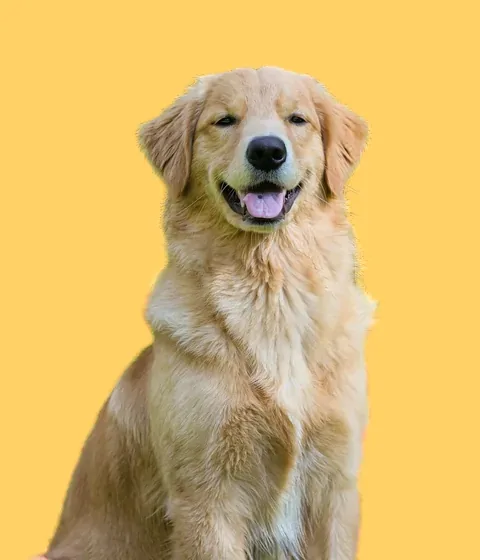
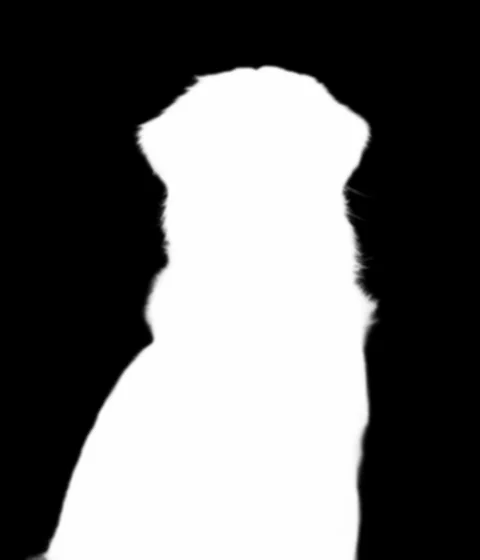
Descarga el recorte como PNG transparente, ponlo sobre blanco, negro o el color que elijas, o guarda la máscara en blanco y negro por separado para otras apps de edición, herramientas de vídeo o mapas de altura 3D.
Cómo obtener los mejores resultados
Unos pocos hábitos marcan la diferencia entre un recorte tosco y uno perfecto.
Elige el modo adecuado
Si el fondo es de un solo color liso —una foto de producto sobre blanco, un logo sobre un cuadrado de color—, el modo Rápido es más rápido y más nítido. Para cualquier cosa fotografiada en una escena real, cambia a IA.
Ajusta la tolerancia
En el modo Rápido, sube la tolerancia si quedan restos del fondo alrededor de los bordes y bájala si empiezan a desaparecer partes del sujeto parecidas al color del fondo.
Limpia los huecos de las letras
Letras como la O, la A y la B atrapan fondo en su interior. Marca «Quitarlo también dentro de las formas» para limpiar también esos huecos; déjalo desactivado si tu diseño tiene detalles blancos que deben quedarse.
Parte de un sujeto nítido
El modo IA funciona mejor cuando el sujeto está enfocado y destaca sobre el fondo. Los sujetos muy pequeños o con mucho desenfoque de movimiento dan contornos más suaves.
Qué hace la gente con un eliminador de fondos
Una vez quitado el fondo, el sujeto puede ir a cualquier parte.
Fotos de producto
Fondos blancos o transparentes limpios para tiendas online y anuncios en marketplaces.
Pegatinas e impresiones
Recorta una mascota o un personaje y luego imprímelo como pegatina, diseño de camiseta o tarjeta.
Fotos de perfil
Ponte sobre un color liso o una escena nueva para tus perfiles sociales y tu currículum.
Recuerdos impresos en 3D
Envía el recorte de tu mascota a Imagen a STL para un relieve que sigue su contorno: un llavero, un imán o un adorno.
Logos para máquinas de corte
Quita el fondo de un logo y trázalo a SVG para plotters de vinilo, grabadoras láser y software de bordado.
Diapositivas y miniaturas
Coloca recortes transparentes en diapositivas, miniaturas de YouTube y carteles.
Del recorte a la impresión 3D
hecho con esta herramienta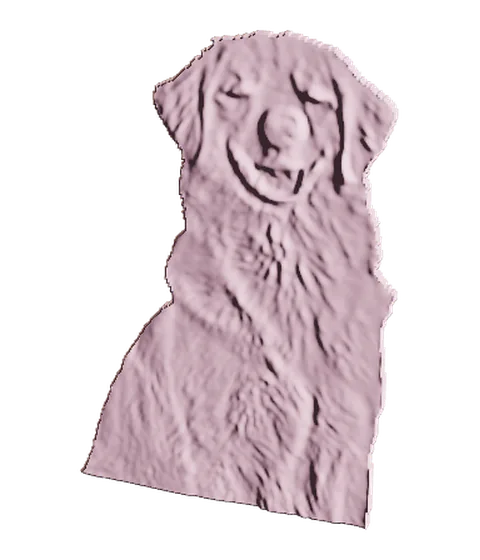
«Hacerlo 3D» abre Imagen a STL con el recorte ya cargado. Como el fondo ya no está, el relieve sigue el contorno del perro —sin placa cuadrada— y queda listo para un llavero, un imán o un adorno.
Preguntas frecuentes del eliminador de fondos
Respuestas a las preguntas más habituales sobre quitar fondos de imágenes con Vextrude.
¿El eliminador de fondos es realmente gratis?
Sí. No hay registro, marca de agua, créditos ni límite de imágenes. La herramienta funciona en tu propio ordenador, así que no nos cuesta nada extra que la uses más.
¿Cómo hago transparente el fondo de una imagen?
Suelta tu imagen, deja que el modo Rápido o IA quite el fondo, mantén seleccionada la muestra Transparente y haz clic en Descargar, bajo la imagen, y elige PNG. El PNG conserva la transparencia, así que el sujeto queda limpio sobre cualquier color, diapositiva o web.
¿Cómo quito un fondo blanco de una imagen?
Usa el modo Rápido: detecta el blanco liso alrededor de tu logo, firma o producto y lo quita en un momento. Si también deben desaparecer zonas blancas dentro del diseño —como el interior de una O—, marca «Quitarlo también dentro de las formas» o haz clic en ellas con la Varita.
¿Se suben mis imágenes a un servidor?
No. Los dos modos funcionan por completo en tu navegador. Tu imagen nunca sale de tu dispositivo y no se guarda nada online.
¿Qué diferencia hay entre el modo Rápido y el modo IA?
El modo Rápido detecta el color liso alrededor del borde de la imagen y lo elimina: es instantáneo e ideal para logos, iconos y productos sobre un fondo blanco o de un solo color. El modo IA usa una red neuronal para reconocer el sujeto, así que funciona con fotos reales de personas, mascotas y objetos con fondos recargados.
¿Por qué el modo IA descarga algo primero?
El modelo de IA (unos 44 MB) funciona en tu dispositivo en lugar de en un servidor. Tu navegador lo descarga la primera vez que usas el modo IA y normalmente lo guarda, así que las siguientes visitas arrancan mucho más rápido.
¿Qué formatos de imagen puedo usar?
Cualquier imagen que pueda abrir tu navegador: PNG, JPG/JPEG, WebP, GIF y BMP. El resultado se descarga como PNG con fondo transparente o relleno de blanco, negro o el color que elijas. También puedes descargar la máscara en blanco y negro por separado (blanco = se conserva, negro = se elimina) para otras apps de edición, herramientas de vídeo o mapas de altura 3D.
¿Conserva la resolución completa?
Sí, hasta 4096 píxeles en el lado más largo. Las imágenes más grandes se reducen a ese tamaño para que la herramienta vaya rápida en cualquier dispositivo. La IA calcula el contorno a menor tamaño y luego lo escala a tu imagen completa, así que el recorte queda nítido.
¿Puede quitar el fondo dentro de las letras, como el hueco de una O?
Sí. En el modo Rápido, marca «Quitarlo también dentro de las formas». Sin esa opción solo se elimina el fondo conectado con el borde de la imagen, lo que protege los detalles blancos de tu logo. Para un control total, usa las herramientas de retoque sobre la vista previa: la Varita quita o recupera cualquier zona con un clic, y los pinceles Borrar y Restaurar te permiten pintar partes para quitarlas o recuperarlas.
¿Puedo convertir el recorte en una impresión 3D o un SVG?
Sí. «Hacerlo 3D» abre Imagen a STL con tu recorte ya cargado, así que el modelo sigue el contorno del sujeto sin placa cuadrada. «Trazar a SVG» abre Imagen a SVG para convertirlo en un vector para máquinas de corte, grabadoras láser o impresión.
¿Funciona en móviles y tabletas?
El modo Rápido funciona en cualquier móvil moderno. El modo IA también funciona en móviles, pero la primera descarga ocupa unos 44 MB y el recorte tarda más que en un ordenador, así que se recomienda usar wifi.
¿Puedo quitar un fondo sin perder calidad?
Sí. El recorte conserva la resolución de tu imagen hasta 4096 píxeles en el lado más largo, se guarda como PNG sin pérdida y sin marca de agua, y el matizado de bordes quita el color del fondo antiguo del contorno para que no quede halo.
¿Cómo cambio el fondo por otro color?
Tras el recorte, elige Blanco, Negro o la muestra arcoíris para cualquier color: la vista previa se actualiza al elegir. Después haz clic en Descargar, bajo la imagen, y elige PNG. Cada imagen nueva vuelve a empezar en Transparente.
Herramientas Relacionadas
Lleva tu recorte más lejos con otras herramientas gratuitas de Vextrude que funcionan en el navegador.