Convertidor de Imagen a SVG Gratis
PROJECT
Drop an image here
or click to browse · PNG JPG GIF BMP WebP
Salida SVG
Drop an image to vectorize
Original
Original image preview
100%
Drop an image here
or click to browse · PNG JPG GIF BMP WebP
Drop an image to vectorize
Original image preview
El conversor de imagen a SVG de Vextrude es un vectorizador gratuito en el navegador que convierte imágenes PNG, JPG, GIF, BMP y WebP en trazados SVG limpios e infinitamente escalables. Traza los contornos como formas vectoriales reales — con control sobre el número de colores, el detalle, el suavizado y la limpieza — y luego exporta SVG, PNG o código listo para copiar. El trazado se ejecuta en un Web Worker en tu propio dispositivo, por lo que tus imágenes nunca se suben a un servidor.
Convierte PNG a SVG, JPG a SVG y otras imágenes raster en trazados vectoriales limpios y escalables directamente en tu navegador. Sin subidas, sin registro, sin marcas de agua.
Las imágenes nunca salen de tu dispositivo. Toda la vectorización ocurre en tu navegador usando Canvas API y Web Workers para máxima privacidad y velocidad.
Siluetas en blanco y negro, trazado multicolor de hasta 32 colores, capas en escala de grises, detección de bordes Sobel y posterizado — todo con vista previa en tiempo real.
Convierte cualquier formato raster a SVG. Pega desde el portapapeles, arrastra y suelta, o explora — luego descarga SVG vectorial limpio o envía directamente al convertidor 3D.
El trazado se ejecuta en un hilo Web Worker dedicado para que la interfaz se mantenga receptiva. Las imágenes grandes se escalan automáticamente para resultados casi instantáneos.
Activa o desactiva capas de color individuales, cambia el color de cualquier capa con el selector integrado, elimina capas no deseadas y deshaz/rehaz cada edición.
Envía tu SVG trazado directamente al convertidor 3D de Vextrude para extruirlo en un modelo STL, OBJ o GLB imprimible en un clic.
Cuatro pasos desde una imagen ráster hasta trazados vectoriales limpios, todo en tu navegador.
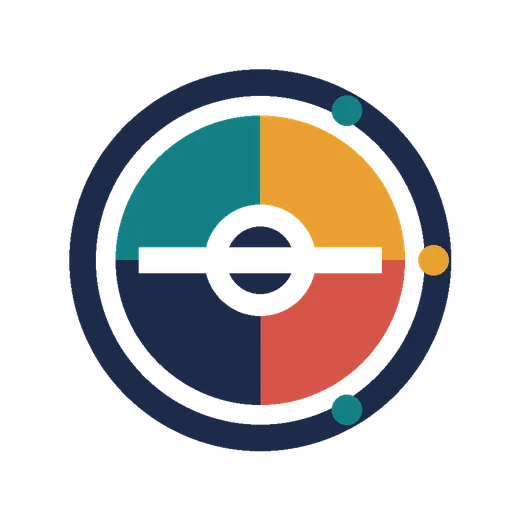
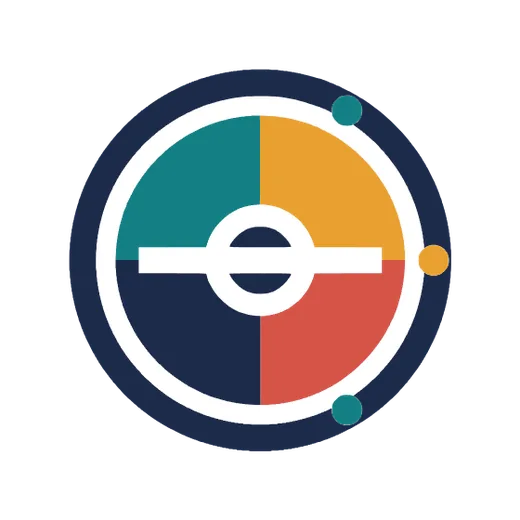
A la izquierda un PNG de 900×900, a la derecha el SVG trazado. La versión vectorial es independiente de la resolución — el mismo archivo se ve nítido en una tarjeta y en una valla — y llega como cinco capas de color separadas que puedes recolorear o borrar una a una.
Qué le hace realmente la vectorización a tus píxeles.
El trazado de imágenes — también llamado vectorización, conversión de raster a vector, o trazado de bitmap — convierte imágenes basadas en píxeles en trazados vectoriales independientes de la resolución. A diferencia de los archivos PNG o JPG que se vuelven borrosos al ampliarlos, los gráficos vectoriales SVG se mantienen perfectamente nítidos a cualquier escala, haciéndolos ideales para:
Dentro del proceso de extracción de contornos.
Esta herramienta usa un pipeline de extracción de contornos similar a Potrace. El proceso funciona en cuatro etapas:
Todo el pipeline se ejecuta en un hilo Web Worker para que tu navegador se mantenga receptivo incluso con imágenes grandes y complejas.
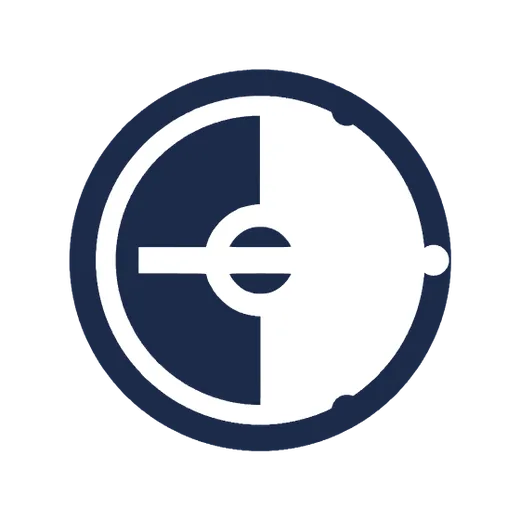
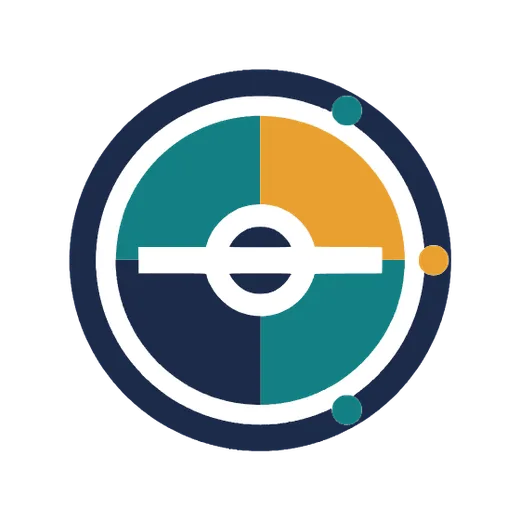
Cuatro de los cinco modos de trazado, con la misma imagen de origen. El quinto, Posterizar, reduce la paleta antes de trazar; un diseño plano como este ya tiene pocos colores, así que pasa sin cambios: el control de número de colores solo actúa en fotografías y degradados.
Convierte PNG transparentes en vectores nítidos y escalables.
PNG es el mejor formato para la conversión a SVG porque usa compresión sin pérdidas, conservando bordes nítidos y límites de color limpios — justo lo que un vectorizador necesita para trazar rutas suaves y precisas. Casos de uso comunes de PNG a SVG:
Para mejores resultados: usa el modo B&N para logos de un solo color, el modo Color para arte multicolor, y baja el deslizador de Simplificación para rutas complejas. La mayoría de los PNG se convierten limpiamente con la configuración predeterminada — sin ajustes necesarios.
Cómo obtener vectores limpios de fotos JPEG con pérdida.
Los archivos JPG y JPEG son totalmente compatibles. Como JPEG usa compresión con pérdidas, los mejores resultados se obtienen suavizando los artefactos antes de trazar. Casos de uso comunes de JPG a SVG:
Consejos para JPG a SVG: sube el deslizador de Desenfoque a 1–3 para suprimir el ruido de compresión JPEG, reduce Colores a 8–16 y aumenta Área mín. para filtrar pequeños fragmentos de artefactos. El modo Detección de bordes también funciona excepcionalmente bien en fotos JPEG para resultados de contorno limpios.
Qué formato de origen se traza mejor y por qué.
Las imágenes PNG generalmente producen los mejores resultados SVG porque PNG usa compresión sin pérdida, preservando bordes nítidos y límites de color limpios. Los logos, iconos e ilustraciones guardados como PNG se trazan muy limpiamente.
Las imágenes JPG usan compresión con pérdida, lo que introduce artefactos de compresión — especialmente alrededor de los bordes. Estos artefactos pueden crear trazados SVG ruidosos. Para obtener mejores resultados de JPG, aumenta el control de Desenfoque para suavizar artefactos y eleva el Área mín. para eliminar fragmentos pequeños.
Ambos formatos son totalmente compatibles. Para fotografías, el modo Color con 8–16 colores y simplificación moderada produce la mejor salida vectorizada artística.
Cómo se compara el trazador del navegador con las herramientas de escritorio.
Image Trace de Adobe Illustrator es poderoso pero requiere una suscripción paga e instalación de escritorio. El Convertidor de Imagen a SVG de Vextrude ofrece una alternativa gratuita convincente:
Para conversiones rápidas, vectorización de logos y flujos de trabajo de impresión 3D, Vextrude es más rápido y accesible que las herramientas de escritorio.
Vectores listos para cortar con Cricut, Silhouette y cortadoras láser.
Convertir imágenes a SVG es esencial para usuarios de Cricut, Silhouette Cameo y cortadoras láser — las máquinas de corte requieren archivos SVG vectoriales, no imágenes rasterizadas. Con el Convertidor de Imagen a SVG gratuito de Vextrude, puedes:
Usa el modo B&N para archivos de corte de una sola capa nítidos, o el modo Color para proyectos multicapa. La salida SVG funciona directamente en Cricut Design Space, Silhouette Studio, LightBurn y la mayoría del software de corte y grabado — sin conversión necesaria.
Rescata un logotipo de baja resolución y conviértelo en un vector nítido y reutilizable.
La vectorización de logos convierte un logo rasterizado (PNG o JPG) en un SVG escalable que se mantiene nítido a cualquier tamaño — desde tarjetas de visita hasta vallas publicitarias. Para obtener el mejor resultado de un logo:
El SVG resultante es infinitamente escalable y está listo para usar en páginas web, documentos de impresión, software de bordado o para editarlo más en Inkscape o Adobe Illustrator.
Suelta cualquier imagen ráster común y obtén una salida vectorial escalable: cada conversión ocurre localmente en tu navegador.
Transparencia
Ráster sin pérdida con canal alfa: la fuente más limpia para logotipos e iconos.
Fotográfico
Fotos con pérdida. Sube Desenfoque y Área mín. para suprimir los artefactos de compresión.
Indexado y bitmap
Fuentes planas y de pocos colores que se trazan en rutas muy limpias.
Web moderna
El formato web compacto de Google, trazado igual que PNG o JPG.
Preguntas frecuentes sobre la vectorización de imágenes a SVG.
Sí. Puedes usar el Convertidor de Imagen a SVG de Vextrude tanto para proyectos personales como comerciales sin cuenta, marca de agua ni límites ocultos. Siempre será gratuito.
No. Todo el trazado se ejecuta completamente en tu navegador usando Canvas API y Web Workers. Las imágenes nunca se suben a un servidor remoto, manteniendo tus archivos completamente privados y seguros.
Simplemente arrastra y suelta tu archivo PNG en el convertidor, o haz clic en la zona de soltar para explorar tus archivos. La herramienta trazará automáticamente la imagen y mostrará el resultado SVG. Ajusta la configuración según sea necesario, luego haz clic en Descargar SVG.
Sí. Los archivos JPG/JPEG son totalmente compatibles. Para mejores resultados con JPG, aumenta ligeramente el control de Desenfoque para suavizar artefactos de compresión, y usa un valor de Área Mín. más alto para filtrar ruido.
El modo B&N convierte la imagen a escala de grises y aplica un umbral para crear una silueta monocolor — perfecto para logos e iconos. El modo Color usa cuantización median-cut para extraer hasta 32 capas de color, cada una trazada como un trazado SVG separado con su propio color de relleno — ideal para ilustraciones y obras de arte detalladas.
La Detección de bordes aplica un filtro Sobel a la imagen para extraer contornos y siluetas. Produce trazados SVG que trazan los bordes de los objetos en lugar de rellenar regiones de color. Usa el control de umbral para controlar la sensibilidad de bordes.
Sí. En los modos Color, Escala de grises y Posterizar, el panel de Capas muestra cada color trazado como una capa separada. Puedes alternar la visibilidad, cambiar el color de cualquier capa usando el selector de color integrado, o eliminar permanentemente una capa. Todas las ediciones soportan deshacer/rehacer completo con Ctrl+Z y Ctrl+Y.
Absolutamente. Exporta tu SVG aquí, luego haz clic en “Enviar a SVG → 3D” para abrirlo en el Convertidor SVG a 3D de Vextrude. Allí puedes extruirlo en un modelo STL, OBJ o GLB hermético listo para impresión 3D.
Para conversiones rápidas, vectorización de logos y flujos de trabajo sensibles a la privacidad, Vextrude es más rápido y accesible — es gratuito, instantáneo y se ejecuta completamente sin conexión en tu navegador. Para trabajos profesionales de ilustración complejos con ajuste fino avanzado, Illustrator ofrece más control pero requiere una suscripción paga.
PNG, JPG/JPEG, GIF, BMP y WebP son todos compatibles. También puedes pegar imágenes directamente desde tu portapapeles usando Ctrl+V (o Cmd+V en Mac).
Sube la imagen del logo, selecciona modo B&N para logos monocolor o modo Color para logos multicolor. Ajusta los controles de umbral y simplificación hasta que el SVG coincida limpiamente con el original. Para logos con fondos transparentes, el convertidor rellena automáticamente la transparencia con blanco.
Sí. Usa el modo Color con 16–32 colores para una versión vectorizada detallada, o usa menos colores para un efecto artístico posterizado. Las fotografías producen arte vectorial estilizado en lugar de reproducciones fotorrealistas, lo cual es perfecto para ilustraciones, pósters y proyectos creativos.
Sí. Haz clic en Quitar fondo tras subir la imagen y la herramienta borra el fondo para que traces solo el sujeto. El SVG exportado tiene un fondo transparente real, ideal para logos, fotos de producto y pegatinas. El quitado de fondo se ejecuta por completo en tu navegador.
Sí. El Estudio de animación convierte cualquier imagen trazada en un SVG que se anima solo, con efectos de dibujado, aparición, subida, desvanecido, giro o barrido, además de velocidad ajustable, bucle y reproducción al pasar el ratón. La animación es CSS puro incrustado en el archivo, así que se reproduce en cualquier lugar, incluso dentro de una etiqueta img.
Sí. La opción Pegatina añade un contorno blanco troquelado y una sombra suave alrededor de tu diseño trazado, generando archivos SVG y PNG de pegatina listos para imprimir con Cricut, Silhouette e impresoras de etiquetas.