图片去背景——免费、无需注册
下载 AI 模型
AI 模式可以从真实照片中抠出人物、宠物和商品。AI 在你自己的设备上运行,所以首次使用需要下载一次。
什么是抠图去背景工具?
抠图去背景工具是一种免费的在线工具,它能把图片中的主体——人物、宠物、商品或 Logo——与背后的一切分离开来,在透明背景上留下干净的抠图结果。Vextrude 的去背景工具完全在你的浏览器中完成这一切,无需安装、无需账号、无需上传:快速模式可瞬间清除纯色背景,AI 模式可抠出真实照片,连头发和毛发也不放过。用魔棒以及擦除和恢复画笔修整任意边缘,然后下载原始分辨率的透明 PNG 或黑白蒙版——或直接把抠图发送到 3D 或 SVG。所有处理都在你的设备上本地完成,图片永远不会离开你的电脑。
在浏览器中直接免费去背景
拖入一张照片或 Logo,几秒钟就能得到干净的透明背景抠图。无需账号、没有水印、无需上传——一切都在你自己的设备上完成。
Logo 与图形
快速模式会识别 Logo、图标或商品照片周围的纯色并立即去除。抗锯齿边缘保持平滑,设计内部的白色细节也会保留,除非你选择一并清除。
人物、宠物与商品
AI 模式能识别真实照片中的主体——人像、你的狗、杂乱桌面上的商品——即使背景很杂乱,也能连同头发和毛发一起抠出来。
直接转为 3D 与矢量
把抠图发送到图片转 STL,生成沿主体轮廓的可 3D 打印浮雕;或发送到图像转 SVG,转成用于切割、雕刻或印刷的矢量图。
拖动对比
用本工具制作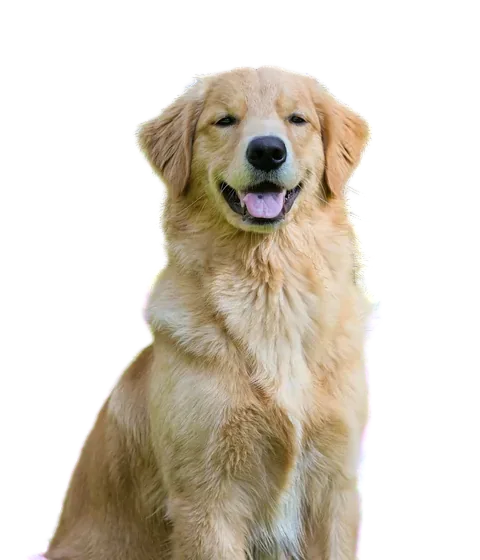
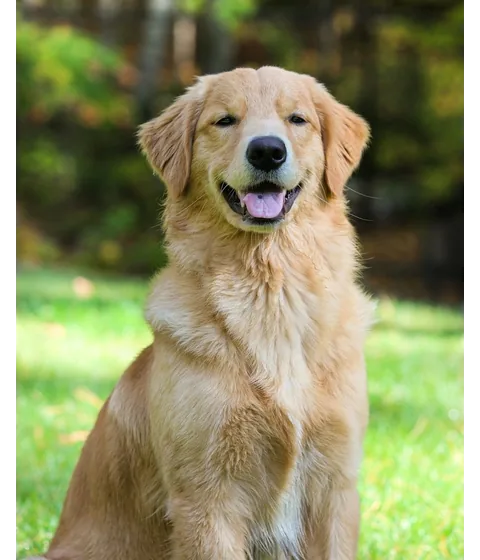
左:用 AI 模式抠出的真实照片——毛发和耳朵都完整保留。右:用快速模式瞬间清理的 Logo;魔棒点一下,D 中间的空洞也清掉了。拖动手柄进行对比。
尊重你照片的免费去背景工具
大多数在线去背景工具会把图片上传到服务器,并把全尺寸结果放在付费墙后面。这款工具不一样。
照片永不离开你的设备
抠图全程都在浏览器中完成(包括 AI),而不是把图片上传到服务器。不会发送、存储任何内容,也不会用于训练。
原始分辨率,免费
很多工具只免费提供小尺寸预览,全尺寸文件要收费。这里最高 4096 像素的全尺寸抠图,每次都免费。
无水印、无限制、无需注册
想去多少背景就去多少。无需账号、不用积分,图片上也不会印 Logo。
自己动手修整
魔棒、可调柔和度和不透明度的擦除与恢复画笔、缩放,以及前/后对比滑块——几秒就能修好任意边缘。
蒙版下载
单独保存黑白蒙版,可直接用于其他编辑软件、视频工具或 3D 高度图。
直接转为 3D 和矢量
一键把抠图发送到图片转 STL,做成沿轮廓的 3D 打印件;或发送到图像转 SVG,得到干净的矢量图。
如何去除图片背景
从照片到干净抠图只需四步。图片绝不会被上传。
添加图片
拖放、粘贴或选择 PNG、JPG 或 WebP——也可以试试示例。
选择模式
纯色背景上的 Logo 用快速模式,人物、宠物和商品照片用 AI 模式。
微调
调整容差和柔和边缘,并用前/后对比查看结果与原图的差别。
下载或发送
保存为透明 PNG,或把抠图发送到图片转 STL 或图像转 SVG。
干净抠图所需的一切
一款专注把一件事做好的工具——并把结果直接交给我们的 3D 和矢量工具。
两种去背景模式
针对扁平图形的即时颜色模式,以及针对真实照片的 AI 模式——每张图片都有合适的工具。
高分辨率
抠图结果保留图片尺寸,最长边最高 4096 像素——足以用于印刷、商品详情页和 3D 模型。
柔和自然的边缘
柔和边缘滑块(0–8 px)会平滑轮廓,让主体自然融入任何新背景,不留生硬的白边。
任意背景色
保持透明,或在下载前用白色、黑色或你选择的任意颜色填充背景。
对比与修整
用前/后对比与原图比较,再用魔棒或擦除与恢复画笔修正任何地方——还能撤销。
从设计上保护隐私
图片和 AI 都留在你的浏览器中。不会上传、记录或存储到任何服务器。
一张照片,四种结果
用本工具制作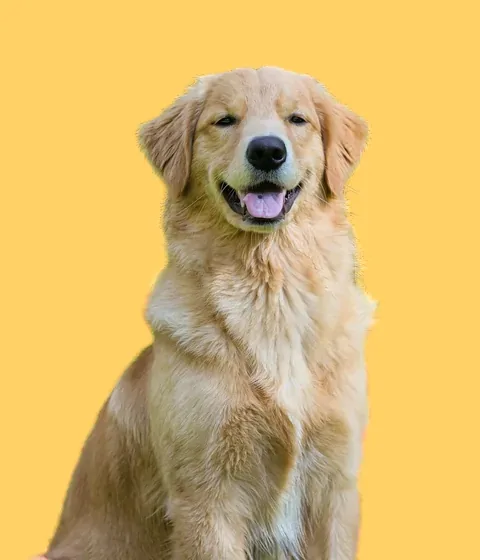
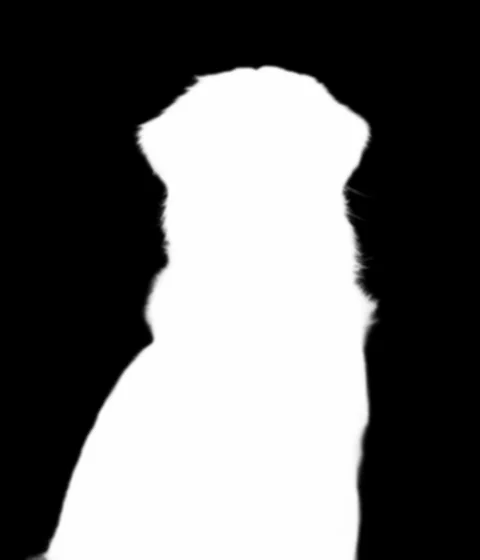
把抠图下载为透明 PNG,放在白色、黑色或任意颜色上,或单独保存黑白蒙版,用于其他编辑软件、视频工具或 3D 高度图。
获得最佳效果
几个小习惯,决定了抠图是粗糙还是完美。
选对模式
如果背景是单一纯色——白底商品照、彩色方块上的 Logo——快速模式更快也更清晰。凡是在真实场景中拍摄的照片,请切换到 AI。
调整容差
在快速模式下,如果边缘还残留背景就调高容差;如果主体中与背景颜色相近的部分开始消失,就调低容差。
清除字母中的空洞
O、A、B 这类字母内部会困住背景。勾选“同时去除形状内部”即可一并清除这些空洞——如果设计中有必须保留的白色细节,就不要勾选。
从清晰的主体开始
当主体对焦清晰、与背景区分明显时,AI 模式效果最好。主体过小或运动模糊严重时,轮廓会更柔和。
大家用去背景工具做什么
背景一去掉,主体就能放到任何地方。
商品照片
为网店和电商平台商品页提供干净的白色或透明背景。
贴纸与印刷品
抠出宠物或角色,然后印成贴纸、T 恤图案或卡片。
头像照片
把自己放到纯色或新场景上,用于社交头像和简历。
3D 打印纪念品
把宠物的抠图发送到图片转 STL,做成沿轮廓的浮雕——钥匙扣、冰箱贴或挂饰。
用于切割机的 Logo
去掉 Logo 的背景,再转为 SVG,用于刻字机、激光雕刻机和刺绣软件。
幻灯片与缩略图
把透明抠图放进演示幻灯片、YouTube 缩略图和海报中。
从抠图到 3D 打印
用本工具制作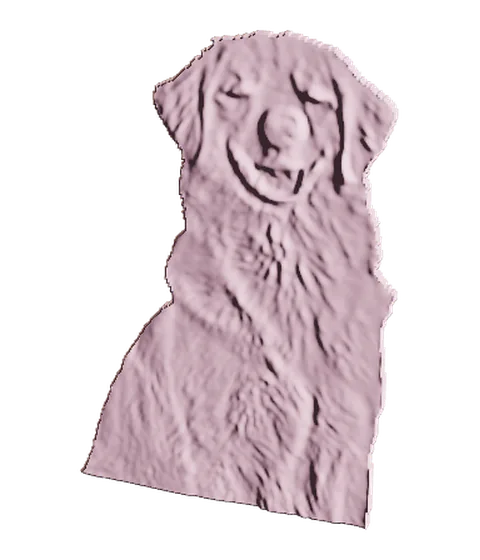
“转为 3D”会打开图片转 STL 并自动载入抠图。由于背景已去除,浮雕会沿着狗的轮廓生成——没有方形底板——可直接做成钥匙扣、冰箱贴或挂饰。
去背景常见问题
关于用 Vextrude 去除图片背景的常见问题解答。
这个去背景工具真的免费吗?
是的。无需注册、没有水印、不用积分,处理图片的数量也没有限制。工具在你自己的电脑上运行,所以你用得再多,也不会给我们带来额外成本。
如何把图片背景变成透明?
拖入图片,让快速模式或 AI 模式去除背景,保持“透明”色块处于选中状态,然后点击图片下方的“下载”并选择 PNG。PNG 会保留透明度,主体放在任何颜色、幻灯片或网页上都很干净。
如何去除图片的白色背景?
使用快速模式:它会识别 Logo、签名或商品周围的纯白色并瞬间清除。如果设计内部的白色区域——比如字母 O 的内部——也需要去掉,请勾选“同时去除形状内部”,或用魔棒点击这些区域。
我的图片会上传到服务器吗?
不会。两种模式都完全在你的浏览器中运行。图片永远不会离开你的设备,也不会在网上存储任何内容。
快速模式和 AI 模式有什么区别?
快速模式会找到图片边缘的纯色并去除——即时完成,非常适合白色或单色背景上的 Logo、图标和商品。AI 模式使用神经网络识别主体,因此适用于背景杂乱的人物、宠物和物品的真实照片。
为什么 AI 模式要先下载东西?
AI 模型(约 44 MB)在你的设备上运行,而不是在服务器上。浏览器会在你首次使用 AI 模式时下载并通常保存它,所以之后的访问启动会快得多。
可以使用哪些图片格式?
浏览器能打开的任何图片——PNG、JPG/JPEG、WebP、GIF 和 BMP。结果会下载为透明背景的 PNG,或填充为白色、黑色或你选择的任意颜色。你也可以单独下载黑白蒙版(白色 = 保留,黑色 = 移除),用于其他编辑软件、视频工具或 3D 高度图。
会保留原始分辨率吗?
会,最长边最高 4096 像素。更大的图片会缩小到这个尺寸,以便工具在任何设备上都能保持流畅。AI 先在较小尺寸上计算轮廓,再放大回你的完整图片,所以抠图依然清晰。
能去除字母内部的背景吗,比如 O 中间的空洞?
可以。在快速模式下勾选“同时去除形状内部”。不勾选时,只会去除与图片边缘相连的背景,从而保护 Logo 内部的白色细节。如需完全掌控,请使用预览上方的修整工具:魔棒一点即可去除或恢复任意区域,擦除和恢复画笔则可以把局部涂掉或涂回来。
可以把抠图转成 3D 打印件或 SVG 吗?
可以。“转为 3D”会打开图片转 STL 并载入你的抠图,模型会沿主体轮廓生成,没有方形底板。“转为 SVG”会打开图像转 SVG,把它转成用于切割机、激光雕刻机或印刷的矢量图。
能在手机和平板上使用吗?
快速模式可在任何新款手机上使用。AI 模式也能在手机上运行,但首次下载约 44 MB,抠图耗时也比电脑长,建议使用 Wi-Fi。
去背景会降低画质吗?
不会。抠图保留图片原始分辨率(最长边最高 4096 像素),保存为无损、无水印的 PNG,边缘处理还会去掉轮廓上残留的旧背景颜色,不会留下白边。
如何把背景换成其他颜色?
抠图完成后,选择白色、黑色,或用彩虹色块选择任意颜色——预览会随选择实时更新——然后点击图片下方的“下载”并选择 PNG。每张新图片都会重新从“透明”开始。
相关工具
用 Vextrude 的更多免费浏览器工具,让你的抠图发挥更多用途。