यहाँ STL, GLB, OBJ, 3MF या PLY फ़ाइल छोड़ें
या ब्राउज़ करने के लिए क्लिक करें — मॉडल प्रिंटर बेड पर रखा जाएगा
लेयर 0 / 0
Print Control एक मुफ़्त ऑनलाइन 3D प्रिंट स्लाइसर है जो पूरी तरह आपके ब्राउज़र में चलता है — कोई इंस्टॉलेशन, अकाउंट या अपलोड आवश्यक नहीं। यह STL, OBJ, 3MF, PLY और GLB मॉडल को प्रिंट-तैयार G-code में बदलता है, परत-दर-परत स्लाइस पूर्वावलोकन, समायोज्य परत ऊँचाई और इनफ़िल, सपोर्ट जनरेशन, और Ender 3, Prusa, Bambu Lab और Voron जैसे लोकप्रिय FDM प्रिंटरों के लिए प्रीसेट के साथ। आपकी फ़ाइलें आपके डिवाइस पर स्थानीय रूप से संसाधित होती हैं और कभी किसी सर्वर पर नहीं भेजी जातीं।
3D मॉडल से प्रिंटर-रेडी G-code तक चार सरल चरणों में — पूरी तरह आपके ब्राउज़र में।
एक STL, GLB, OBJ, 3MF या PLY फ़ाइल छोड़ें — या प्रिंट बटन का उपयोग करके सीधे SVG से 3D कन्वर्टर से भेजें।
अपना प्रिंटर चुनें, लेयर की ऊंचाई, इन्फिल घनत्व, तापमान, सपोर्ट और आसंजन प्रकार सेट करें।
रीयल-टाइम स्लाइस पूर्वावलोकन के साथ अपनी प्रिंट की हर परत में स्क्रॉल करें। परिवर्तनीय गति पर एनिमेशन चलाएँ।
परिधि, इन्फिल और तापमान नियंत्रण के साथ प्रिंटर-रेडी G-code बनाएं — डाउनलोड करें और प्रिंट करें।
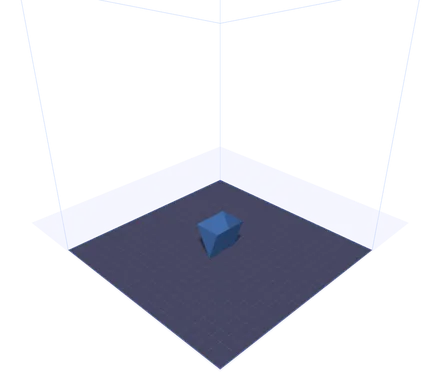
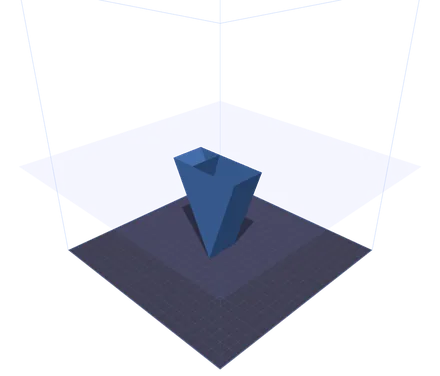
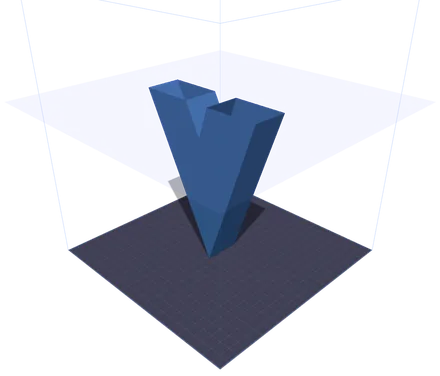
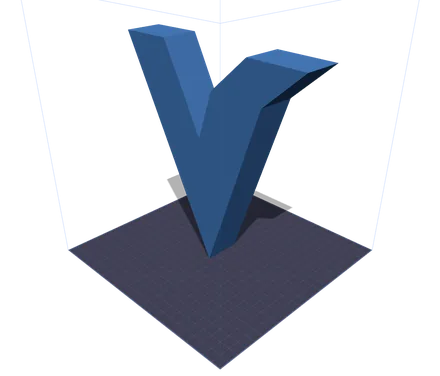
वही मॉडल, प्रिंट के चार पड़ावों पर। पारदर्शी तल वह ऊँचाई है जहाँ तक नोज़ल पहुँचा है — उससे ऊपर सब कुछ छिपा रहता है। ऊपर की ओर क्रॉस-सेक्शन दो अलग-अलग हिस्सों में बँट जाता है, यानी V की दोनों भुजाएँ, और वहीं से स्लाइसर को उनके बीच ट्रैवल मूव तय करने पड़ते हैं। स्लाइडर घुमाकर आप यह पड़ाव फिलामेंट खर्च करने से पहले देख लेते हैं, बाद में नहीं।
रीयल-टाइम 3D विज़ुअलाइज़ेशन और तत्काल G-code जनरेशन के साथ एक संपूर्ण ब्राउज़र-आधारित प्रिंट तैयारी उपकरण।
अपने मॉडल को ग्रिड लाइनों वाले सटीक 3D प्रिंटर बेड पर देखें। Ender 3, Prusa i3, Bambu Lab X1, Voron 2.4 और कस्टम बेड आयामों का समर्थन करता है।
परत ऊँचाई, नोज़ल व्यास, प्रिंट गति, इनफ़िल घनत्व और पैटर्न, नोज़ल व बेड तापमान, सपोर्ट संरचनाएँ और आसंजन प्रकार को सूक्ष्मता से समायोजित करें।
रीयल-टाइम GPU-त्वरित क्लिपिंग प्लेन के साथ अपनी प्रिंट में परत-दर-परत स्क्रॉल करें। हर विवरण जाँचने के लिए 1x, 2x या 5x गति पर एनिमेटेड प्लेबैक।
स्टार्ट/एंड अनुक्रम, परिधि ट्रेसिंग, ग्रिड इनफ़िल और उचित एक्सट्रूज़न गणनाओं के साथ संपूर्ण G-code फ़ाइलें जनरेट करें। डाउनलोड करें और सीधे अपने प्रिंटर को भेजें।
SVG से 3D कन्वर्टर में प्रिंट बटन पर क्लिक करें और आपका मॉडल IndexedDB के माध्यम से तुरंत स्थानांतरित हो जाता है — कोई डाउनलोड या पुनः अपलोड आवश्यक नहीं।
कोई इंस्टॉलेशन नहीं, कोई क्लाउड अपलोड नहीं। सब कुछ WebGL और Three.js का उपयोग करके आपके ब्राउज़र में स्थानीय रूप से चलता है। आपकी फ़ाइलें कभी आपकी मशीन नहीं छोड़तीं।
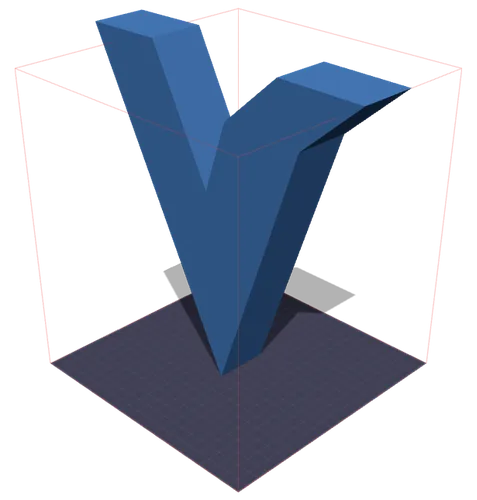
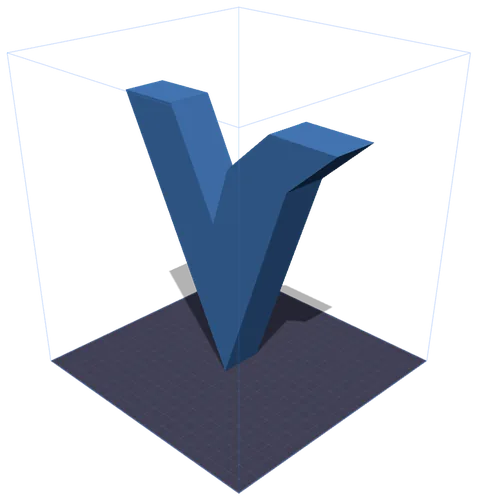
बाएँ: जैसे ही मॉडल बिल्ड वॉल्यूम से बाहर निकलता है, वह लाल हो जाता है। दाएँ: «फ़िट करें» दबाते ही वह अनुपात में छोटा होकर भीतर आ जाता है। मिलीमीटर मॉडल के अपने मापे गए बाउंडिंग बॉक्स से आते हैं — GLB में कोई वास्तविक इकाई नहीं होती, इसलिए फ़ाइल का बताया आकार और छपने वाला आकार शायद ही कभी एक होते हैं।
FDM 3D प्रिंटिंग के लिए मॉडल तैयार करने के बारे में वह सब कुछ जो आपको जानना चाहिए।
प्रिंट तैयारी (या print prep) एक 3D मॉडल लेकर उसे किसी विशिष्ट 3D प्रिंटर के लिए कॉन्फ़िगर करने की प्रक्रिया है। इसमें मॉडल को बिल्ड प्लेट पर रखना, परत ऊँचाई और इनफ़िल जैसी प्रिंट गुणवत्ता सेटिंग्स चुनना, अपने फिलामेंट के लिए तापमान चुनना, और अंततः वे G-code निर्देश जनरेट करना शामिल है जो आपके प्रिंटर को बताते हैं कि उसे ठीक कैसे चलना है।
G-code, CNC मशीनों और 3D प्रिंटरों को नियंत्रित करने के लिए उपयोग की जाने वाली मानक भाषा है। प्रत्येक पंक्ति में एक कमांड होता है: रैखिक चालों के लिए G1, तापमान सेट करने के लिए M104, और अक्षों की होमिंग के लिए G28। Print Control उपकरण स्टार्ट अनुक्रम, परत-दर-परत परिधि, इनफ़िल पैटर्न और एंड अनुक्रम के साथ संपूर्ण G-code जनरेट करता है, जो अधिकांश FDM प्रिंटरों के लिए तैयार है।
PLA (200/60 °C) प्रिंट करने में सबसे आसान है — प्रोटोटाइप और सजावटी मॉडल के लिए बढ़िया। PETG (235/80 °C) बेहतर टिकाऊपन और गर्मी प्रतिरोध प्रदान करता है। ABS (240/100 °C) मज़बूत है लेकिन एक बंद प्रिंटर की आवश्यकता होती है। TPU (225/50 °C) लचीला है, फ़ोन केस और गैसकेट के लिए आदर्श। सही तापमान तुरंत सेट करने के लिए सामग्री प्रीसेट बटन का उपयोग करें।
परत ऊँचाई प्रिंट गुणवत्ता और गति निर्धारित करती है। 0.1 मिमी परतें चिकनी सतहें बनाती हैं लेकिन अधिक समय लेती हैं। 0.2 मिमी गुणवत्ता और गति का मानक संतुलन है। 0.3 मिमी+ परतें तेज़ी से प्रिंट होती हैं लेकिन दृश्यमान परत रेखाएँ दिखाती हैं। स्लाइस पूर्वावलोकन आपको यह देखने देता है कि किसी भी सेटिंग पर आपके मॉडल में कितनी परतें होंगी।
ग्रिड (Grid) सभी दिशाओं में संतुलित मज़बूती देता है। लाइनें (Lines) सबसे तेज़ प्रिंट होती हैं लेकिन एक अक्ष पर कमज़ोर होती हैं। त्रिकोण (Triangles) उत्कृष्ट संरचनात्मक कठोरता देते हैं। हनीकॉम्ब (Honeycomb) सर्वोत्तम मज़बूती-से-वज़न अनुपात देता है। सजावटी प्रिंट के लिए 10-20% इनफ़िल पर्याप्त है। कार्यात्मक भागों को आमतौर पर 40-60% की आवश्यकता होती है।
45° से अधिक के ओवरहैंग के लिए सपोर्ट सक्षम करें — ये झुकाव और असफल प्रिंट को रोकते हैं। बेड आसंजन के लिए, स्कर्ट (Skirt) मॉडल को छुए बिना नोज़ल को तैयार करता है। ब्रिम (Brim) बेहतर पकड़ के लिए एक सपाट किनारा जोड़ता है। राफ्ट (Raft) एक मोटी आधार परत प्रिंट करता है, जो ABS जैसी वारपिंग-प्रवण सामग्री के लिए उपयोगी है।
लोकप्रिय FDM प्रिंटरों के लिए बिल्ट-इन प्रीसेट, कस्टम बेड आयामों के साथ।
220 × 220 × 250 mm
सबसे लोकप्रिय बजट FDM प्रिंटर। शुरुआती लोगों के लिए बढ़िया।
250 × 210 × 210 mm
विश्वसनीयता और प्रिंट गुणवत्ता के लिए उद्योग मानक।
256 × 256 × 256 mm
स्वचालित कैलिब्रेशन के साथ उच्च गति वाला CoreXY।
350 × 350 × 350 mm
बड़े, उच्च गुणवत्ता वाले प्रिंट के लिए ओपन-सोर्स CoreXY।
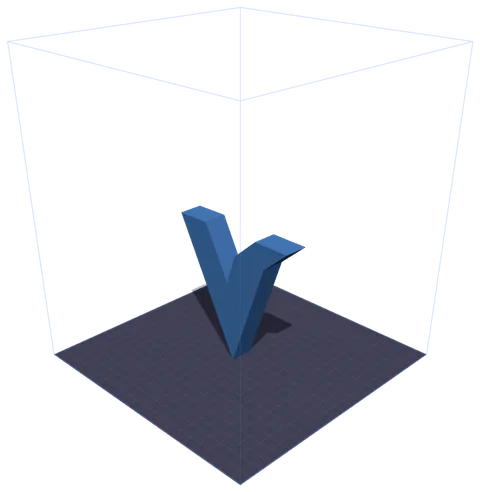
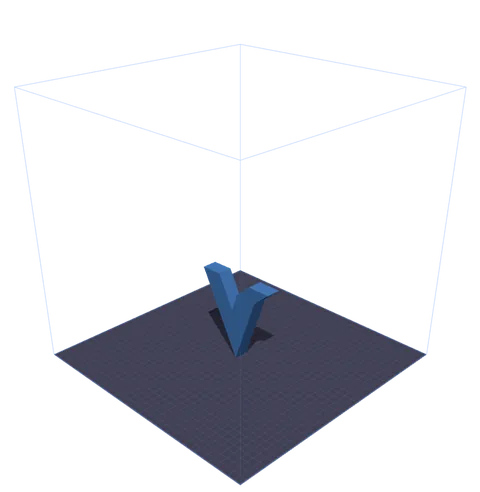
एक मॉडल, दो प्रीसेट। तार जैसा पिंजरा मशीन का असली बिल्ड वॉल्यूम है, जो बेड के चारों ओर पैमाने पर बनाया गया है — इसलिए बची हुई जगह दिखती है, गिननी नहीं पड़ती। चार प्रिंटर पहले से तय हैं; बाकी किसी के लिए «कस्टम» चुनकर X, Y और Z भर दीजिए।
प्रिंट कंट्रोल टूल के बारे में अक्सर पूछे जाने वाले सवाल।
हाँ, पूरी तरह मुफ़्त। Print Control पूरी तरह आपके ब्राउज़र में चलता है — कोई सदस्यता, कोई साइन-अप और कोई उपयोग सीमा नहीं। आपके 3D मॉडल स्थानीय रूप से संसाधित होते हैं और कभी किसी सर्वर पर अपलोड नहीं किए जाते।
जनरेट किया गया G-code उचित स्टार्ट/एंड अनुक्रम, तापमान कमांड, होमिंग और एक्सट्रूज़न गणनाएँ शामिल करता है, जो अधिकांश Marlin-आधारित FDM प्रिंटरों के साथ संगत हैं। किसी नई मशीन पर पहली बार प्रिंट करने से पहले हमेशा G-code की समीक्षा करें।
Print Control STL (सबसे आम 3D प्रिंटिंग फ़ॉर्मैट), GLB (बाइनरी glTF, SVG से 3D कन्वर्टर द्वारा उपयोग किया गया), OBJ (Wavefront), 3MF (रंग और सामग्री डेटा वाला 3D Manufacturing Format), और PLY (Polygon File Format, 3D स्कैनिंग में आम) स्वीकार करता है। फ़ाइलें खींचें और छोड़ें या अपलोड बटन का उपयोग करें।
जब आप SVG से 3D कन्वर्टर में प्रिंट बटन पर क्लिक करते हैं, तो आपका मॉडल GLB blob के रूप में निर्यात होता है और आपके ब्राउज़र के IndexedDB में अस्थायी रूप से संग्रहीत होता है। Print Control खुलने पर लंबित मॉडल को स्वचालित रूप से पहचानता और लोड करता है — किसी फ़ाइल डाउनलोड की आवश्यकता नहीं।
स्लाइस पूर्वावलोकन आपके मॉडल को हर परत ऊँचाई पर काटने के लिए एक GPU-त्वरित क्लिपिंग प्लेन का उपयोग करता है। आप स्लाइडर से सभी परतों में स्क्रॉल कर सकते हैं या पूरी प्रिंट को नीचे से ऊपर तक देखने के लिए एनिमेशन चला सकते हैं।
हाँ। प्रिंटर ड्रॉपडाउन से कस्टम चुनें और अपने बेड आयाम दर्ज करें (X, Y, Z मिलीमीटर में)। प्रिंटर बेड और बिल्ड वॉल्यूम वायरफ़्रेम आपके प्रिंटर के सटीक विनिर्देशों से मेल खाने के लिए अपडेट हो जाएँगे।
ग्रिड (Grid) सबसे अच्छा सामान्य-उद्देश्य पैटर्न है। कठोरता की आवश्यकता वाले संरचनात्मक भागों के लिए त्रिकोण (Triangles), सर्वोत्तम मज़बूती-से-वज़न अनुपात के लिए हनीकॉम्ब (Honeycomb), और सबसे कम प्रिंट समय चाहने पर लाइनें (Lines) उपयोग करें। सजावटी वस्तुओं के लिए आमतौर पर 10-20% घनत्व पर्याप्त है।