Hintergrund aus Bild entfernen — kostenlos, ohne Anmeldung
KI-Modell herunterladen
Der KI-Modus stellt Personen, Haustiere und Produkte auf echten Fotos frei. Die KI läuft auf deinem eigenen Gerät und braucht deshalb zuerst einen einmaligen Download.
Was ist ein Hintergrundentferner?
Ein Hintergrundentferner ist ein kostenloses Online-Tool, das das Motiv eines Bildes – eine Person, ein Haustier, ein Produkt oder ein Logo – von allem dahinter trennt und eine saubere Freistellung auf transparentem Hintergrund zurücklässt. Der Hintergrundentferner von Vextrude erledigt das komplett im Browser, ohne Installation, Konto oder Upload: Der Schnell-Modus entfernt einfarbige Hintergründe sofort, und der KI-Modus stellt echte Fotos frei, Haare und Fell inklusive. Bessere jede Kante mit dem Zauberstab und den Pinseln Radieren und Wiederherstellen nach und lade dann ein transparentes PNG in voller Auflösung oder eine Schwarz-Weiß-Maske herunter – oder schicke die Freistellung direkt weiter zu 3D oder SVG. Alles wird lokal auf deinem Gerät verarbeitet, deine Bilder verlassen also nie deinen Rechner.
Hintergründe kostenlos entfernen, direkt im Browser
Lege ein Foto oder Logo ab und erhalte in Sekunden eine saubere Freistellung mit transparentem Hintergrund. Kein Konto, kein Wasserzeichen und kein Upload – alles passiert auf deinem eigenen Gerät.
Logos & Grafiken
Der Schnell-Modus erkennt die einfarbige Fläche rund um dein Logo, Icon oder Produktfoto und entfernt sie sofort. Geglättete Kanten bleiben weich, und weiße Details im Design bleiben erhalten, sofern du sie nicht ebenfalls entfernen willst.
Personen, Haustiere & Produkte
Der KI-Modus erkennt das Motiv auf einem echten Foto – ein Porträt, deinen Hund, ein Produkt auf einem vollen Tisch – und stellt es frei, Haare und Fell inklusive, selbst vor unruhigem Hintergrund.
Direkt zu 3D & Vektor
Schicke die Freistellung an Bild zu STL für ein 3D-druckbares Relief, das dem Umriss des Motivs folgt, oder an Bild zu SVG, um sie als Vektor zum Schneiden, Gravieren oder Drucken nachzuzeichnen.
Zum Vergleichen ziehen
mit diesem Tool erstellt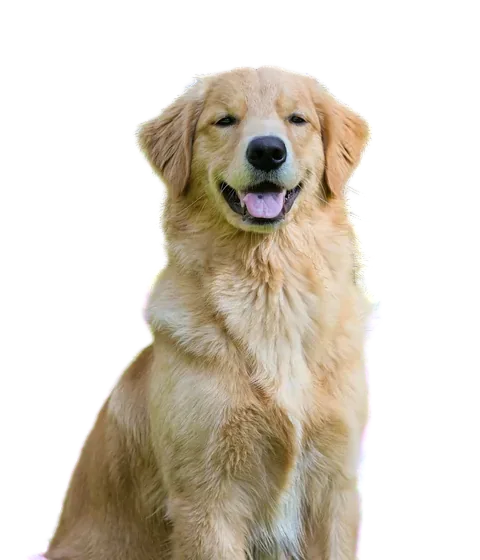
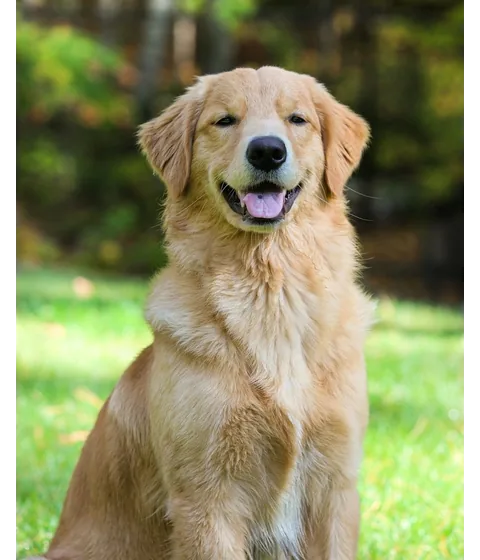
Links: ein echtes Foto, freigestellt im KI-Modus – Fell und Ohren inklusive. Rechts: ein Logo, im Schnell-Modus in Sekundenbruchteilen bereinigt; ein Klick mit dem Zauberstab hat auch das Loch im D entfernt. Ziehe die Regler zum Vergleichen.
Ein kostenloser Hintergrundentferner, der deine Fotos respektiert
Die meisten Online-Hintergrundentferner laden dein Bild auf einen Server und stellen das Ergebnis in voller Größe hinter eine Bezahlschranke. Dieser hier funktioniert anders.
Dein Foto verlässt nie dein Gerät
Statt dein Bild auf einen Server zu laden, läuft die gesamte Freistellung in deinem Browser – die KI eingeschlossen. Nichts wird gesendet, gespeichert oder zum Training verwendet.
Volle Auflösung, kostenlos
Viele Tools bieten kostenlos nur eine kleine Vorschau und verlangen Geld für die Datei in voller Größe. Hier ist die Freistellung in voller Größe, bis zu 4096 Pixel, jedes Mal kostenlos.
Kein Wasserzeichen, keine Limits, keine Anmeldung
Entferne so viele Hintergründe, wie du willst. Kein Konto, keine Credits, kein Logo auf deinem Bild.
Selbst nachbessern
Zauberstab, die Pinsel Radieren und Wiederherstellen mit Weichheit und Deckkraft, Zoom und ein Vorher/Nachher-Regler – bessere jede Kante in Sekunden nach.
Masken-Download
Speichere die Schwarz-Weiß-Maske separat – bereit für andere Bildbearbeitungs-Apps, Video-Tools oder 3D-Höhenkarten.
Direkt zu 3D und Vektor
Ein Klick schickt die Freistellung an Bild zu STL für einen 3D-Druck, der dem Umriss folgt, oder an Bild zu SVG für einen sauberen Vektor.
So entfernst du den Hintergrund aus einem Bild
Vier Schritte vom Foto zur sauberen Freistellung. Dein Bild wird nie hochgeladen.
Bild hinzufügen
Lege ein PNG, JPG oder WebP ab, füge es ein oder wähle es aus – oder probiere eines der Beispiele.
Modus wählen
Schnell für Logos vor einfarbigem Hintergrund, KI für Fotos von Personen, Haustieren und Produkten.
Feinabstimmung
Passe Toleranz und weiche Kanten an und vergleiche das Ergebnis mit Vorher/Nachher mit dem Original.
Herunterladen oder weiterschicken
Speichere ein transparentes PNG oder schicke die Freistellung an Bild zu STL oder Bild zu SVG.
Alles für eine saubere Freistellung
Ein fokussiertes Tool, das eine Aufgabe gut erledigt – und das Ergebnis direkt an unsere 3D- und Vektor-Tools übergibt.
Zwei Entfernungsmodi
Ein sofortiger, farbbasierter Modus für flache Grafiken und ein KI-Modus für echte Fotos – so hast du für jedes Bild das passende Werkzeug.
Hohe Auflösung
Freistellungen behalten die Größe deines Bildes bis zu 4096 Pixel an der längsten Seite – genug für Druck, Produktangebote und 3D-Modelle.
Weiche, natürliche Kanten
Ein Regler für weiche Kanten (0–8 px) glättet den Umriss, damit sich das Motiv ohne harten Rand in jeden neuen Hintergrund einfügt.
Jede Hintergrundfarbe
Lass ihn transparent oder fülle den Hintergrund vor dem Herunterladen mit Weiß, Schwarz oder einer Farbe deiner Wahl.
Vergleichen & nachbessern
Vergleiche mit Vorher/Nachher mit dem Original und korrigiere alles mit dem Zauberstab oder den Pinseln Radieren und Wiederherstellen – mit Rückgängig.
Privat von Grund auf
Bild und KI bleiben beide in deinem Browser. Nichts wird hochgeladen, protokolliert oder auf einem Server gespeichert.
Ein Foto, vier Ergebnisse
mit diesem Tool erstellt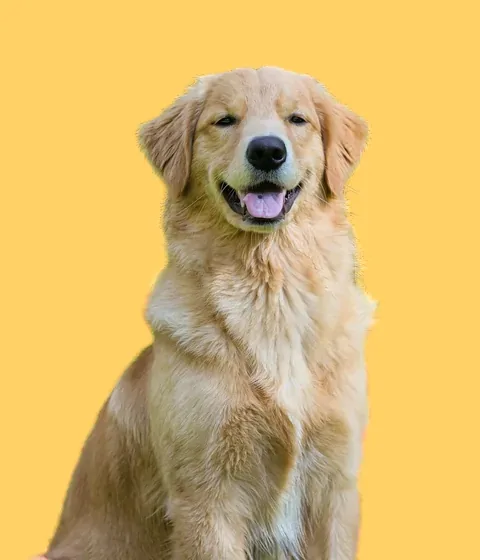
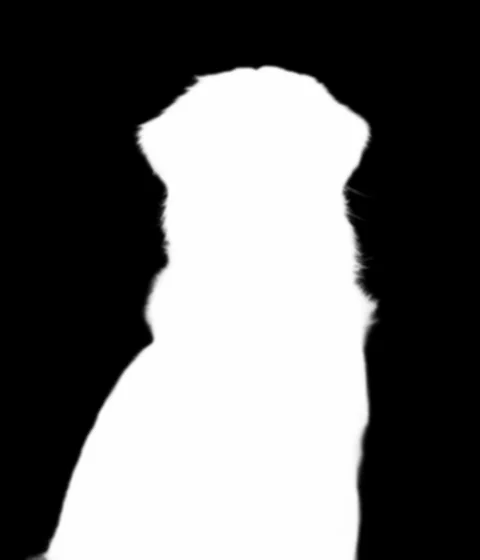
Lade die Freistellung als transparentes PNG herunter, setze sie auf Weiß, Schwarz oder eine Farbe deiner Wahl, oder speichere die Schwarz-Weiß-Maske separat für andere Bildbearbeitungs-Apps, Video-Tools oder 3D-Höhenkarten.
So erzielst du die besten Ergebnisse
Ein paar Gewohnheiten machen den Unterschied zwischen einer groben und einer perfekten Freistellung.
Den richtigen Modus wählen
Ist der Hintergrund einfarbig – ein Produktfoto vor Weiß, ein Logo auf farbigem Quadrat –, ist der Schnell-Modus schneller und schärfer. Für alles, was in einer echten Umgebung fotografiert wurde, wechsle zur KI.
Toleranz einstellen
Erhöhe im Schnell-Modus die Toleranz, wenn an den Kanten noch Reste des Hintergrunds bleiben, und senke sie, wenn Teile des Motivs verschwinden, die der Hintergrundfarbe ähneln.
Löcher in Buchstaben entfernen
Buchstaben wie O, A und B schließen Hintergrund ein. Aktiviere „Auch innerhalb von Formen entfernen“, um auch diese Löcher zu entfernen – lass es aus, wenn dein Design weiße Details hat, die bleiben müssen.
Mit einem klaren Motiv starten
Der KI-Modus funktioniert am besten, wenn das Motiv scharf ist und sich vom Hintergrund abhebt. Sehr kleine Motive oder starke Bewegungsunschärfe ergeben weichere Umrisse.
Was man mit einem Hintergrundentferner macht
Sobald der Hintergrund weg ist, kann das Motiv überallhin.
Produktfotos
Saubere weiße oder transparente Hintergründe für Onlineshops und Marktplatz-Angebote.
Sticker & Drucke
Stelle ein Haustier oder eine Figur frei und drucke sie als Sticker, T-Shirt-Motiv oder Karte.
Profilbilder
Setze dich auf eine Volltonfarbe oder in eine neue Szene – für Social-Media-Profile und Lebensläufe.
3D-gedruckte Andenken
Schicke die Freistellung deines Haustiers an Bild zu STL für ein Relief, das seinem Umriss folgt – als Schlüsselanhänger, Magnet oder Anhänger.
Logos für Schneideplotter
Entferne den Hintergrund eines Logos und zeichne es als SVG nach – für Vinylplotter, Lasergravierer und Stickerei-Software.
Folien & Thumbnails
Setze transparente Freistellungen in Präsentationsfolien, YouTube-Thumbnails und Poster ein.
Von der Freistellung zum 3D-Druck
mit diesem Tool erstellt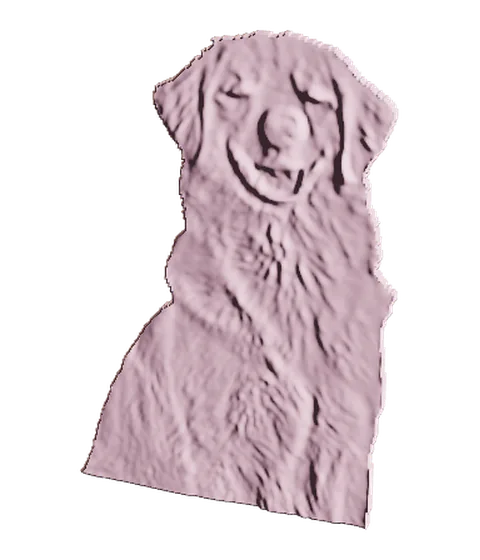
„In 3D umwandeln“ öffnet Bild zu STL mit der bereits geladenen Freistellung. Da der Hintergrund weg ist, folgt das Relief dem Umriss des Hundes – ohne quadratische Platte –, bereit für Schlüsselanhänger, Magnet oder Anhänger.
Hintergrundentferner – FAQ
Antworten auf die häufigsten Fragen zum Entfernen von Bildhintergründen mit Vextrude.
Ist der Hintergrundentferner wirklich kostenlos?
Ja. Keine Anmeldung, kein Wasserzeichen, keine Credits und kein Limit für die Anzahl der Bilder. Das Tool läuft auf deinem eigenen Computer, daher kostet es uns nichts extra, wenn du es öfter nutzt.
Wie mache ich den Hintergrund eines Bildes transparent?
Lege dein Bild ab, lass den Schnell- oder KI-Modus den Hintergrund entfernen, lass das Farbfeld Transparent ausgewählt und klicke unter dem Bild auf Herunterladen und wähle PNG. Das PNG behält die Transparenz, sodass das Motiv sauber auf jeder Farbe, Folie oder Website sitzt.
Wie entferne ich einen weißen Hintergrund aus einem Bild?
Nutze den Schnell-Modus: Er erkennt das einfarbige Weiß rund um dein Logo, deine Unterschrift oder dein Produkt und entfernt es im Nu. Sollen auch weiße Flächen im Design verschwinden – etwa das Innere eines O –, aktiviere „Auch innerhalb von Formen entfernen“ oder klicke sie mit dem Zauberstab an.
Werden meine Bilder auf einen Server hochgeladen?
Nein. Beide Modi laufen vollständig in deinem Browser. Dein Bild verlässt nie dein Gerät, und nichts wird online gespeichert.
Was ist der Unterschied zwischen Schnell- und KI-Modus?
Der Schnell-Modus findet die einfarbige Fläche am Rand deines Bildes und entfernt sie – sofort und ideal für Logos, Icons und Produkte vor weißem oder einfarbigem Hintergrund. Der KI-Modus erkennt das Motiv mit einem neuronalen Netz und funktioniert daher bei echten Fotos von Personen, Haustieren und Gegenständen vor unruhigem Hintergrund.
Warum lädt der KI-Modus zuerst etwas herunter?
Das KI-Modell (etwa 44 MB) läuft auf deinem Gerät statt auf einem Server. Dein Browser lädt es bei der ersten Nutzung des KI-Modus herunter und behält es normalerweise, sodass spätere Besuche viel schneller starten.
Welche Bildformate kann ich verwenden?
Jedes Bild, das dein Browser öffnen kann – PNG, JPG/JPEG, WebP, GIF und BMP. Das Ergebnis wird als PNG mit transparentem Hintergrund heruntergeladen oder mit Weiß, Schwarz oder einer Farbe deiner Wahl gefüllt. Du kannst auch die Schwarz-Weiß-Maske separat herunterladen (Weiß = behalten, Schwarz = entfernt) – für andere Bildbearbeitungs-Apps, Video-Tools oder 3D-Höhenkarten.
Bleibt die volle Auflösung erhalten?
Ja, bis zu 4096 Pixel an der längsten Seite. Größere Bilder werden auf diese Größe verkleinert, damit das Tool auf jedem Gerät schnell bleibt. Die KI berechnet den Umriss in kleinerer Größe und skaliert ihn dann auf dein volles Bild hoch, sodass die Freistellung scharf bleibt.
Kann es den Hintergrund in Buchstaben entfernen, etwa das Loch in einem O?
Ja. Aktiviere im Schnell-Modus „Auch innerhalb von Formen entfernen“. Ohne diese Option wird nur der Hintergrund entfernt, der mit dem Bildrand verbunden ist, was weiße Details in deinem Logo schützt. Für volle Kontrolle nutze die Retusche-Werkzeuge über der Vorschau: Der Zauberstab entfernt oder holt einzelne Bereiche zurück, und mit den Pinseln Radieren und Wiederherstellen malst du Teile weg oder zurück.
Kann ich die Freistellung in einen 3D-Druck oder ein SVG verwandeln?
Ja. „In 3D umwandeln“ öffnet Bild zu STL mit deiner bereits geladenen Freistellung, sodass das Modell dem Umriss des Motivs ohne quadratische Platte folgt. „Als SVG nachzeichnen“ öffnet Bild zu SVG und macht daraus einen Vektor für Schneideplotter, Lasergravierer oder den Druck.
Funktioniert es auf Smartphones und Tablets?
Der Schnell-Modus funktioniert auf jedem modernen Smartphone. Der KI-Modus läuft ebenfalls auf Smartphones, aber der erste Download ist etwa 44 MB groß und die Freistellung dauert länger als am Computer – WLAN wird empfohlen.
Kann ich einen Hintergrund ohne Qualitätsverlust entfernen?
Ja. Die Freistellung behält die Auflösung deines Bildes bis zu 4096 Pixel an der längsten Seite, wird als verlustfreies PNG ohne Wasserzeichen gespeichert, und die Kantenbereinigung entfernt die Farbe des alten Hintergrunds aus dem Umriss, sodass kein Lichtsaum bleibt.
Wie ändere ich den Hintergrund in eine andere Farbe?
Wähle nach der Freistellung Weiß, Schwarz oder das Regenbogen-Farbfeld für eine beliebige Farbe – die Vorschau aktualisiert sich sofort – und klicke dann unter dem Bild auf Herunterladen und wähle PNG. Jedes neue Bild beginnt wieder mit Transparent.
Verwandte Tools
Bring deine Freistellung weiter – mit weiteren kostenlosen Browser-Tools von Vextrude.