Kostenloser Bild-zu-SVG-Konverter
PROJECT
Drop an image here
or click to browse · PNG JPG GIF BMP WebP
SVG-Ausgabe
Drop an image to vectorize
Original
Original image preview
100%
Drop an image here
or click to browse · PNG JPG GIF BMP WebP
Drop an image to vectorize
Original image preview
Der Vextrude Bild-zu-SVG-Konverter ist ein kostenloser browserbasierter Vektorisierer, der PNG-, JPG-, GIF-, BMP- und WebP-Bilder in saubere, unendlich skalierbare SVG-Pfade verwandelt. Er zeichnet Konturen als echte Vektorformen nach — mit Kontrolle über Farbanzahl, Detailgrad, Glättung und Bereinigung — und exportiert dann SVG, PNG oder kopierfertigen Code. Das Tracing läuft in einem Web Worker auf deinem Gerät, deine Bilder werden also nie auf einen Server geladen.
Konvertiere PNG zu SVG, JPG zu SVG und andere Rasterbilder in saubere, skalierbare Vektorpfade direkt in deinem Browser. Kein Upload, keine Anmeldung, keine Wasserzeichen.
Bilder verlassen nie dein Gerät. Die gesamte Vektorisierung erfolgt in deinem Browser mit Canvas API und Web Workers für maximale Privatsphäre und Geschwindigkeit.
Schwarzweiß-Silhouetten, Mehrfarben-Nachzeichnung mit bis zu 32 Farben, Graustufen-Ebenen, Sobel-Kantenerkennung und Posterisierung — alles mit Echtzeit-Vorschau.
Konvertiere jedes Rasterformat zu SVG. Aus der Zwischenablage einfügen, per Drag & Drop oder durchsuchen — dann sauberes Vektor-SVG herunterladen oder direkt an den 3D-Konverter senden.
Die Nachzeichnung läuft in einem dedizierten Web-Worker-Thread, sodass die Benutzeroberfläche reaktionsfähig bleibt. Große Bilder werden für nahezu sofortige Ergebnisse automatisch skaliert.
Schalte einzelne Farbebenen ein oder aus, ändere die Farbe jeder Ebene mit dem integrierten Farbwähler, lösche unerwünschte Ebenen und mache jede Bearbeitung rückgängig/wiederhole sie.
Sende dein nachgezeichnetes SVG direkt an den Vextrude 3D-Konverter, um es mit einem Klick in ein druckbares STL-, OBJ- oder GLB-Modell zu extrudieren.
Vier Schritte vom Rasterbild zu sauberen Vektorpfaden — komplett im Browser.
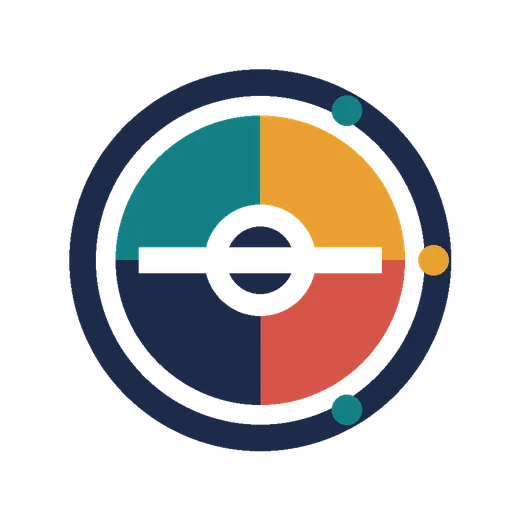
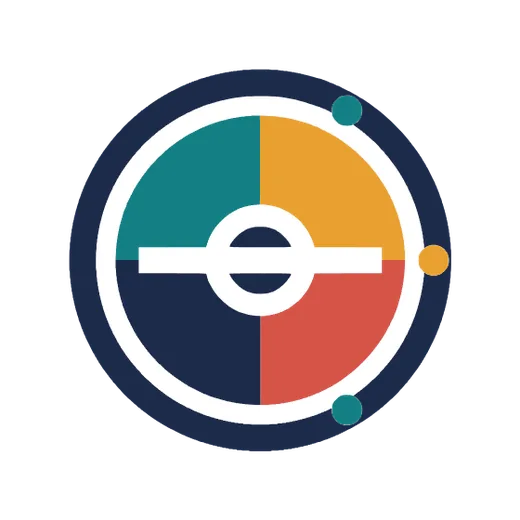
Links ein 900×900-PNG, rechts das getracte SVG. Die Vektorfassung ist auflösungsunabhängig — dieselbe Datei bleibt auf der Visitenkarte wie auf der Plakatwand scharf — und kommt als fünf getrennte Farbebenen, die du einzeln umfärben oder löschen kannst.
Was Vektorisierung wirklich mit deinen Pixeln macht.
Bildnachzeichnung — auch Vektorisierung, Raster-zu-Vektor-Konvertierung oder Bitmap-Nachzeichnung genannt — wandelt pixelbasierte Bilder in auflösungsunabhängige Vektorpfade um. Im Gegensatz zu PNG- oder JPG-Dateien, die beim Vergrößern unscharf werden, bleiben SVG-Vektorgrafiken bei jeder Größe perfekt scharf, ideal für:
Ein Blick in die Kontur-Extraktions-Pipeline.
Dieses Tool verwendet eine Konturextraktions-Pipeline ähnlich wie Potrace. Der Prozess arbeitet in vier Stufen:
Die gesamte Pipeline läuft in einem Web Worker-Thread, sodass dein Browser auch bei großen, komplexen Bildern reaktionsfähig bleibt.
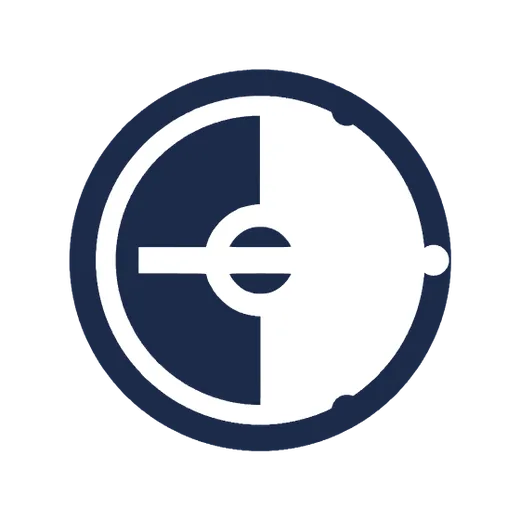
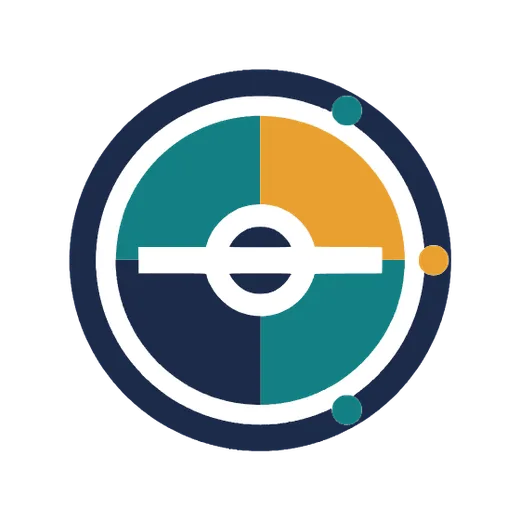
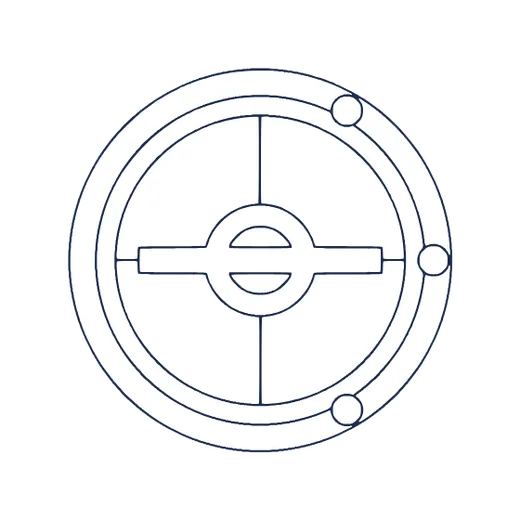
Vier der fünf Trace-Modi, dasselbe Ausgangsbild. Der fünfte, Posterisieren, reduziert vor dem Tracen die Palette; flache Grafik wie diese hat ohnehin so wenige Farben, dass sie unverändert durchläuft — der Farbanzahl-Regler greift erst bei Fotos und Verläufen.
Transparente PNGs in gestochen scharfe, skalierbare Vektoren verwandeln.
PNG ist das beste Format für die SVG-Konvertierung, da es verlustfreie Kompression nutzt und scharfe Kanten sowie saubere Farbgrenzen bewahrt — genau das, was ein Vektorisierer braucht, um glatte, präzise Pfade zu tracen. Häufige Anwendungsfälle für PNG zu SVG:
Beste Ergebnisse: Verwende den SW-Modus für einfarbige Logos, den Farbmodus für mehrfarbige Grafiken und senke den Regler Vereinfachung für komplexe Pfade. Die meisten PNG-Dateien konvertieren sauber mit den Standardeinstellungen — keine Anpassungen nötig.
Saubere Vektoren aus verlustbehafteten JPEG-Fotos gewinnen.
JPG- und JPEG-Dateien werden vollständig unterstützt. Da JPEG verlustbehaftete Kompression nutzt, erzielt man die besten Ergebnisse, indem man Artefakte vor dem Tracen glättet. Häufige Anwendungsfälle für JPG zu SVG:
Tipps für JPG zu SVG: erhöhe den Regler Weichzeichnen auf 1–3, um JPEG-Kompressionsrauschen zu unterdrücken, reduziere Farben auf 8–16 und erhöhe Min. Fläche, um kleine Artefaktfragmente herauszufiltern. Die Kantenerkennung funktioniert bei JPEG-Fotos ebenfalls hervorragend für saubere Konturen.
Welches Quellformat sich besser nachzeichnen lässt — und warum.
PNG-Bilder erzeugen im Allgemeinen die besten SVG-Ergebnisse, da PNG verlustfreie Komprimierung verwendet und scharfe Kanten und saubere Farbgrenzen erhält. Als PNG gespeicherte Logos, Icons und Illustrationen werden sehr sauber nachgezeichnet.
JPG-Bilder verwenden verlustbehaftete Komprimierung, die Komprimierungsartefakte einführt — besonders an Kanten. Diese Artefakte können verrauschte SVG-Pfade erzeugen. Für bessere Ergebnisse bei JPG erhöhe den Unschärfe-Regler zum Glätten der Artefakte und steigere Min. Fläche zum Entfernen kleiner Fragmente.
Beide Formate werden vollständig unterstützt. Für Fotografien erzeugt der Farbmodus mit 8–16 Farben und moderater Vereinfachung die beste künstlerisch vektorisierte Ausgabe.
Wie sich der Browser-Tracer gegen Desktop-Tools schlägt.
Adobe Illustrators Image Trace ist leistungsstark, erfordert aber ein kostenpflichtiges Abonnement und eine Desktop-Installation. Der Vextrude Bild-zu-SVG-Konverter bietet eine überzeugende kostenlose Alternative:
Für schnelle Konvertierungen, Logo-Vektorisierung und 3D-Druck-Workflows ist Vextrude schneller und zugänglicher als Desktop-Tools.
Schnittfertige Vektoren für Cricut, Silhouette und Laserschneider.
Bilder in SVG umzuwandeln ist unerlässlich für Nutzer von Cricut, Silhouette Cameo und Laserschneidern — Schneidemaschinen benötigen vektorielle SVG-Dateien, keine Rasterbilder. Mit dem kostenlosen Vextrude Bild-zu-SVG-Konverter kannst du:
Verwende den SW-Modus für scharfe einschichtige Schnittdateien oder den Farbmodus für mehrschichtige Projekte. Die SVG-Ausgabe funktioniert direkt in Cricut Design Space, Silhouette Studio, LightBurn und den meisten Schneide- und Gravursoftwares — keine Konvertierung nötig.
Ein niedrig aufgelöstes Logo in einen scharfen, wiederverwendbaren Vektor retten.
Die Logo-Vektorisierung wandelt ein Rasterlogo (PNG oder JPG) in ein skalierbares SVG um, das in jeder Größe scharf bleibt — von der Visitenkarte bis zur Plakatwand. So erzielst du das beste Ergebnis mit einem Logo:
Das resultierende SVG ist unendlich skalierbar und einsatzbereit für Webseiten, Druckdokumente, Stickereisoftware oder die weitere Bearbeitung in Inkscape oder Adobe Illustrator.
Zieh ein beliebiges gängiges Rasterbild hinein und erhalte skalierbare Vektorausgabe — jede Konvertierung läuft lokal in deinem Browser.
Transparenz
Verlustfreies Raster mit Alphakanal — die sauberste Quelle für Logos und Icons.
Fotografisch
Verlustbehaftete Fotos. Erhöhe Weichzeichnen und Min. Fläche, um Kompressionsartefakte zu unterdrücken.
Indiziert & Bitmap
Flache, farbarme Quellen, die sich zu sehr aufgeräumten Pfaden nachzeichnen lassen.
Modernes Web
Googles kompaktes Webformat, genauso nachgezeichnet wie PNG oder JPG.
Häufige Fragen zum Vektorisieren von Bildern nach SVG.
Ja. Du kannst den Vextrude Bild-zu-SVG-Konverter sowohl für persönliche als auch kommerzielle Projekte ohne Konto, Wasserzeichen oder versteckte Limits nutzen. Er wird immer kostenlos bleiben.
Nein. Die gesamte Nachzeichnung erfolgt vollständig in deinem Browser mit der Canvas API und Web Workers. Bilder werden niemals auf einen entfernten Server hochgeladen, sodass deine Dateien vollständig privat und sicher bleiben.
Ziehe deine PNG-Datei einfach auf den Konverter oder klicke auf die Ablagezone, um deine Dateien zu durchsuchen. Das Tool zeichnet das Bild automatisch nach und zeigt das SVG-Ergebnis an. Passe die Einstellungen nach Bedarf an und klicke dann auf SVG herunterladen.
Ja. JPG/JPEG-Dateien werden vollständig unterstützt. Für beste Ergebnisse bei JPG erhöhe den Unschärfe-Regler leicht zum Glätten von Komprimierungsartefakten und verwende einen höheren Min.-Fläche-Wert zum Filtern von Rauschen.
Der S&W-Modus konvertiert das Bild in Graustufen und wendet einen Schwellenwert an, um eine einfarbige Silhouette zu erstellen — perfekt für Logos und Icons. Der Farbmodus verwendet Median-Cut-Quantisierung, um bis zu 32 Farbebenen zu extrahieren, die jeweils als separater SVG-Pfad mit eigener Füllfarbe nachgezeichnet werden — ideal für Illustrationen und detaillierte Kunstwerke.
Die Kantenerkennung wendet einen Sobel-Filter auf das Bild an, um Umrisse und Konturen zu extrahieren. Sie erzeugt SVG-Pfade, die die Kanten von Objekten nachzeichnen, anstatt Farbregionen zu füllen. Verwende den Schwellenwert-Regler zur Steuerung der Kantenempfindlichkeit.
Ja. In den Modi Farbe, Graustufen und Posterisieren zeigt das Ebenen-Panel jede nachgezeichnete Farbe als separate Ebene. Du kannst die Sichtbarkeit umschalten, die Farbe jeder Ebene mit dem integrierten Farbwähler ändern oder eine Ebene dauerhaft löschen. Alle Bearbeitungen unterstützen vollständiges Rückgängig/Wiederholen mit Strg+Z und Strg+Y.
Absolut. Exportiere dein SVG hier, klicke dann auf “An SVG → 3D senden”, um es im Vextrude SVG-zu-3D-Konverter zu öffnen. Dort kannst du es in ein wasserdichtes STL-, OBJ- oder GLB-Modell für den 3D-Druck extrudieren.
Für schnelle Konvertierungen, Logo-Vektorisierung und datenschutzsensible Workflows ist Vextrude schneller und zugänglicher — es ist kostenlos, sofort verfügbar und läuft vollständig offline in deinem Browser. Für komplexe professionelle Illustrationsarbeit mit erweiterten Feineinstellungen bietet Illustrator mehr Kontrolle, erfordert aber ein kostenpflichtiges Abo.
PNG, JPG/JPEG, GIF, BMP und WebP werden alle unterstützt. Du kannst Bilder auch direkt aus der Zwischenablage mit Strg+V (oder Cmd+V auf Mac) einfügen.
Lade das Logo-Bild hoch, wähle S&W-Modus für einfarbige Logos oder Farbmodus für mehrfarbige Logos. Passe die Schwellenwert- und Vereinfachungsregler an, bis das SVG sauber mit dem Original übereinstimmt. Bei Logos mit transparentem Hintergrund füllt der Konverter die Transparenz automatisch mit Weiß.
Ja. Verwende den Farbmodus mit 16–32 Farben für eine detaillierte vektorisierte Version oder verwende weniger Farben für einen künstlerischen, posterisierten Effekt. Fotografien erzeugen stilisierte Vektorkunst statt fotorealistischer Reproduktionen, was perfekt für Illustrationen, Poster und kreative Projekte ist.
Ja. Klicke nach dem Hochladen auf Hintergrund entfernen, und das Tool löscht den Hintergrund, sodass du nur das Motiv tracet. Das exportierte SVG hat einen echten transparenten Hintergrund, ideal für Logos, Produktfotos und Aufkleber. Die Hintergrundentfernung läuft vollständig in deinem Browser.
Ja. Das Animationsstudio verwandelt jedes getracete Bild in ein sich selbst animierendes SVG mit Zeichen-, Pop-, Aufsteig-, Einblend-, Dreh- oder Wisch-Effekten, dazu einstellbare Geschwindigkeit, Schleife und Abspielen bei Hover. Die Animation ist reines CSS, das in die Datei eingebettet ist, sie läuft also überall, sogar in einem img-Tag.
Ja. Die Aufkleber-Option fügt eine gestanzte weiße Kontur und einen weichen Schlagschatten um deine getracete Grafik hinzu und erzeugt druckfertige Aufkleber-SVG- und PNG-Dateien für Cricut, Silhouette und Etikettendrucker.