इमेज से बैकग्राउंड हटाएँ — मुफ़्त, बिना साइनअप
AI मॉडल डाउनलोड करें
AI मोड असली फ़ोटो से लोगों, पालतू जानवरों और प्रोडक्ट को काटकर अलग करता है। AI आपके अपने डिवाइस पर चलता है, इसलिए पहले एक बार डाउनलोड ज़रूरी है।
बैकग्राउंड रिमूवर क्या है?
बैकग्राउंड रिमूवर एक मुफ़्त ऑनलाइन टूल है जो इमेज के मुख्य विषय — किसी व्यक्ति, पालतू जानवर, प्रोडक्ट या लोगो — को उसके पीछे की हर चीज़ से अलग करता है और ट्रांसपेरेंट बैकग्राउंड पर एक साफ़ कटआउट छोड़ता है। Vextrude का बैकग्राउंड रिमूवर यह सब पूरी तरह आपके ब्राउज़र में करता है — बिना इंस्टॉलेशन, अकाउंट या अपलोड के: क्विक मोड सादे बैकग्राउंड तुरंत साफ़ करता है, और AI मोड बालों और फ़र समेत असली फ़ोटो काटता है। मैजिक और मिटाएँ व वापस लाएँ ब्रश से कोई भी किनारा ठीक करें, फिर पूरे रिज़ॉल्यूशन वाला ट्रांसपेरेंट PNG या ब्लैक एंड व्हाइट मास्क डाउनलोड करें — या कटआउट सीधे 3D या SVG में भेजें। सब कुछ आपके डिवाइस पर लोकल रूप से प्रोसेस होता है, इसलिए आपकी इमेज कभी आपके कंप्यूटर से बाहर नहीं जाती।
ब्राउज़र में ही, मुफ़्त में बैकग्राउंड हटाएँ
कोई फ़ोटो या लोगो डालें और कुछ ही सेकंड में ट्रांसपेरेंट बैकग्राउंड वाला साफ़ कटआउट पाएँ। न अकाउंट, न वॉटरमार्क, न अपलोड — सब कुछ आपके अपने डिवाइस पर होता है।
लोगो & ग्राफ़िक्स
क्विक मोड आपके लोगो, आइकन या प्रोडक्ट फ़ोटो के आसपास का सादा रंग पहचानकर तुरंत हटा देता है। एंटी-एलियास्ड किनारे चिकने रहते हैं, और डिज़ाइन के अंदर के सफ़ेद हिस्से तब तक सुरक्षित रहते हैं जब तक आप उन्हें भी हटाना न चुनें।
लोग, पालतू जानवर & प्रोडक्ट
AI मोड असली फ़ोटो में मुख्य विषय — एक पोर्ट्रेट, आपका कुत्ता, भरी हुई मेज़ पर रखा प्रोडक्ट — को पहचानता है और बैकग्राउंड भरा-भरा होने पर भी बालों और फ़र समेत काट देता है।
सीधे 3D & वेक्टर में
कटआउट को इमेज से STL में भेजें ताकि विषय की आउटलाइन के साथ चलने वाला 3D प्रिंट योग्य रिलीफ़ बने, या छवि से SVG में भेजें ताकि कटिंग, एनग्रेविंग या प्रिंट के लिए वेक्टर बने।
तुलना के लिए ड्रैग करें
इस टूल से बनाया गया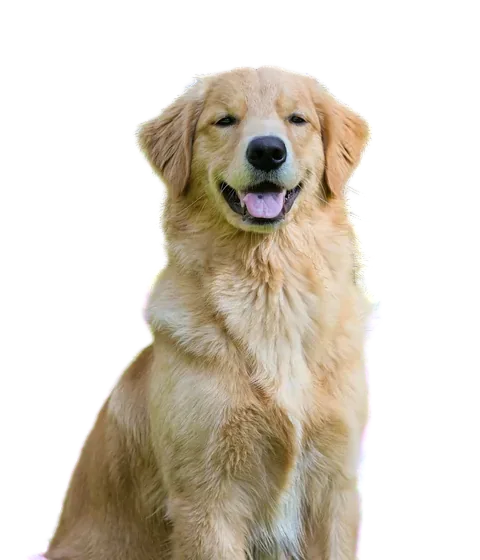
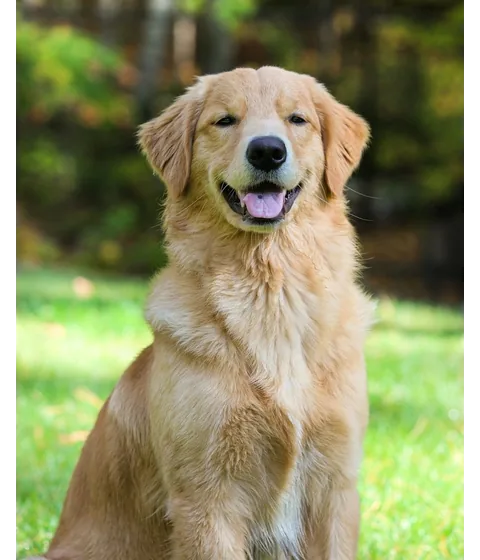
बाएँ: AI मोड से कटी असली फ़ोटो — फ़र और कान समेत। दाएँ: क्विक मोड में पल भर में साफ़ किया गया लोगो; मैजिक के एक क्लिक ने D के अंदर का छेद भी साफ़ कर दिया। तुलना के लिए हैंडल ड्रैग करें।
एक मुफ़्त बैकग्राउंड रिमूवर जो आपकी फ़ोटो का सम्मान करता है
ज़्यादातर ऑनलाइन बैकग्राउंड रिमूवर आपकी इमेज को सर्वर पर अपलोड करते हैं और पूरे साइज़ का नतीजा पेवॉल के पीछे रखते हैं। यह टूल अलग तरह से काम करता है।
आपकी फ़ोटो कभी आपके डिवाइस से बाहर नहीं जाती
आपकी इमेज को सर्वर पर अपलोड करने के बजाय पूरा कटआउट आपके ब्राउज़र के अंदर बनता है — AI समेत। कुछ भी भेजा, सेव या ट्रेनिंग के लिए इस्तेमाल नहीं किया जाता।
पूरा रिज़ॉल्यूशन, मुफ़्त
कई टूल मुफ़्त में सिर्फ़ छोटा प्रीव्यू देते हैं और पूरे साइज़ की फ़ाइल के पैसे लेते हैं। यहाँ 4096 पिक्सेल तक का पूरे साइज़ का कटआउट हर बार मुफ़्त है।
न वॉटरमार्क, न लिमिट, न साइनअप
जितने चाहें उतने बैकग्राउंड हटाएँ। न अकाउंट, न क्रेडिट, न आपकी इमेज पर कोई लोगो।
ख़ुद ठीक करें
मैजिक, मुलायमपन और अपारदर्शिता वाले मिटाएँ और वापस लाएँ ब्रश, ज़ूम और पहले/बाद स्लाइडर — कोई भी किनारा सेकंडों में ठीक करें।
मास्क डाउनलोड
ब्लैक एंड व्हाइट मास्क अलग से सेव करें — दूसरे एडिटिंग ऐप, वीडियो टूल या 3D हाइट मैप के लिए तैयार।
सीधे 3D और वेक्टर में
एक क्लिक कटआउट को आउटलाइन के साथ चलने वाले 3D प्रिंट के लिए इमेज से STL में, या साफ़ वेक्टर के लिए छवि से SVG में भेज देता है।
इमेज से बैकग्राउंड कैसे हटाएँ
फ़ोटो से साफ़ कटआउट तक चार कदम। आपकी इमेज कभी अपलोड नहीं होती।
अपनी इमेज जोड़ें
PNG, JPG या WebP ड्रॉप, पेस्ट या चुनें — या कोई सैंपल आज़माएँ।
मोड चुनें
सादे बैकग्राउंड पर लोगो के लिए क्विक, लोगों, पालतू जानवरों और प्रोडक्ट की फ़ोटो के लिए AI।
बारीकी से सेट करें
टॉलरेंस और मुलायम किनारे सेट करें, और पहले/बाद से नतीजे की तुलना ओरिजिनल से करें।
डाउनलोड करें या भेजें
ट्रांसपेरेंट PNG सेव करें, या कटआउट को इमेज से STL या छवि से SVG में भेजें।
साफ़ कटआउट के लिए ज़रूरी सब कुछ
एक काम को अच्छे से करने वाला फ़ोकस्ड टूल — और नतीजा सीधे हमारे 3D और वेक्टर टूल्स को सौंप देता है।
हटाने के दो मोड
सपाट ग्राफ़िक्स के लिए रंग पर आधारित तुरंत चलने वाला मोड और असली फ़ोटो के लिए AI मोड — ताकि हर इमेज के लिए आपके पास सही टूल हो।
हाई रिज़ॉल्यूशन
कटआउट आपकी इमेज का साइज़ सबसे लंबी तरफ़ 4096 पिक्सेल तक बनाए रखते हैं — प्रिंट, प्रोडक्ट लिस्टिंग और 3D मॉडल के लिए काफ़ी।
मुलायम, प्राकृतिक किनारे
मुलायम किनारे का स्लाइडर (0–8 px) आउटलाइन को चिकना करता है, ताकि विषय बिना सख़्त किनारे के किसी भी नए बैकग्राउंड में घुल-मिल जाए।
कोई भी बैकग्राउंड रंग
इसे ट्रांसपेरेंट रखें, या डाउनलोड करने से पहले बैकग्राउंड को सफ़ेद, काले या अपनी पसंद के किसी भी रंग से भरें।
तुलना करें & टच-अप करें
पहले/बाद से ओरिजिनल से तुलना करें, फिर मैजिक या मिटाएँ और वापस लाएँ ब्रश से कुछ भी ठीक करें — Undo के साथ।
डिज़ाइन से ही प्राइवेट
इमेज और AI दोनों आपके ब्राउज़र में ही रहते हैं। कुछ भी अपलोड, लॉग या किसी सर्वर पर सेव नहीं होता।
एक फ़ोटो, चार नतीजे
इस टूल से बनाया गया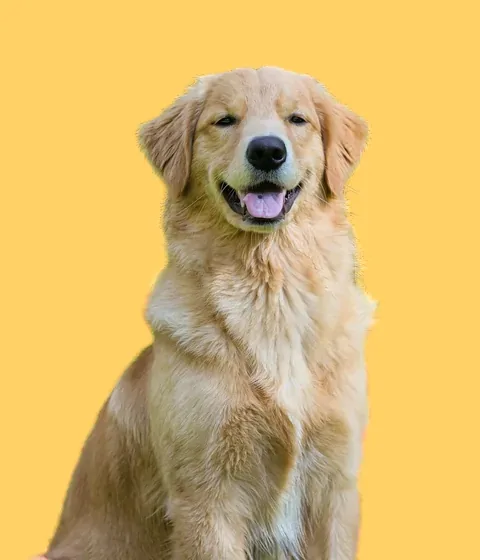
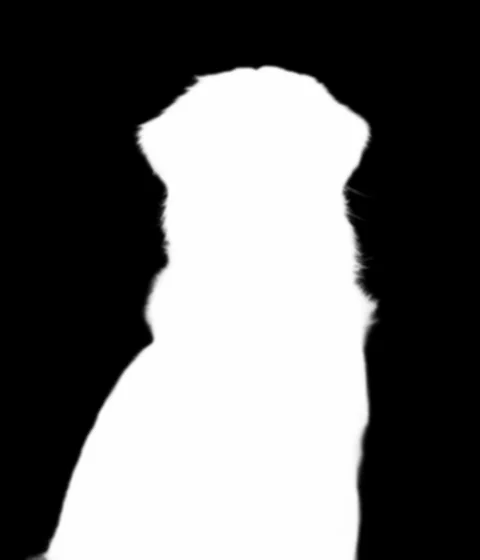
कटआउट को ट्रांसपेरेंट PNG के रूप में डाउनलोड करें, उसे सफ़ेद, काले या अपनी पसंद के रंग पर रखें, या ब्लैक एंड व्हाइट मास्क को दूसरे एडिटिंग ऐप, वीडियो टूल या 3D हाइट मैप के लिए अलग से सेव करें।
सबसे अच्छे नतीजे पाने के लिए
कुछ छोटी आदतें ही खुरदुरे और परफ़ेक्ट कटआउट का फ़र्क़ बनाती हैं।
सही मोड चुनें
अगर बैकग्राउंड एक ही सादा रंग है — सफ़ेद पर प्रोडक्ट फ़ोटो, रंगीन चौकोर पर लोगो — तो क्विक मोड ज़्यादा तेज़ और साफ़ है। असली माहौल में खींची गई किसी भी चीज़ के लिए AI पर जाएँ।
टॉलरेंस सेट करें
क्विक मोड में, अगर किनारों पर बैकग्राउंड के निशान बचे रहें तो टॉलरेंस बढ़ाएँ, और अगर विषय के बैकग्राउंड जैसे रंग वाले हिस्से ग़ायब होने लगें तो घटाएँ।
अक्षरों के छेद साफ़ करें
O, A और B जैसे अक्षर अपने अंदर बैकग्राउंड फँसा लेते हैं। उन छेदों को भी साफ़ करने के लिए “आकृतियों के अंदर से भी हटाएँ” पर टिक करें — अगर डिज़ाइन में सफ़ेद हिस्से रहने ज़रूरी हैं तो इसे बंद रखें।
साफ़ विषय से शुरुआत करें
AI मोड तब सबसे अच्छा काम करता है जब विषय फ़ोकस में हो और बैकग्राउंड से अलग दिखे। बहुत छोटे विषय या ज़्यादा मोशन ब्लर से आउटलाइन ज़्यादा मुलायम बनती है।
लोग बैकग्राउंड रिमूवर से क्या बनाते हैं
बैकग्राउंड हटते ही विषय कहीं भी जा सकता है।
प्रोडक्ट फ़ोटो
ऑनलाइन शॉप और मार्केटप्लेस लिस्टिंग के लिए साफ़ सफ़ेद या ट्रांसपेरेंट बैकग्राउंड।
स्टिकर & प्रिंट
किसी पालतू जानवर या कैरेक्टर को कटआउट करें, फिर उसे स्टिकर, टी-शर्ट डिज़ाइन या कार्ड के रूप में प्रिंट करें।
प्रोफ़ाइल फ़ोटो
सोशल प्रोफ़ाइल और CV के लिए ख़ुद को किसी सादे रंग या नए सीन पर रखें।
3D प्रिंटेड यादगार चीज़ें
अपने पालतू जानवर का कटआउट इमेज से STL में भेजें और उसकी आउटलाइन के साथ चलने वाला रिलीफ़ बनाएँ — कीचेन, मैग्नेट या सजावटी चीज़।
कटिंग मशीनों के लिए लोगो
लोगो का बैकग्राउंड हटाएँ, फिर उसे विनाइल कटर, लेज़र एनग्रेवर और एम्ब्रॉयडरी सॉफ़्टवेयर के लिए SVG में बदलें।
स्लाइड & थंबनेल
ट्रांसपेरेंट कटआउट को प्रेज़ेंटेशन स्लाइड, YouTube थंबनेल और पोस्टर पर लगाएँ।
कटआउट से 3D प्रिंट तक
इस टूल से बनाया गया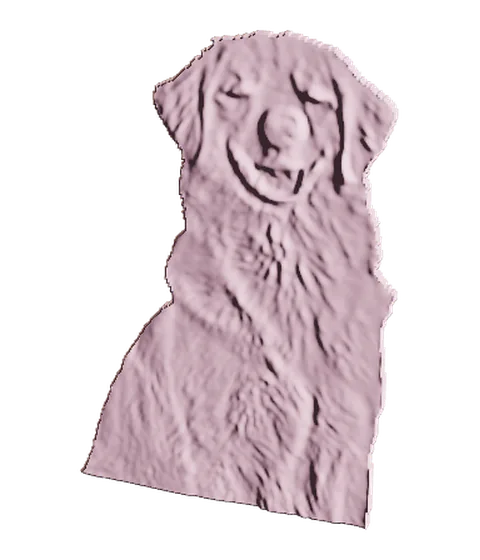
“3D बनाएँ” कटआउट पहले से लोड करके इमेज से STL खोलता है। बैकग्राउंड हट चुका है, इसलिए रिलीफ़ कुत्ते की आउटलाइन के साथ बनता है — बिना चौकोर प्लेट के — और कीचेन, मैग्नेट या सजावट के लिए तैयार रहता है।
बैकग्राउंड रिमूवर FAQ
Vextrude से इमेज का बैकग्राउंड हटाने के बारे में सबसे आम सवालों के जवाब।
क्या बैकग्राउंड रिमूवर सच में मुफ़्त है?
हाँ। न साइनअप, न वॉटरमार्क, न क्रेडिट और न ही इमेज की संख्या पर कोई लिमिट। टूल आपके अपने कंप्यूटर पर चलता है, इसलिए आप जितना ज़्यादा इस्तेमाल करें, हमें कोई अतिरिक्त ख़र्च नहीं आता।
इमेज का बैकग्राउंड ट्रांसपेरेंट कैसे बनाएँ?
अपनी इमेज डालें और क्विक या AI मोड से बैकग्राउंड हटने दें, ट्रांसपेरेंट स्वैच चुना हुआ रखें, फिर इमेज के नीचे डाउनलोड पर क्लिक करके PNG चुनें। PNG ट्रांसपेरेंसी बनाए रखता है, इसलिए विषय किसी भी रंग, स्लाइड या वेबसाइट पर साफ़ दिखता है।
इमेज से सफ़ेद बैकग्राउंड कैसे हटाएँ?
क्विक मोड इस्तेमाल करें: यह आपके लोगो, सिग्नेचर या प्रोडक्ट के आसपास का सादा सफ़ेद रंग पहचानकर पल भर में साफ़ कर देता है। अगर डिज़ाइन के अंदर के सफ़ेद हिस्से भी हटाने हैं — जैसे O का अंदरूनी हिस्सा — तो “आकृतियों के अंदर से भी हटाएँ” पर टिक करें या मैजिक टूल से उन पर क्लिक करें।
क्या मेरी इमेज सर्वर पर अपलोड होती हैं?
नहीं। दोनों मोड पूरी तरह आपके ब्राउज़र में चलते हैं। आपकी फ़ोटो कभी आपके डिवाइस से बाहर नहीं जाती और ऑनलाइन कुछ भी सेव नहीं होता।
क्विक और AI मोड में क्या फ़र्क़ है?
क्विक मोड आपकी इमेज के किनारे का सादा रंग ढूँढकर हटा देता है — तुरंत, और सफ़ेद या एक रंग के बैकग्राउंड पर लोगो, आइकन और प्रोडक्ट के लिए आदर्श। AI मोड विषय पहचानने के लिए न्यूरल नेटवर्क इस्तेमाल करता है, इसलिए भरे-भरे बैकग्राउंड वाली लोगों, पालतू जानवरों और चीज़ों की असली फ़ोटो पर भी काम करता है।
AI मोड पहले कुछ डाउनलोड क्यों करता है?
AI मॉडल (लगभग 44 MB) सर्वर के बजाय आपके डिवाइस पर चलता है। आप पहली बार AI मोड इस्तेमाल करते हैं तो ब्राउज़र इसे डाउनलोड करता है और आम तौर पर सेव रखता है, इसलिए अगली बार यह बहुत तेज़ी से शुरू होता है।
कौन-से इमेज फ़ॉर्मेट इस्तेमाल कर सकते हैं?
कोई भी इमेज जिसे आपका ब्राउज़र खोल सके — PNG, JPG/JPEG, WebP, GIF और BMP। नतीजा ट्रांसपेरेंट बैकग्राउंड वाले PNG के रूप में डाउनलोड होता है, या सफ़ेद, काले या आपकी पसंद के रंग से भरा हुआ। आप ब्लैक एंड व्हाइट मास्क (सफ़ेद = रखा गया, काला = हटाया गया) भी अलग से डाउनलोड कर सकते हैं — दूसरे एडिटिंग ऐप, वीडियो टूल या 3D हाइट मैप के लिए।
क्या पूरा रिज़ॉल्यूशन बना रहता है?
हाँ, सबसे लंबी तरफ़ 4096 पिक्सेल तक। इससे बड़ी इमेज इस साइज़ तक छोटी की जाती हैं ताकि टूल हर डिवाइस पर तेज़ रहे। AI पहले छोटे साइज़ पर आउटलाइन निकालता है और फिर उसे आपकी पूरी इमेज के साइज़ तक बढ़ा देता है, इसलिए कटआउट तीखा रहता है।
क्या यह अक्षरों के अंदर का बैकग्राउंड भी हटा सकता है, जैसे O का छेद?
हाँ। क्विक मोड में “आकृतियों के अंदर से भी हटाएँ” पर टिक करें। इसके बिना सिर्फ़ इमेज के किनारे से जुड़ा बैकग्राउंड हटता है, जिससे आपके लोगो के अंदर के सफ़ेद हिस्से सुरक्षित रहते हैं। पूरे कंट्रोल के लिए प्रीव्यू के ऊपर दिए टच-अप टूल इस्तेमाल करें: मैजिक एक क्लिक में कोई भी हिस्सा हटाता या वापस लाता है, और मिटाएँ व वापस लाएँ ब्रश से आप हिस्सों को पेंट करके हटा या वापस ला सकते हैं।
क्या मैं कटआउट को 3D प्रिंट या SVG में बदल सकता हूँ?
हाँ। “3D बनाएँ” आपका कटआउट पहले से लोड करके इमेज से STL खोलता है, इसलिए मॉडल बिना चौकोर प्लेट के विषय की आउटलाइन के साथ बनता है। “SVG में बदलें” छवि से SVG खोलता है, ताकि इसे कटिंग मशीन, लेज़र एनग्रेवर या प्रिंट के लिए वेक्टर में बदला जा सके।
क्या यह फ़ोन और टैबलेट पर काम करता है?
क्विक मोड किसी भी आधुनिक फ़ोन पर काम करता है। AI मोड भी फ़ोन पर चलता है, लेकिन पहला डाउनलोड लगभग 44 MB का है और कटआउट में कंप्यूटर से ज़्यादा समय लगता है, इसलिए Wi-Fi की सलाह दी जाती है।
क्या क्वालिटी खोए बिना बैकग्राउंड हटाया जा सकता है?
हाँ। कटआउट आपकी इमेज का रिज़ॉल्यूशन सबसे लंबी तरफ़ 4096 पिक्सेल तक बनाए रखता है, बिना वॉटरमार्क के लॉसलेस PNG में सेव होता है, और एज मैटिंग आउटलाइन से पुराने बैकग्राउंड का रंग हटा देती है ताकि कोई हेलो न रहे।
बैकग्राउंड को किसी दूसरे रंग में कैसे बदलें?
कटआउट के बाद सफ़ेद, काला या किसी भी रंग के लिए इंद्रधनुषी स्वैच चुनें — चुनते ही प्रीव्यू बदल जाता है — फिर इमेज के नीचे डाउनलोड पर क्लिक करके PNG चुनें। हर नई इमेज फिर से ट्रांसपेरेंट से शुरू होती है।
संबंधित उपकरण
Vextrude के और मुफ़्त ब्राउज़र टूल्स से अपने कटआउट को आगे ले जाएँ।