مبدل رایگان تصویر به SVG
PROJECT
Drop an image here
or click to browse · PNG JPG GIF BMP WebP
خروجی SVG
Drop an image to vectorize
اصلی
Original image preview
100%
مبدل تصویر به SVG در Vextrude یک وکتورساز رایگان در مرورگر است که تصاویر PNG، JPG، GIF، BMP و WebP را به مسیرهای SVG تمیز و بینهایت مقیاسپذیر تبدیل میکند. کانتورها را به شکلهای وکتوری واقعی ردیابی میکند — با کنترل تعداد رنگ، جزئیات، نرمی و پاکسازی — سپس SVG، PNG یا کد آماده کپی خروجی میدهد. ردیابی در یک Web Worker روی دستگاه خودتان اجرا میشود، پس تصاویر شما هرگز روی سرور آپلود نمیشوند.
PNG را به SVG، JPG را به SVG و دیگر تصاویر رستری را مستقیم در مرورگر خود به مسیرهای وکتوری تمیز و مقیاسپذیر تبدیل کنید. بدون آپلود، بدون ثبتنام، بدون واترمارک.
تصاویر هرگز از دستگاه شما خارج نمیشوند. همه وکتورسازی در مرورگر شما با Canvas API و Web Workers انجام میشود تا بیشترین حریم خصوصی و سرعت را داشته باشید.
سیلوئتهای سیاه و سفید، ردیابی چندرنگ تا ۳۲ رنگ، لایههای خاکستری، تشخیص لبه Sobel و پوستری — همه با پیشنمایش زنده.
هر فرمت رستری را به SVG تبدیل کنید. از کلیپبورد بچسبانید، بکشید و رها کنید یا انتخاب کنید — سپس SVG وکتوری تمیز دانلود کنید یا مستقیم به مبدل سهبعدی بفرستید.
ردیابی در یک رشته Web Worker جداگانه اجرا میشود تا رابط کاربری روان بماند. تصاویر بزرگ خودکار کوچک میشوند تا نتیجه تقریباً فوری باشد.
هر لایه رنگی را جداگانه روشن یا خاموش کنید، رنگ هر لایه را با انتخابگر داخلی عوض کنید، لایههای ناخواسته را حذف کنید و هر ویرایش را واگرد/ازنو کنید.
SVG ردیابیشده خود را مستقیم به مبدل سهبعدی Vextrude بفرستید تا با یک کلیک به مدل قابل چاپ STL، OBJ یا GLB اکسترود شود.
چهار مرحله از تصویر رستری تا مسیرهای وکتوری تمیز — همه در مرورگر شما.
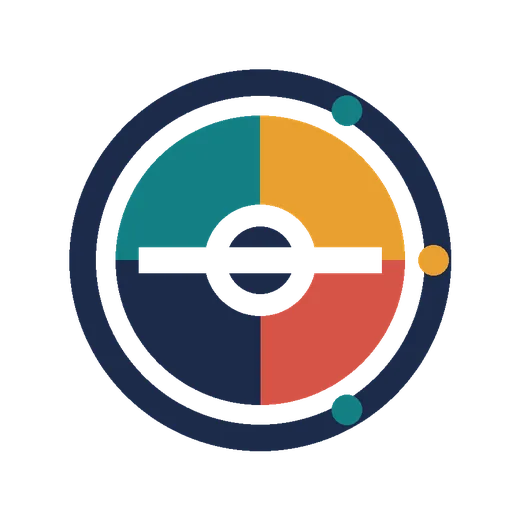
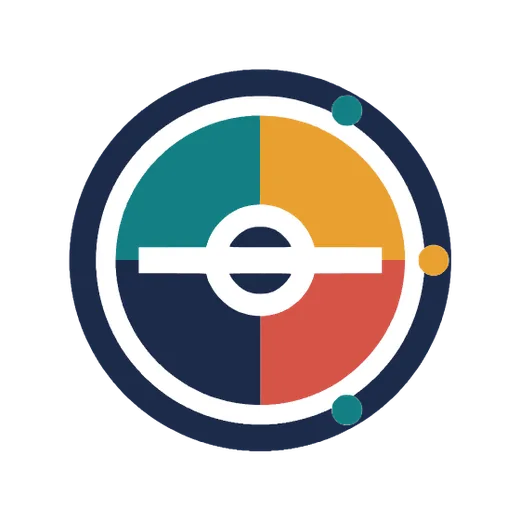
یک PNG با ابعاد 900×900 در چپ، و SVG ردیابیشده در راست. نسخه وکتوری مستقل از وضوح است — همان فایل روی کارت ویزیت و روی بیلبورد واضح میماند — و به صورت پنج لایه رنگی جدا میرسد که میتوانید یکییکی تغییر رنگ دهید یا حذف کنید.
وکتورسازی واقعاً با پیکسلهای شما چه میکند.
ردیابی تصویر — که وکتورسازی، تبدیل رستر به وکتور یا ردیابی بیتمپ هم نامیده میشود — تصاویر پیکسلی را به مسیرهای وکتوری مستقل از وضوح تبدیل میکند. برخلاف فایلهای PNG یا JPG که با بزرگ شدن تار میشوند، گرافیکهای وکتوری SVG در هر مقیاسی کاملاً واضح میمانند و برای این کارها ایدهآلاند:
درون مسیر استخراج کانتور.
این ابزار از یک مسیر استخراج کانتور شبیه Potrace استفاده میکند. فرایند در چهار مرحله انجام میشود:
کل این مسیر در یک رشته Web Worker اجرا میشود تا مرورگر شما حتی با تصاویر بزرگ و پیچیده روان بماند.
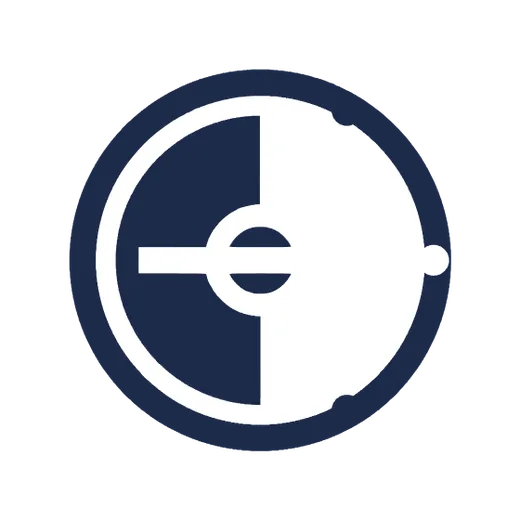
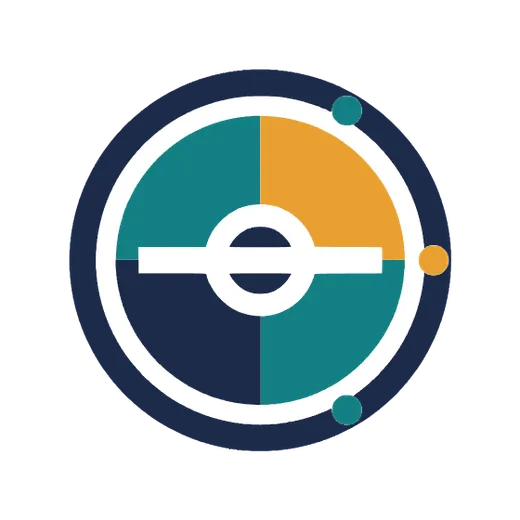
چهار حالت از پنج حالت ردیابی، با همان تصویر منبع. حالت پنجم، پوستری، پیش از ردیابی پالت را کاهش میدهد؛ آثار تختی مثل این از قبل رنگهای کافی کمی دارند و بدون تغییر عبور میکنند، پس لغزنده تعداد رنگ فقط روی عکسها و گرادیانها اثر دارد.
تبدیل PNGهای شفاف به وکتورهای واضح و مقیاسپذیر.
PNG بهترین فرمت برای تبدیل به SVG است چون از فشردهسازی بدون افت استفاده میکند و لبههای تیز و مرزهای رنگی تمیز را حفظ میکند — دقیقاً همان چیزی که یک وکتورساز برای ردیابی مسیرهای صاف و دقیق لازم دارد. کاربردهای رایج PNG به SVG:
برای بهترین نتیجه: از حالت سیاه و سفید برای لوگوهای تکرنگ، حالت رنگی برای آثار چندرنگ استفاده کنید، و برای مسیرهای پیچیده لغزنده سادهسازی را پایین بیاورید. بیشتر فایلهای PNG با تنظیمات پیشفرض تمیز تبدیل میشوند — بدون نیاز به تغییر.
گرفتن وکتورهای تمیز از عکسهای JPEG با افت.
فایلهای JPG و JPEG کاملاً پشتیبانی میشوند. چون JPEG از فشردهسازی با افت استفاده میکند، بهترین نتیجه با صاف کردن آرتیفکتها پیش از ردیابی به دست میآید. کاربردهای رایج JPG به SVG:
نکتههای JPG به SVG: لغزنده تاری را به ۱ تا ۳ ببرید تا نویز فشردهسازی JPEG کم شود، رنگها را به ۸ تا ۱۶ کاهش دهید و حداقل مساحت را برای حذف قطعههای ریز آرتیفکت بیشتر کنید. حالت تشخیص لبه هم روی عکسهای JPEG برای خطوط دور تمیز فوقالعاده خوب کار میکند.
کدام فرمت منبع بهتر ردیابی میشود، و چرا.
تصاویر PNG معمولاً بهترین نتیجه SVG را میدهند چون PNG از فشردهسازی بدون افت استفاده میکند و لبههای تیز و مرزهای رنگی تمیز را حفظ میکند. لوگوها، آیکونها و تصویرسازیهایی که PNG ذخیره شدهاند بسیار تمیز ردیابی میشوند.
تصاویر JPG از فشردهسازی با افت استفاده میکنند که آرتیفکتهای فشردهسازی — بهویژه دور لبهها — ایجاد میکند. این آرتیفکتها میتوانند مسیرهای SVG پرنویز بسازند. برای نتیجه بهتر از JPG، لغزنده تاری را برای صاف کردن آرتیفکتها بیشتر کنید و حداقل مساحت را برای حذف قطعههای کوچک بالا ببرید.
هر دو فرمت کاملاً پشتیبانی میشوند. برای عکسها، حالت رنگی با ۸ تا ۱۶ رنگ و سادهسازی متوسط بهترین خروجی وکتوری هنری را میدهد.
ردیاب مرورگری در برابر ابزارهای دسکتاپ چگونه است.
Image Trace در Adobe Illustrator قدرتمند است اما اشتراک پولی و نصب روی دسکتاپ لازم دارد. مبدل تصویر به SVG در Vextrude یک جایگزین رایگان و جذاب ارائه میدهد:
برای تبدیلهای سریع، وکتورسازی لوگو و روند کار چاپ سهبعدی، Vextrude سریعتر و در دسترستر از ابزارهای دسکتاپ است.
وکتورهای آماده برش برای Cricut، Silhouette و برش لیزری.
تبدیل تصاویر به SVG برای کاربران Cricut، Silhouette Cameo و برش لیزری ضروری است — دستگاههای برش به فایلهای وکتوری SVG نیاز دارند، نه تصاویر رستری. با مبدل رایگان تصویر به SVG در Vextrude میتوانید:
از حالت سیاه و سفید برای فایلهای برش تکلایه واضح، یا حالت رنگی برای پروژههای چندلایه استفاده کنید. خروجی SVG مستقیم در Cricut Design Space، Silhouette Studio، LightBurn و بیشتر نرمافزارهای برش و حکاکی کار میکند — بدون نیاز به تبدیل.
نجات یک لوگوی کموضوح و تبدیل آن به وکتوری واضح و قابل استفاده دوباره.
وکتورسازی لوگو یک لوگوی رستری (PNG یا JPG) را به SVG مقیاسپذیری تبدیل میکند که در هر اندازهای — از کارت ویزیت تا بیلبورد — واضح میماند. برای بهترین نتیجه از یک لوگو:
SVG حاصل بینهایت مقیاسپذیر است و برای استفاده در صفحات وب، اسناد چاپی، نرمافزار گلدوزی یا ویرایش بیشتر در Inkscape یا Adobe Illustrator آماده است.
هر تصویر رستری رایجی را رها کنید و خروجی وکتوری مقیاسپذیر بگیرید — هر تبدیل بهصورت محلی در مرورگر شما انجام میشود.
شفافیت
رستر بدون افت با کانال آلفا — تمیزترین منبع برای لوگو و آیکون.
عکاسی
عکسهای با افت. تاری و حداقل مساحت را بالا ببرید تا آرتیفکتهای فشردهسازی کم شوند.
ایندکسشده و بیتمپ
منابع تخت و کمرنگ که به مسیرهای بسیار مرتب ردیابی میشوند.
وب مدرن
فرمت فشرده وب گوگل، درست مثل PNG یا JPG ردیابی میشود.
خط دور تمیزی ردیابی کردید؟ همان تصویر را مستقیم به یک قالب شیرینی قابل چاپ سهبعدی تبدیل کنید. تصویر به قالب شیرینی ←
پرسشهای رایج درباره وکتور کردن تصاویر به SVG.
بله. میتوانید از مبدل تصویر به SVG در Vextrude برای پروژههای شخصی و تجاری بدون حساب کاربری، واترمارک یا محدودیت پنهان استفاده کنید. همیشه رایگان خواهد بود.
خیر. همه ردیابی کاملاً در مرورگر شما با Canvas API و Web Workers اجرا میشود. تصاویر هرگز روی سرور راه دور آپلود نمیشوند و فایلهای شما کاملاً خصوصی و امن میمانند.
کافی است فایل PNG خود را روی مبدل بکشید و رها کنید، یا برای انتخاب فایل روی ناحیه رها کردن کلیک کنید. ابزار خودکار تصویر را ردیابی و نتیجه SVG را نمایش میدهد. در صورت نیاز تنظیمات را تغییر دهید، سپس روی «دانلود SVG» کلیک کنید.
بله. فایلهای JPG/JPEG کاملاً پشتیبانی میشوند. برای بهترین نتیجه با JPG، لغزنده تاری را کمی بیشتر کنید تا آرتیفکتهای فشردهسازی صاف شوند، و برای حذف نویز مقدار حداقل مساحت بالاتری بگذارید.
حالت سیاه و سفید تصویر را به خاکستری تبدیل میکند و با یک آستانه یک سیلوئت تکرنگ میسازد — عالی برای لوگوها و آیکونها. حالت رنگی با کوانتیزهسازی median-cut تا ۳۲ لایه رنگی استخراج میکند که هر کدام به صورت یک مسیر SVG جدا با رنگ پرکننده خودش ردیابی میشود — ایدهآل برای تصویرسازیها و آثار پرجزئیات.
تشخیص لبه یک فیلتر Sobel روی تصویر اعمال میکند تا خطوط دور و کانتورها را استخراج کند. مسیرهای SVGای میسازد که به جای پر کردن نواحی رنگی، لبههای اشیا را دنبال میکنند. با لغزنده آستانه حساسیت لبه را کنترل کنید.
بله. در حالتهای رنگی، خاکستری و پوستری، پنل لایهها هر رنگ ردیابیشده را به صورت یک لایه جدا نشان میدهد. میتوانید نمایش را روشن/خاموش کنید، رنگ هر لایه را با انتخابگر رنگ داخلی عوض کنید یا یک لایه را برای همیشه حذف کنید. همه ویرایشها واگرد/ازنو کامل با Ctrl+Z و Ctrl+Y دارند.
حتماً. SVG خود را اینجا خروجی بگیرید، سپس روی “ارسال به SVG ← سهبعدی” کلیک کنید تا در مبدل SVG به سهبعدی Vextrude باز شود. آنجا میتوانید آن را به یک مدل آببند STL، OBJ یا GLB آماده چاپ سهبعدی اکسترود کنید.
برای تبدیلهای سریع، وکتورسازی لوگو و روندهای کاری حساس به حریم خصوصی، Vextrude سریعتر و در دسترستر است — رایگان، فوری و کاملاً آفلاین در مرورگر شما اجرا میشود. برای کارهای حرفهای پیچیده تصویرسازی با تنظیمات دقیق پیشرفته، Illustrator کنترل بیشتری میدهد اما اشتراک پولی لازم دارد.
PNG، JPG/JPEG، GIF، BMP و WebP همه پشتیبانی میشوند. همچنین میتوانید تصاویر را مستقیم از کلیپبورد با Ctrl+V (یا Cmd+V در مک) بچسبانید.
تصویر لوگو را آپلود کنید، برای لوگوهای تکرنگ حالت سیاه و سفید یا برای لوگوهای چندرنگ حالت رنگی را انتخاب کنید. لغزندههای آستانه و سادهسازی را تنظیم کنید تا SVG تمیز با اصل مطابقت کند. برای لوگوهای با پسزمینه شفاف، مبدل خودکار شفافیت را با سفید پر میکند.
بله. برای نسخه وکتوری پرجزئیات از حالت رنگی با ۱۶ تا ۳۲ رنگ، یا برای جلوه هنری پوستری از رنگهای کمتر استفاده کنید. عکسها به جای بازسازی واقعگرایانه، آثار وکتوری سبکدار میسازند که برای تصویرسازی، پوستر و پروژههای خلاقانه عالی است.
بله. بعد از آپلود روی «حذف پسزمینه» کلیک کنید تا ابزار پسزمینه را پاک کند و فقط سوژه را ردیابی کنید. SVG خروجی پسزمینه واقعاً شفاف دارد که برای لوگو، عکس محصول و استیکر ایدهآل است. حذف پسزمینه کاملاً در مرورگر شما انجام میشود.
بله. استودیو انیمیشن هر تصویر ردیابیشده را با جلوههای رسم تدریجی، پاپ، بالا آمدن، محو، چرخش یا جاروب، بهعلاوه سرعت قابل تنظیم، تکرار و پخش هنگام اشاره، به یک SVG خودمتحرک تبدیل میکند. انیمیشن CSS خالص داخل فایل است، پس همه جا پخش میشود، حتی داخل تگ img.
بله. گزینه استیکر یک خط دور سفید برشخورده و سایه نرم دور اثر ردیابیشده شما اضافه میکند و فایلهای SVG و PNG استیکر آماده چاپ برای Cricut، Silhouette و پرینترهای برچسب میسازد.