حذف پسزمینه رایگان و آنلاین با هوش مصنوعی
دانلود مدل هوش مصنوعی
حالت هوش مصنوعی افراد، حیوانات خانگی و محصولات را از عکسهای واقعی جدا میکند. هوش مصنوعی روی دستگاه خودتان اجرا میشود، پس اول یک دانلود یکباره لازم دارد.
حذفکننده پسزمینه چیست؟
حذفکننده پسزمینه یک ابزار رایگان آنلاین است که سوژه یک تصویر — فرد، حیوان خانگی، محصول یا لوگو — را از هر چه پشت آن است جدا میکند و یک برش تمیز روی پسزمینه شفاف باقی میگذارد. حذف پسزمینه Vextrude این کار را کاملاً در مرورگر شما انجام میدهد، بدون نیاز به نصب، حساب کاربری یا آپلود: حالت سریع پسزمینههای ساده را فوراً پاک میکند و حالت هوش مصنوعی عکسهای واقعی را، حتی مو و خز، برش میزند. هر لبهای را با کلیک جادویی و قلمموهای پاک کردن و بازگرداندن اصلاح کنید، سپس یک PNG شفاف با وضوح کامل یا یک ماسک سیاه و سفید دانلود کنید — یا برش را مستقیم به سهبعدی یا SVG بفرستید. همه چیز بهصورت محلی روی دستگاه شما پردازش میشود، پس تصاویرتان هرگز از دستگاهتان خارج نمیشوند.
حذف رایگان پسزمینه، درست در مرورگر شما
یک عکس یا لوگو رها کنید و در چند ثانیه یک برش تمیز با پسزمینه شفاف بگیرید. بدون حساب کاربری، بدون واترمارک و بدون آپلود — همه چیز روی دستگاه خودتان انجام میشود.
لوگوها و گرافیکها
حالت سریع رنگ ساده دور لوگو، آیکون یا عکس محصول شما را میخواند و فوراً حذف میکند. لبههای نرمشده صاف میمانند و جزئیات سفید داخل طرح محافظت میشوند، مگر اینکه خودتان پاک کردن آنها را انتخاب کنید.
افراد، حیوانات خانگی و محصولات
حالت هوش مصنوعی سوژه را در یک عکس واقعی تشخیص میدهد — یک پرتره، سگ شما، محصولی روی میز شلوغ — و آن را، حتی مو و خز، برش میزند؛ حتی وقتی پسزمینه شلوغ است.
مستقیم به سهبعدی و وکتور
برش را به «تصویر به STL» بفرستید تا یک برجسته قابل چاپ سهبعدی بسازد که خط دور سوژه را دنبال میکند، یا به «تصویر به SVG» تا آن را برای برش، حکاکی یا چاپ به وکتور تبدیل کند.
برای مقایسه بکشید
ساختهشده با همین ابزار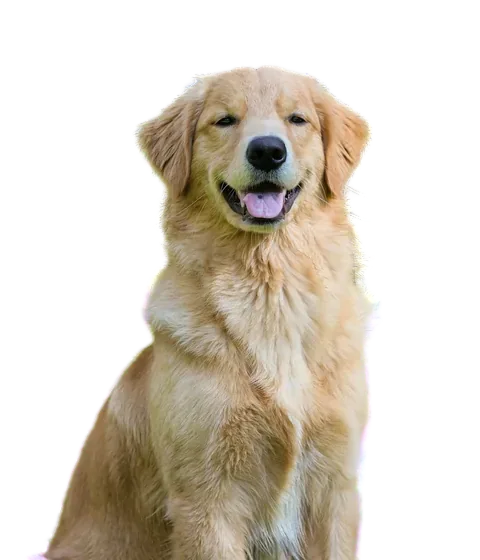
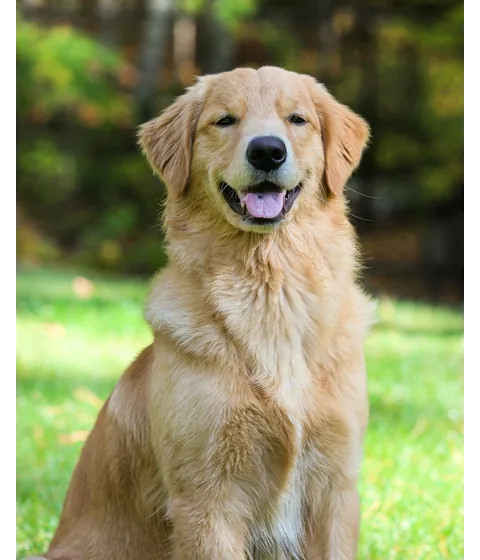
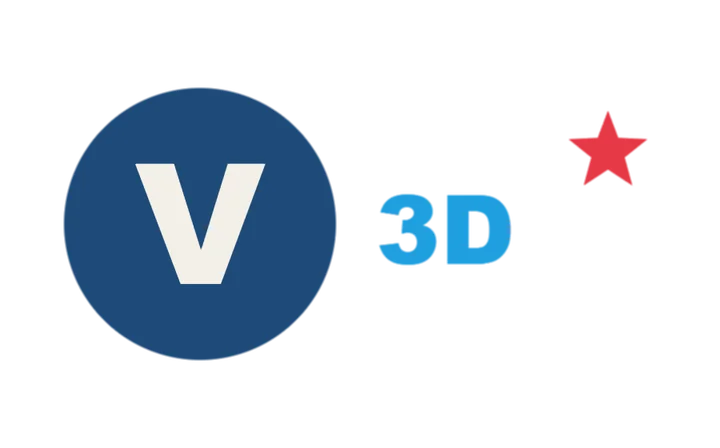
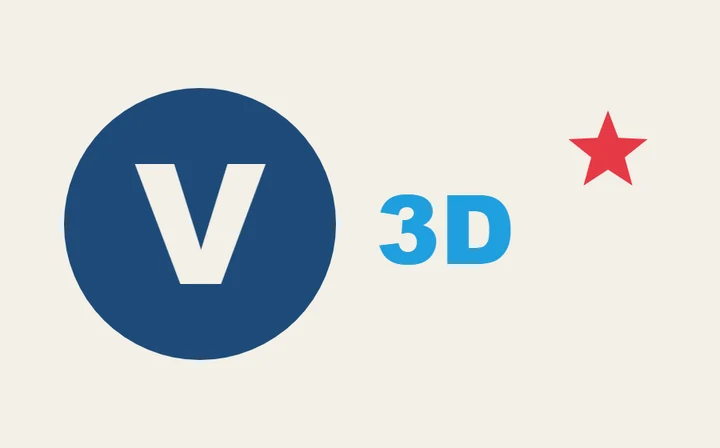
چپ: عکسی واقعی که حالت هوش مصنوعی آن را برش زده — با خز و گوشها. راست: لوگویی که در کسری از ثانیه در حالت سریع پاک شده؛ یک کلیک جادویی هم سوراخ داخل D را پاک کرد. برای مقایسه دستگیرهها را بکشید.
حذف پسزمینه رایگانی که به عکسهای شما احترام میگذارد
بیشتر حذفکنندههای آنلاین پسزمینه، عکس شما را روی سرور آپلود میکنند و نتیجه با اندازه کامل را پشت دیوار پرداخت نگه میدارند. این یکی متفاوت کار میکند.
عکس شما هرگز از دستگاهتان خارج نمیشود
به جای آپلود عکس روی سرور، کل برش — از جمله هوش مصنوعی — داخل مرورگر شما اجرا میشود. چیزی ارسال، ذخیره یا برای آموزش استفاده نمیشود.
وضوح کامل، رایگان
بسیاری از ابزارها یک پیشنمایش کوچک را رایگان میدهند و برای فایل با اندازه کامل پول میگیرند. اینجا برش با اندازه کامل، تا 4096 پیکسل، همیشه رایگان است.
بدون واترمارک، بدون محدودیت، بدون ثبتنام
هر تعداد پسزمینه که میخواهید حذف کنید. بدون حساب کاربری، بدون اعتبار، بدون لوگویی که روی تصویرتان مهر شود.
خودتان اصلاحش کنید
کلیک جادویی، قلمموهای پاک کردن و بازگرداندن با نرمی و شفافیت، بزرگنمایی و لغزنده قبل/بعد — هر لبهای را در چند ثانیه اصلاح کنید.
دانلود ماسک
ماسک سیاه و سفید را جداگانه ذخیره کنید؛ آماده برای برنامههای ویرایش دیگر، ابزارهای ویدیو یا هایتمپهای سهبعدی.
مستقیم به سهبعدی و وکتور
یک کلیک، برش را برای چاپ سهبعدیای که خط دور را دنبال میکند به «تصویر به STL» یا برای یک وکتور تمیز به «تصویر به SVG» میفرستد.
چگونه پسزمینه یک تصویر را حذف کنیم
چهار مرحله از عکس تا برش تمیز. تصویر شما هرگز آپلود نمیشود.
تصویر خود را اضافه کنید
یک PNG، JPG یا WebP رها کنید، بچسبانید یا انتخاب کنید — یا یکی از نمونهها را امتحان کنید.
یک حالت انتخاب کنید
سریع برای لوگوهای روی پسزمینه ساده، هوش مصنوعی برای عکسهای افراد، حیوانات خانگی و محصولات.
تنظیم دقیق
تلورانس و لبههای نرم را تنظیم کنید و با قبل/بعد نتیجه را با تصویر اصلی مقایسه کنید.
دانلود یا ارسال
یک PNG شفاف ذخیره کنید، یا برش را به «تصویر به STL» یا «تصویر به SVG» بفرستید.
هر آنچه برای یک برش تمیز لازم دارید
ابزاری متمرکز که یک کار را خوب انجام میدهد — و نتیجه را مستقیم به ابزارهای سهبعدی و وکتور ما میسپارد.
دو حالت حذف
یک حالت فوری مبتنی بر رنگ برای گرافیکهای تخت و یک حالت هوش مصنوعی برای عکسهای واقعی، تا همیشه ابزار مناسب آن تصویر را داشته باشید.
وضوح بالا
برشها اندازه تصویر شما را تا 4096 پیکسل در بلندترین ضلع حفظ میکنند — کافی برای چاپ، فهرست محصولات و مدلهای سهبعدی.
لبههای نرم و طبیعی
یک لغزنده لبه نرم (0 تا 8 px) خط دور را صاف میکند تا سوژه بدون هاله سخت در هر پسزمینه جدیدی جا بیفتد.
هر رنگ پسزمینه
آن را شفاف نگه دارید، یا پیش از دانلود پسزمینه را با سفید، سیاه یا هر رنگی که انتخاب میکنید پر کنید.
مقایسه و اصلاح
با قبل/بعد آن را با تصویر اصلی مقایسه کنید، سپس هر چیزی را با کلیک جادویی یا قلمموهای پاک کردن و بازگرداندن اصلاح کنید — با امکان واگرد.
حریم خصوصی در طراحی
تصویر و هوش مصنوعی هر دو در مرورگر شما میمانند. چیزی آپلود، ثبت یا روی سرور ذخیره نمیشود.
یک عکس، چهار نتیجه
ساختهشده با همین ابزار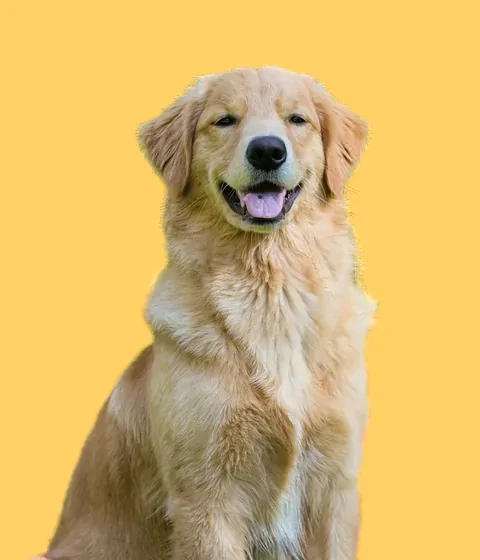
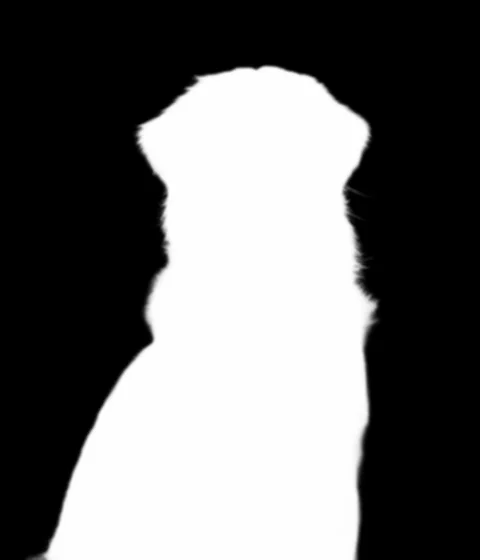
برش را به صورت PNG شفاف دانلود کنید، آن را روی سفید، سیاه یا هر رنگی که انتخاب میکنید بگذارید، یا ماسک سیاه و سفید را جداگانه برای برنامههای ویرایش دیگر، ابزارهای ویدیو یا هایتمپهای سهبعدی ذخیره کنید.
گرفتن بهترین نتیجه
چند عادت ساده، فرق بین یک برش ناصاف و یک برش بینقص را میسازد.
حالت درست را انتخاب کنید
اگر پسزمینه یک رنگ ساده است — عکس محصول روی سفید، لوگویی روی مربع رنگی — حالت سریع سریعتر و واضحتر است. برای هر چیزی که در یک صحنه واقعی عکاسی شده، به هوش مصنوعی بروید.
تلورانس را تنظیم کنید
در حالت سریع، اگر ردی از پسزمینه دور لبهها مانده تلورانس را بالا ببرید، و اگر بخشهایی از سوژه که به رنگ پسزمینه نزدیکاند شروع به ناپدید شدن کردند آن را پایین بیاورید.
سوراخهای داخل حروف را پاک کنید
حروفی مثل O، A و B پسزمینه را داخل خود حبس میکنند. گزینه «داخل شکلها هم حذف شود» را بزنید تا آن سوراخها هم پاک شوند — اگر طرح شما جزئیات سفیدی دارد که باید بماند، آن را خاموش بگذارید.
با یک سوژه واضح شروع کنید
حالت هوش مصنوعی وقتی بهترین کار را میکند که سوژه در فوکوس باشد و از پسزمینه متمایز باشد. سوژههای خیلی کوچک یا تاری شدید حرکتی خط دور نرمتری میدهند.
مردم با حذفکننده پسزمینه چه میسازند
وقتی پسزمینه رفت، سوژه میتواند هر جایی برود.
عکس محصول
یک محصول را از میز شلوغ، قفسه یا عکسی که در دست گرفته شده جدا کنید تا فقط خود کالا بماند.
فهرست فروشگاه آنلاین
به همه محصولات پسزمینه سفید یا رنگی یکسانی بدهید تا کاتالوگ، آگهیهای بازارچه و تبلیغات اجتماعیتان هماهنگ باشند.
استیکر و چاپ
یک حیوان خانگی یا شخصیت را برش بزنید، سپس آن را به صورت استیکر، طرح تیشرت یا کارت چاپ کنید.
عکس پروفایل
خودتان را روی یک رنگ ساده یا صحنهای جدید برای پروفایلهای اجتماعی و رزومه بگذارید.
پرتره و عکس پرسنلی
حالت هوش مصنوعی مو و شانهها را ردیابی میکند، پس یک عکس گوشی میتواند به عکس پرسنلی تمیزی برای صفحه تیم، معرفی سخنران یا پوستر رویداد تبدیل شود.
یادگاریهای چاپ سهبعدی
برش حیوان خانگیتان را به «تصویر به STL» بفرستید تا برجستهای بسازد که خط دورش را دنبال میکند — جاکلیدی، آهنربا یا زینتی.
لوگو برای دستگاههای برش
پسزمینه یک لوگو را پاک کنید، سپس آن را برای کاترهای وینیل، حکاکی لیزری و نرمافزارهای گلدوزی به SVG ردیابی کنید.
اسلاید و تامبنیل
برشهای شفاف را روی اسلایدهای ارائه، تامبنیلهای یوتیوب و پوسترها بگذارید.
از برش تا چاپ سهبعدی
ساختهشده با همین ابزار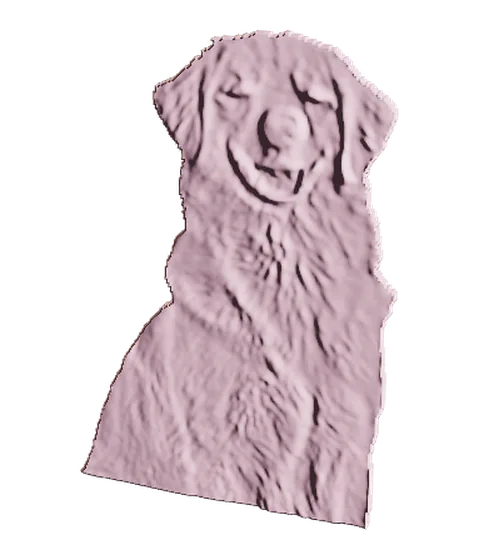
«سهبعدی کن» ابزار «تصویر به STL» را با برش از پیش بارگذاریشده باز میکند. چون پسزمینه رفته، برجسته خط دور سگ را دنبال میکند — بدون صفحه مربعی — آماده برای جاکلیدی، آهنربا یا زینتی.
پرسشهای متداول حذف پسزمینه
پاسخ رایجترین پرسشها درباره حذف پسزمینه تصاویر با Vextrude.
آیا حذف پسزمینه واقعاً رایگان است؟
بله. بدون ثبتنام، بدون واترمارک، بدون اعتبار و بدون محدودیت در تعداد تصاویری که پردازش میکنید. ابزار روی رایانه خودتان اجرا میشود، پس استفاده بیشتر شما هزینه اضافهای برای ما ندارد.
چگونه پسزمینه تصویر را شفاف کنم؟
تصویرتان را رها کنید و بگذارید حالت سریع یا هوش مصنوعی پسزمینه را حذف کند، نمونه رنگ «شفاف» را انتخابشده نگه دارید، سپس روی «دانلود» زیر تصویر کلیک کنید و PNG را انتخاب کنید. PNG شفافیت را حفظ میکند، پس سوژه روی هر رنگ، اسلاید یا وبسایتی تمیز مینشیند.
چگونه پسزمینه سفید را از یک تصویر حذف کنم؟
از حالت سریع استفاده کنید: سفید ساده دور لوگو، امضا یا محصول شما را تشخیص میدهد و در یک لحظه پاک میکند. اگر نواحی سفید داخل طرح هم باید بروند — مثل داخل یک O — گزینه «داخل شکلها هم حذف شود» را بزنید یا با ابزار جادویی روی آنها کلیک کنید.
آیا تصاویر من روی سرور آپلود میشوند؟
خیر. هر دو حالت کاملاً در مرورگر شما اجرا میشوند. تصویر شما هرگز از دستگاهتان خارج نمیشود و چیزی آنلاین ذخیره نمیشود.
تفاوت حالت سریع و هوش مصنوعی چیست؟
حالت سریع رنگ ساده دور لبه تصویر را پیدا و حذف میکند — فوری و ایدهآل برای لوگوها، آیکونها و محصولات روی پسزمینه سفید یا تکرنگ. حالت هوش مصنوعی از یک شبکه عصبی برای تشخیص سوژه استفاده میکند، پس روی عکسهای واقعی افراد، حیوانات خانگی و اشیا با پسزمینههای شلوغ کار میکند.
چرا حالت هوش مصنوعی اول چیزی دانلود میکند؟
مدل هوش مصنوعی (حدود 44 MB) به جای سرور روی دستگاه شما اجرا میشود. مرورگر شما آن را بار اولی که از حالت هوش مصنوعی استفاده میکنید دانلود میکند و معمولاً نگه میدارد، پس بازدیدهای بعدی خیلی سریعتر شروع میشوند.
از چه فرمتهای تصویری میتوانم استفاده کنم؟
هر تصویری که مرورگر شما بتواند باز کند — PNG، JPG/JPEG، WebP، GIF و BMP. نتیجه به صورت PNG با پسزمینه شفاف، یا پرشده با سفید، سیاه یا هر رنگی که انتخاب کنید دانلود میشود. همچنین میتوانید ماسک سیاه و سفید را جداگانه (سفید = حفظشده، سیاه = حذفشده) برای برنامههای ویرایش دیگر، ابزارهای ویدیو یا هایتمپهای سهبعدی دانلود کنید.
آیا وضوح کامل حفظ میشود؟
بله، تا 4096 پیکسل در بلندترین ضلع. تصاویر بزرگتر تا آن اندازه کوچک میشوند تا ابزار روی هر دستگاهی سریع بماند. هوش مصنوعی خط دور را در اندازه کوچکتر محاسبه میکند و سپس آن را به اندازه کامل تصویر شما برمیگرداند، پس برش واضح میماند.
آیا میتواند پسزمینه داخل حروف را حذف کند، مثل سوراخ یک O؟
بله. در حالت سریع، گزینه «داخل شکلها هم حذف شود» را بزنید. بدون آن، فقط پسزمینه متصل به لبه تصویر حذف میشود که از جزئیات سفید داخل لوگوی شما محافظت میکند. برای کنترل کامل، از ابزارهای اصلاح بالای پیشنمایش استفاده کنید: کلیک جادویی هر ناحیه را حذف یا بازمیگرداند و قلمموهای پاک کردن و بازگرداندن به شما اجازه میدهند بخشهایی را پاک یا برگردانید.
آیا میتوانم برش را به چاپ سهبعدی یا SVG تبدیل کنم؟
بله. «سهبعدی کن» ابزار «تصویر به STL» را با برش شما از پیش بارگذاریشده باز میکند، پس مدل بدون صفحه مربعی خط دور سوژه را دنبال میکند. «ردیابی به SVG» ابزار «تصویر به SVG» را باز میکند تا آن را برای دستگاههای برش، حکاکی لیزری یا چاپ به وکتور تبدیل کند.
آیا روی گوشی و تبلت کار میکند؟
حالت سریع روی هر گوشی مدرنی کار میکند. حالت هوش مصنوعی هم روی گوشی اجرا میشود، اما دانلود اول حدود 44 MB است و برش بیشتر از رایانه طول میکشد، پس Wi-Fi توصیه میشود.
آیا میتوانم بدون افت کیفیت پسزمینه را حذف کنم؟
بله. برش وضوح خود تصویر شما را تا 4096 پیکسل در بلندترین ضلع حفظ میکند، به صورت PNG بدون افت و بدون واترمارک ذخیره میشود، و پالایش لبه رنگ پسزمینه قبلی را از خط دور حذف میکند تا هالهای نماند.
چگونه پسزمینه را به رنگ دیگری تغییر دهم؟
بعد از برش، سفید، سیاه یا نمونه رنگینکمانی را برای هر رنگی که دوست دارید انتخاب کنید — پیشنمایش با انتخاب شما بهروز میشود — سپس روی «دانلود» زیر تصویر کلیک کنید و PNG را انتخاب کنید. هر تصویر جدید دوباره با «شفاف» شروع میشود.
ابزارهای مرتبط
برش خود را با ابزارهای رایگان بیشتر در مرورگر از Vextrude جلوتر ببرید.