Un visor STL y visor 3D online gratis
Un visor STL y visor 3D online gratis que abre archivos STL —binarios o ASCII— además de OBJ, GLB, GLTF, PLY, FBX, DAE, AMF y 3MF, directamente en tu navegador. Suelta un archivo y se lee desde tu propio disco y se dibuja con WebGL: no se sube nada, no hay cuenta y no hay nada que instalar. Comprueba el tamaño real de un STL en milímetros y su número de triángulos antes de imprimir, gira y acerca el modelo, reproduce sus animaciones, córtalo con una sección transversal, separa un conjunto de varias piezas con el control de explosión, activa la iluminación de estudio con sombras suaves y guarda un render en alta resolución de lo que ves.
Cómo ver un archivo 3D en línea
Sin cuenta, sin instalación y sin subidas. El visor abre el archivo en tu propio dispositivo y lo dibuja con WebGL, así que funciona en cuanto se carga la página.
Abre tu archivo
Arrastra un archivo STL, OBJ, GLB, GLTF, PLY, FBX, DAE, AMF o 3MF hasta el visor, o haz clic para buscarlo.
Explora la escena
Arrastra para orbitar, usa la rueda para acercar y arrastra con el botón derecho para desplazar. Las vistas predefinidas te sitúan de frente, desde arriba o de lado.
Inspecciónalo
Consulta el número de vértices, caras y objetos, y la caja envolvente exacta. Los modos de malla de alambre y normales muestran cómo está construida la malla.
Reproduce y captura
Reproduce cualquier animación que contenga el archivo, activa la iluminación de estudio y guarda un render en alta resolución del resultado.
Modos de sombreado
renderizado en esta herramienta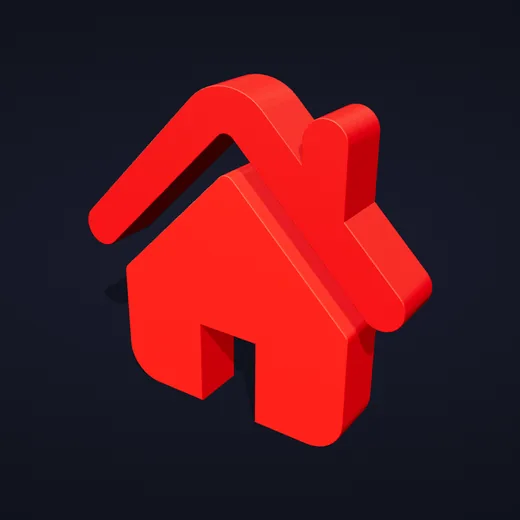
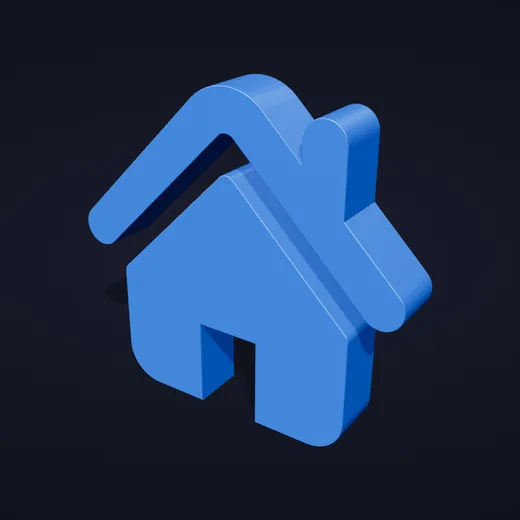
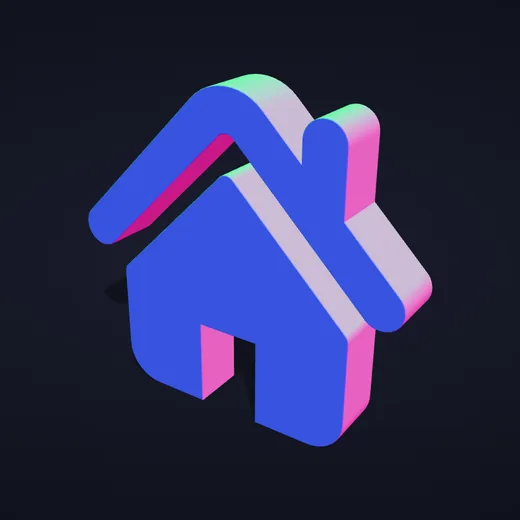
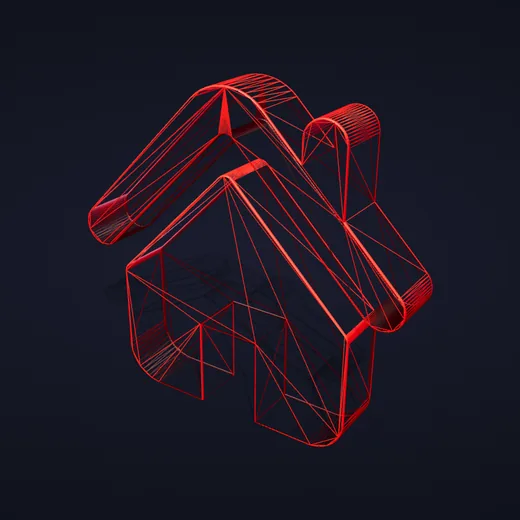
Un mismo modelo en cuatro modos de sombreado. Original usa los materiales del archivo; Sólido los sustituye por un color plano para que la silueta y la topología se lean con claridad; Normales colorea cada cara según su orientación, de modo que las caras invertidas saltan a la vista; Malla de alambre muestra los triángulos.
Por qué usar este visor 3D
Pensado para cuando tienes un modelo y solo necesitas verlo: antes de imprimirlo, reenviarlo o decidir si merece la pena abrir un programa 3D completo.
Tus archivos no salen de tu equipo
El modelo se lee directamente del disco y se renderiza en local. No se transmite nada, y por eso sigue funcionando sin conexión.
Nueve formatos, una sola página
STL, OBJ, GLTF, GLB, PLY, FBX, DAE, AMF y 3MF se abren en el mismo sitio, incluidos los glTF comprimidos con Draco y con texturas KTX2.
Reproducción de animaciones
Los modelos con esqueleto y animación se reproducen en el navegador. Elige un clip, recorre la línea de tiempo y cambia la velocidad.
Iluminación de estudio
La iluminación basada en imagen, las sombras suaves y el mapeo tonal fílmico convierten una vista previa plana en algo que puedes enseñar a un cliente.
Cifras reales
Dimensiones de la caja envolvente, número de vértices y caras, total de materiales y texturas: las cifras que determinan si un modelo se laminará bien.
Gratis y sin registro
Sin cuenta, sin marca de agua y sin más límite de tamaño que la memoria de tu propio dispositivo.
Iluminación de estudio
renderizado en esta herramienta
La iluminación de estudio viene activada. Si la desactivas, el modelo queda iluminado solo por la escena: más plano y oscuro, pero más fiel a los materiales del archivo, que es lo que interesa cuando revisas el modelo de otra persona en vez de presentar el tuyo.
Guía de formatos de archivo 3D
Cada formato guarda cosas distintas. Si un modelo se abre pero se ve mal, el motivo suele estar en esta tabla.
| Formato | Contiene | Conviene saber |
|---|---|---|
| STL | Solo geometría | Sin color ni unidad de medida. El estándar para la impresión 3D. |
| OBJ | Geometría y UV | Los materiales viven en un archivo .mtl aparte, al que no se puede acceder soltando un solo archivo. |
| GLTF / GLB | Todo | Materiales, texturas, esqueletos y animación. Se mide en metros, así que una figura de 1,8 m aparece como 1,8. |
| PLY | Geometría y colores por vértice | Salida habitual de escáneres 3D y fotogrametría. |
| FBX | Geometría y animación | Debe ser versión 2013 o posterior: los FBX binarios más antiguos usan un contenedor que los navegadores no pueden leer. |
| DAE | Geometría y animación | Collada. Un formato de intercambio antiguo que aún generan muchas herramientas CAD. |
| AMF | Geometría y color | Basado en XML y sustituido en gran medida por 3MF. |
| 3MF | Geometría, color y unidades | El paquete moderno para impresión. A diferencia de STL, sí registra qué significa un milímetro. |
¿Qué es un archivo STL?
STL es el formato de archivo más común para la impresión 3D. Describe la superficie exterior de un objeto como miles de pequeños triángulos y nada más: no tiene color, ni textura, ni material, ni unidad de medida. Esa sencillez es la razón por la que cualquier laminador y programa CAD puede leerlo, y también por la que a veces un STL se abre con un tamaño incorrecto o se ve gris.
El STL existe en dos versiones. El STL binario es compacto y es el que exporta la mayoría de programas; el STL ASCII es texto plano, fácil de leer pero varias veces más grande. Este visor STL abre ambos y muestra el ancho, la profundidad y la altura del modelo para que confirmes su tamaño antes de imprimir.
Cinco cosas que revisar en un archivo STL
Un minuto en el visor STL puede ahorrarte horas de impresiones fallidas.
1. El tamaño
Compara las dimensiones con el tamaño que esperas. Un modelo 25 veces más pequeño se exportó en pulgadas; 1000 veces más grande, en metros. Convierte las unidades con un clic.
2. Caras invertidas
Cambia el sombreado a Normales. Las zonas que se ven distintas de sus vecinas apuntan hacia dentro y pueden causar agujeros o capas que faltan al laminar el modelo.
3. Paredes finas
Desliza la sección transversal por el modelo. Las paredes de menos de unos dos anchos de boquilla, aproximadamente 0,8 mm, pueden no imprimirse.
4. Interiores ocultos
La vista de sección también revela partes huecas, geometría atrapada y cuerpos superpuestos que no se ven desde fuera.
5. Número de triángulos
Millones de triángulos ralentizan el laminador sin añadir detalle visible. Si la cifra es enorme, simplifica la malla antes de imprimir.
Después, lamínalo
¿Te convence el modelo? Ábrelo en Print Control para orientarlo, escalarlo y laminarlo a G-code, todo en el navegador.
Entender los archivos 3D en el navegador
Qué contiene realmente un archivo 3D y por qué el mismo modelo puede verse distinto en cada herramienta.
La geometría es solo la mitad del archivo
Todos los formatos guardan vértices y las caras que los unen, pero ahí acaba el acuerdo. Materiales, texturas, esqueletos, animación y unidades son extras opcionales que unos formatos llevan y otros descartan por completo. Un modelo que se abre en gris liso normalmente no está roto: el color simplemente nunca estuvo en el archivo que te dieron.
Unidades y escala
glTF y GLB se definen en metros, 3MF registra su propia unidad, y STL y OBJ no guardan ninguna: un número del archivo es solo un número. Por eso el mismo objeto puede leerse como 1,8 en una herramienta y 1800 en otra. Comprueba el panel de dimensiones frente al tamaño que esperas antes de escalar nada.
Materiales frente a texturas
Un material describe cómo responde una superficie a la luz; una textura es una imagen envuelta sobre ella. Un archivo puede tener una sin la otra. Si un modelo se ve blanco, o no se exportó ningún mapa de color, o usa los materiales specular-glossiness retirados que los motores actuales abandonaron: el visor detecta ese caso y recupera la textura cuando puede.
Esqueletos y animación
Un modelo animado lleva un esqueleto más los clips que lo mueven, y los pesos de skinning que unen la malla a los huesos. Los tres tienen que sobrevivir a la exportación. Cuando un esqueleto llega roto, casi siempre es porque una herramienta intermedia reescribió el archivo sin conservar el skinning: el original suele seguir funcionando.
Compresión y formatos de textura
Draco comprime la geometría glTF, meshopt comprime los datos de vértices y KTX2 almacena texturas listas para GPU. Los tres necesitan un decodificador, que el visor carga bajo demanda. Sin él un archivo se abre igualmente, pero llega despojado: por eso un modelo comprimido puede parecer sin texturas en otro sitio y correcto aquí.
Cuándo necesitas un programa 3D completo
Un visor inspecciona; no edita. Para remodelar geometría, repintar materiales, retopologizar o crear animación necesitas Blender o una herramienta CAD. Para cambiar de formato, orientar para imprimir o generar G-code, el conversor y Print Control hacen ese trabajo sin la curva de aprendizaje.
Para qué se usa
Revisar una descarga antes de imprimir
Abre un modelo descargado de una web y consulta sus dimensiones reales y su número de caras antes de dedicarle horas de impresión.
Revisar el archivo de otra persona
Consulta el modelo de un cliente o proveedor en cualquier equipo sin instalar Blender y sin subir su trabajo a terceros.
Comprobar un esqueleto y su animación
Confirma que los clips han sobrevivido a la exportación, reprodúcelos uno a uno y comprueba si el skinning sigue deformando como debe.
Conseguir un render rápido
Encuadra el modelo, activa la iluminación de estudio y guarda una imagen en alta resolución para un anuncio, un informe o la documentación.
Cuando un modelo no se ve bien
Las pocas causas que explican casi todos los casos de «se abrió pero se ve mal», y qué hacer con cada una.
No aparece nada
Probablemente el modelo esté muy lejos del origen o a una escala enorme, de modo que la cámara queda dentro de él o muy lejos. Pulsa Restablecer vista, que reencuadra lo que se haya cargado.
Se ve blanco o gris liso
No se conservó ningún color al exportar. Comprueba que el Sombreado esté en Original y no en Sólido, y recuerda que un .gltf que apunta a archivos de imagen separados no puede alcanzarlos: vuelve a exportarlo como un .glb autónomo.
La superficie se ve facetada
El STL no guarda ninguna información de suavizado, así que una superficie curva llega como triángulos planos. Eso es el archivo, no el visor: exporta desde el modelo CAD original con una tolerancia más fina si lo necesitas más suave.
Un FBX no se abre
El FBX binario anterior a 6400 (2013) usa un contenedor que los navegadores no pueden leer. Vuelve a exportarlo como FBX 2013 o posterior, o pásalo antes por el Conversor de Archivos 3D.
Hay partes del revés
Las normales invertidas hacen que las caras desaparezcan vistas de frente. El sombreado de normales muestra la dirección de cada cara: un color uniforme significa un devanado uniforme.
Tarda en cargar o en girar
Los formatos de texto como OBJ y STL ASCII se analizan mucho más despacio que sus equivalentes binarios, y un escaneo de varios millones de triángulos exige mucho a cualquier dispositivo. Prueba primero la versión binaria del mismo archivo.
Preguntas frecuentes
Las dudas más habituales sobre cómo ver archivos 3D en el navegador.
¿Cómo abro un archivo STL online?
Arrastra el archivo .stl al visor o pulsa Abrir y elígelo. Aparece en unos segundos, listo para girar, acercar e inspeccionar. No hay nada que instalar ni cuenta que crear.
¿Abre archivos STL binarios y ASCII?
Ambos. El STL binario es la forma compacta que exporta la mayoría de programas; el STL ASCII es texto plano y mucho más grande, así que tarda un poco más en cargar, pero se abre igual.
¿Puedo medir un archivo STL?
El visor muestra el tamaño total del modelo —ancho, profundidad y altura— en el panel de dimensiones, junto con su número de vértices y caras. No mide la distancia entre dos puntos que hagas clic.
¿Cómo reviso un STL antes de imprimir?
Confirma el tamaño real en el panel de dimensiones, cambia el sombreado a Normales para ver caras que apuntan al revés y usa la sección transversal para mirar dentro en busca de huecos o paredes finas. El sombreado de malla de alambre muestra cuántos triángulos usa el modelo.
¿Puedo ver archivos STL en el móvil?
Sí. El visor funciona en navegadores móviles modernos de Android e iPhone. Toca Abrir y elige el archivo desde tus descargas o tu almacenamiento en la nube.
¿Se suben mis archivos a algún sitio?
No. El visor lee el archivo directamente en tu navegador y lo dibuja con WebGL. No se envía nada a ningún servidor, así que tus archivos siguen siendo privados.
¿Qué formatos de archivo puedo abrir?
STL, OBJ, GLTF, GLB, PLY, FBX, DAE, AMF y 3MF. También se decodifican los glTF comprimidos con Draco o meshopt y con texturas KTX2. Los FBX deben ser de la versión 2013 o posterior, porque los binarios más antiguos usan un contenedor que los navegadores no pueden leer.
¿Por qué no veo la textura de mi modelo?
Normalmente el archivo guarda sus materiales en el formato specular-glossiness ya retirado, que los motores 3D actuales no leen. El visor lo detecta y recupera la textura de color automáticamente. Si te avisa de que no ha podido aplicar ninguna textura de color, comprueba que el control de Sombreado del panel esté en Original y no en Sólido, y ten en cuenta que un .gltf que referencia imágenes externas no puede alcanzarlas: exporta un .glb autónomo.
¿Por qué mi modelo se ve diminuto o enorme?
Los formatos no coinciden en las unidades. glTF y GLB se definen en metros, así que un modelo de 1,8 m aparece como 1,8 en una herramienta basada en milímetros, mientras que STL y OBJ no guardan ninguna unidad. Compara el panel de dimensiones con el tamaño que esperas y escala en consecuencia.
¿Hay un límite de tamaño de archivo?
La herramienta no impone ninguno. El límite real es la memoria de tu dispositivo: las mallas muy grandes tardan más en analizarse y renderizarse, y los formatos de texto como OBJ y STL ASCII son más lentos que sus equivalentes binarios.
¿Puedo convertir o imprimir el archivo después de verlo?
Sí. El Conversor de archivos 3D abre los mismos formatos y exporta a STL, OBJ, GLTF, GLB, PLY, FBX y USDZ, y Print Control prepara un modelo para imprimir y lo lamina a código G.
Herramientas relacionadas
Conversor de archivos 3D
Convierte entre STL, OBJ, GLTF, GLB, PLY, FBX y USDZ en el navegador, con el mismo modelo de privacidad que el visor.
Print Control
Orienta, escala y repara un modelo para imprimir, estima coste y tiempo, y exporta código G sin instalar un laminador.