Une visionneuse STL et 3D en ligne gratuite
Une visionneuse STL et 3D en ligne gratuite qui ouvre les fichiers STL — binaires ou ASCII — ainsi que OBJ, GLB, GLTF, PLY, FBX, DAE, AMF et 3MF, directement dans votre navigateur. Déposez un fichier : il est lu depuis votre propre disque et affiché avec WebGL — rien n’est envoyé, pas de compte, rien à installer. Vérifiez la taille réelle d’un STL en millimètres et son nombre de triangles avant d’imprimer, tournez et zoomez autour du modèle, lisez ses animations, coupez-le avec une vue en coupe, séparez un assemblage en plusieurs pièces avec le curseur d’éclatement, activez l’éclairage studio aux ombres douces et enregistrez un rendu haute résolution de ce que vous voyez.
Comment visualiser un fichier 3D en ligne
Sans compte, sans installation et sans envoi. La visionneuse ouvre le fichier sur votre propre appareil et le dessine avec WebGL : elle fonctionne dès que la page est chargée.
Ouvrez votre fichier
Glissez un fichier STL, OBJ, GLB, GLTF, PLY, FBX, DAE, AMF ou 3MF sur la visionneuse, ou cliquez pour en choisir un.
Explorez la scène
Glissez pour orbiter, molette pour zoomer, clic droit glissé pour vous déplacer. Les vues prédéfinies placent la caméra de face, de dessus ou de côté.
Inspectez-le
Consultez le nombre de sommets, de faces et d'objets ainsi que la boîte englobante exacte. Les ombrages fil de fer et normales montrent comment le maillage est construit.
Lisez et capturez
Lisez les animations contenues dans le fichier, activez l'éclairage studio et enregistrez un rendu haute résolution du résultat.
Modes d’affichage
rendu dans cet outil
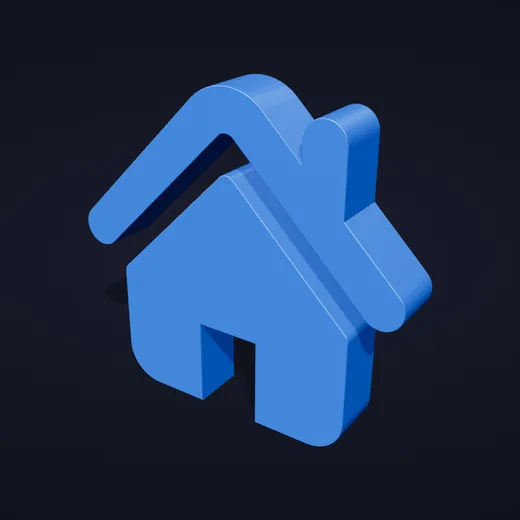

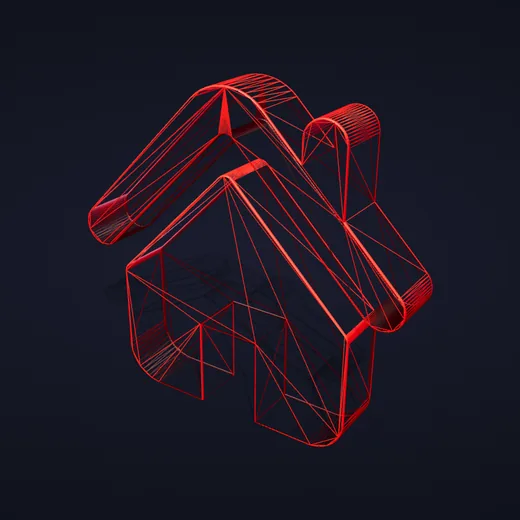
Un même modèle sous quatre modes d’affichage. Original utilise les matériaux du fichier ; Uni les remplace par une couleur plate pour bien lire la silhouette et la topologie ; Normales colore chaque face selon son orientation, ce qui rend les faces inversées immédiatement visibles ; Fil de fer montre les triangles eux-mêmes.
Pourquoi utiliser cette visionneuse 3D
Conçue pour le moment où vous avez un modèle et voulez simplement le voir — avant de l'imprimer, de le transmettre ou de décider s'il mérite l'ouverture d'un logiciel 3D complet.
Vos fichiers restent chez vous
Le modèle est lu directement depuis le disque et rendu en local. Rien n'est transmis, c'est aussi pourquoi cela continue de fonctionner sans réseau.
Neuf formats, une seule page
STL, OBJ, GLTF, GLB, PLY, FBX, DAE, AMF et 3MF s'ouvrent tous au même endroit, y compris les glTF compressés en Draco et texturés en KTX2.
Lecture des animations
Les modèles riggés et animés se lisent dans le navigateur. Choisissez un clip, parcourez la timeline et changez la vitesse.
Éclairage studio
L'éclairage basé sur image, les ombres douces et le tone mapping cinématographique transforment un aperçu plat en une image présentable à un client.
Des chiffres concrets
Dimensions de la boîte englobante, nombre de sommets et de faces, total des matériaux et textures — les chiffres qui déterminent si un modèle se découpera bien.
Gratuit, sans inscription
Pas de compte, pas de filigrane et pas d'autre limite de taille que la mémoire de votre propre appareil.
Éclairage studio
rendu dans cet outil
L’éclairage studio est actif par défaut. Désactivez-le et le modèle n’est plus éclairé que par la scène : plus plat et plus sombre, mais plus proche des matériaux du fichier — ce que vous voulez pour examiner le modèle d’un tiers plutôt que présenter le vôtre.
Guide des formats de fichiers 3D
Les formats ne stockent pas les mêmes choses. Si un modèle s'ouvre mais s'affiche mal, la raison se trouve généralement dans ce tableau.
| Format | Contient | Bon à savoir |
|---|---|---|
| STL | Géométrie seule | Ni couleur ni unité de mesure. La référence pour l'impression 3D. |
| OBJ | Géométrie, UV | Les matériaux se trouvent dans un fichier .mtl séparé, inaccessible si l'on dépose un seul fichier. |
| GLTF / GLB | Tout | Matériaux, textures, rigs et animation. Mesuré en mètres : une figurine d'1,8 m s'affiche donc comme 1,8. |
| PLY | Géométrie, couleurs par sommet | Sortie courante des scanners 3D et de la photogrammétrie. |
| FBX | Géométrie, animation | Doit être en version 2013 ou plus récente — les anciens FBX binaires utilisent un conteneur illisible par les navigateurs. |
| DAE | Géométrie, animation | Collada. Un ancien format d'échange, encore produit par de nombreux logiciels de CAO. |
| AMF | Géométrie, couleur | Basé sur XML et largement remplacé par 3MF. |
| 3MF | Géométrie, couleur, unités | Le format d'impression moderne. Contrairement au STL, il enregistre ce que vaut un millimètre. |
Qu’est-ce qu’un fichier STL ?
Le STL est le format de fichier le plus courant pour l’impression 3D. Il décrit la surface extérieure d’un objet sous forme de milliers de petits triangles, et rien d’autre : pas de couleur, pas de texture, pas de matériau et pas d’unité de mesure. Cette simplicité explique pourquoi tous les trancheurs et logiciels de CAO savent le lire, et aussi pourquoi un STL s’ouvre parfois à la mauvaise taille ou tout gris.
Le STL existe en deux variantes. Le STL binaire est compact et c’est ce qu’exportent la plupart des logiciels ; le STL ASCII est du texte brut, lisible mais plusieurs fois plus volumineux. Cette visionneuse STL ouvre les deux et affiche la largeur, la profondeur et la hauteur du modèle pour vérifier sa taille avant d’imprimer.
Cinq points à vérifier dans un fichier STL
Une minute dans la visionneuse STL peut vous éviter des heures d’impressions ratées.
1. La taille
Comparez les dimensions avec la taille attendue. Un modèle 25 fois trop petit a été exporté en pouces ; 1000 fois trop grand, en mètres. Convertissez les unités en un clic.
2. Faces inversées
Passez l’ombrage sur Normales. Les zones qui diffèrent de leurs voisines pointent vers l’intérieur et peuvent créer des trous ou des couches manquantes au tranchage.
3. Parois fines
Faites glisser la coupe à travers le modèle. Les parois plus fines qu’environ deux largeurs de buse, soit 0,8 mm, risquent de ne pas s’imprimer.
4. Intérieurs cachés
La vue en coupe révèle aussi les parties creuses, la géométrie piégée et les volumes qui se chevauchent, invisibles de l’extérieur.
5. Nombre de triangles
Des millions de triangles ralentissent le trancheur sans ajouter de détail visible. Si le nombre est énorme, simplifiez le maillage avant d’imprimer.
Ensuite, tranchez-le
Le modèle vous convient ? Ouvrez-le dans Print Control pour l’orienter, le mettre à l’échelle et le trancher en G-code, le tout dans le navigateur.
Comprendre les fichiers 3D dans le navigateur
Ce que contient réellement un fichier 3D, et pourquoi le même modèle peut différer d’un outil à l’autre.
La géométrie n’est que la moitié du fichier
Tous les formats stockent des sommets et les faces qui les relient, mais l’accord s’arrête là. Matériaux, textures, squelettes, animation et unités sont des suppléments optionnels que certains formats transportent et que d’autres écartent entièrement. Un modèle qui s’ouvre en gris uni n’est généralement pas cassé — la couleur n’a simplement jamais été dans le fichier qu’on vous a donné.
Unités et échelle
glTF et GLB sont définis en mètres, 3MF enregistre sa propre unité, et STL et OBJ n’en stockent aucune — un nombre dans le fichier n’est qu’un nombre. C’est pourquoi le même objet peut se lire 1,8 dans un outil et 1800 dans un autre. Comparez le panneau de dimensions à la taille attendue avant de mettre quoi que ce soit à l’échelle.
Matériaux et textures
Un matériau décrit la façon dont une surface réagit à la lumière ; une texture est une image appliquée dessus. Un fichier peut avoir l’un sans l’autre. Si un modèle paraît blanc, soit aucune carte de couleur n’a été exportée, soit il utilise les matériaux specular-glossiness abandonnés par les moteurs actuels — la visionneuse détecte ce cas et récupère la texture lorsqu’elle le peut.
Squelettes et animation
Un modèle animé porte un squelette, les clips qui l’animent, et les poids de skinning qui lient le maillage aux os. Les trois doivent survivre à l’export. Quand un rig arrive cassé, c’est presque toujours qu’un outil intermédiaire a réécrit le fichier sans conserver le skinning — l’original fonctionne généralement encore.
Compression et formats de texture
Draco compresse la géométrie glTF, meshopt compresse les données de sommets et KTX2 stocke des textures prêtes pour le GPU. Les trois nécessitent un décodeur, que la visionneuse charge à la demande. Sans lui un fichier s’ouvre quand même, mais arrive dépouillé — d’où un modèle compressé qui paraît sans texture ailleurs et correct ici.
Quand il faut un logiciel 3D complet
Une visionneuse inspecte ; elle ne modifie pas. Pour remodeler la géométrie, repeindre des matériaux, retopologiser ou créer de l’animation, il vous faut Blender ou un outil CAO. Pour changer de format, orienter pour l’impression ou générer du G-code, le convertisseur et Print Control font ce travail sans la courbe d’apprentissage.
À quoi cela sert
Vérifier un téléchargement avant impression
Ouvrez un modèle issu d'un site de partage et lisez ses dimensions réelles et son nombre de faces avant d'y consacrer des heures d'impression.
Examiner le fichier de quelqu'un d'autre
Consultez le modèle d'un client ou d'un fournisseur sur n'importe quelle machine, sans installer Blender et sans envoyer son travail à un tiers.
Contrôler un rig et son animation
Vérifiez que les clips ont survécu à l'export, lisez-les un par un et voyez si le skinning déforme toujours correctement.
Produire un rendu rapide
Cadrez le modèle, activez l'éclairage studio et enregistrez une image haute résolution pour une annonce, un rapport ou une documentation.
Quand un modèle ne s’affiche pas correctement
Les quelques causes qui expliquent presque tous les cas de « il s’ouvre mais il est bizarre », et quoi faire pour chacune.
Rien n’apparaît
Le modèle est sans doute très loin de l’origine ou à une échelle énorme, si bien que la caméra se trouve à l’intérieur ou très loin. Appuyez sur Réinitialiser la vue, qui recadre ce qui a été chargé.
Le modèle est blanc ou gris uni
Aucune couleur n’a survécu à l’export. Vérifiez que l’Ombrage est sur Original et non sur Solide, et rappelez-vous qu’un .gltf pointant vers des fichiers image séparés ne peut pas les atteindre — réexportez-le en .glb autonome.
La surface paraît facettée
Le STL ne stocke aucune information de lissage : une surface courbe arrive donc en triangles plats. Cela vient du fichier, pas de la visionneuse — réexportez depuis le modèle CAO d’origine avec une tolérance plus fine s’il vous le faut plus lisse.
Un FBX refuse de s’ouvrir
Un FBX binaire antérieur à 6400 (2013) utilise un conteneur que les navigateurs ne savent pas lire. Réexportez-le en FBX 2013 ou plus récent, ou faites-le d’abord passer par le Convertisseur de fichiers 3D.
Des parties sont à l’envers
Des normales inversées font disparaître les faces vues de face. L’ombrage des normales montre la direction de chaque face — une couleur uniforme signifie un enroulement uniforme.
Le chargement ou la rotation est lent
Les formats texte comme OBJ et STL ASCII s’analysent bien plus lentement que leurs équivalents binaires, et un scan de plusieurs millions de triangles sollicite n’importe quel appareil. Essayez d’abord la version binaire du même fichier.
Questions fréquentes
Les questions les plus courantes sur la visualisation de fichiers 3D dans un navigateur.
Comment ouvrir un fichier STL en ligne ?
Faites glisser le fichier .stl sur la visionneuse, ou cliquez sur Ouvrir et choisissez-le. Il s’affiche en quelques secondes, prêt à être tourné, zoomé et inspecté. Rien à installer, aucun compte à créer.
Ouvre-t-elle les fichiers STL binaires et ASCII ?
Les deux. Le STL binaire est la forme compacte exportée par la plupart des logiciels ; le STL ASCII est du texte brut bien plus volumineux, il met donc un peu plus de temps à charger, mais s’ouvre de la même façon.
Puis-je mesurer un fichier STL ?
La visionneuse affiche la taille globale du modèle — largeur, profondeur et hauteur — dans le panneau des dimensions, avec son nombre de sommets et de faces. Elle ne mesure pas la distance entre deux points cliqués.
Comment vérifier un STL avant d’imprimer ?
Confirmez la taille réelle dans le panneau des dimensions, passez l’ombrage sur Normales pour repérer les faces orientées dans le mauvais sens, et utilisez la coupe pour regarder à l’intérieur à la recherche de parties creuses ou de parois fines. L’ombrage fil de fer montre combien de triangles utilise le modèle.
Puis-je voir des fichiers STL sur mon téléphone ?
Oui. La visionneuse fonctionne dans les navigateurs mobiles récents sur Android et iPhone. Touchez Ouvrir et choisissez le fichier dans vos téléchargements ou votre stockage cloud.
Mes fichiers sont-ils envoyés quelque part ?
Non. La visionneuse lit le fichier directement dans votre navigateur et l’affiche avec WebGL. Rien n’est envoyé à un serveur, vos fichiers restent donc privés.
Quels formats de fichiers puis-je ouvrir ?
STL, OBJ, GLTF, GLB, PLY, FBX, DAE, AMF et 3MF. Les fichiers glTF compressés en Draco ou meshopt et texturés en KTX2 sont également décodés. Le FBX doit être en version 2013 ou plus récente, car les anciens FBX binaires utilisent un conteneur illisible par les navigateurs.
Pourquoi la texture de mon modèle n'apparaît-elle pas ?
Le plus souvent, le fichier stocke ses matériaux au format specular-glossiness abandonné, que les moteurs 3D actuels ne lisent plus. La visionneuse le détecte et récupère automatiquement la texture de couleur. Si elle indique qu'aucune texture de couleur n'a pu être appliquée, vérifiez que le réglage Ombrage du panneau est sur Original et non sur Uni, et notez qu'un .gltf référençant des images séparées ne peut pas les atteindre : exportez plutôt un .glb autonome.
Pourquoi mon modèle paraît-il minuscule ou énorme ?
Les formats ne s'accordent pas sur les unités. glTF et GLB sont définis en mètres : un modèle d'1,8 m s'affiche donc comme 1,8 dans un outil basé sur le millimètre, tandis que STL et OBJ n'enregistrent aucune unité. Comparez le panneau des dimensions à la taille attendue et redimensionnez en conséquence.
Y a-t-il une limite de taille de fichier ?
L'outil n'en impose aucune. La limite pratique est la mémoire de votre appareil : les très gros maillages mettent plus de temps à être analysés et rendus, et les formats texte comme OBJ et STL ASCII sont plus lents que leurs équivalents binaires.
Puis-je convertir ou imprimer le fichier après l'avoir vu ?
Oui. Le Convertisseur de fichiers 3D ouvre les mêmes formats et exporte vers STL, OBJ, GLTF, GLB, PLY, FBX et USDZ, et Print Control prépare un modèle pour l'impression et le découpe en G-code.
Outils associés
Convertisseur de fichiers 3D
Convertissez entre STL, OBJ, GLTF, GLB, PLY, FBX et USDZ dans le navigateur, avec le même respect de la confidentialité que la visionneuse.
Print Control
Orientez, redimensionnez et réparez un modèle pour l'impression, estimez le coût et la durée, et exportez du G-code sans installer de trancheur.