Бесплатный онлайн-просмотрщик STL и 3D
Бесплатный онлайн-просмотрщик STL и 3D, который открывает STL-файлы — двоичные или ASCII — а также OBJ, GLB, GLTF, PLY, FBX, DAE, AMF и 3MF прямо в браузере. Перетащите файл — он читается с вашего диска и отрисовывается через WebGL: ничего не загружается, не нужен аккаунт и ничего не нужно устанавливать. Перед печатью проверьте реальный размер STL в миллиметрах и число треугольников, вращайте и приближайте модель, воспроизводите её анимацию, разрезайте её сечением, разносите сборку из нескольких деталей ползунком разнесения, включайте студийный свет с мягкими тенями и сохраняйте рендер в высоком разрешении.
Как посмотреть 3D-файл онлайн
Без аккаунта, без установки и без загрузки на сервер. Просмотрщик открывает файл прямо на вашем устройстве и рисует его через WebGL, поэтому работает сразу после загрузки страницы.
Откройте файл
Перетащите файл STL, OBJ, GLB, GLTF, PLY, FBX, DAE, AMF или 3MF в окно просмотрщика либо нажмите, чтобы выбрать его.
Осмотритесь
Перетаскивайте для вращения, колесом — приближайте, правой кнопкой — сдвигайте. Предустановки камеры мгновенно дают вид спереди, сверху или сбоку.
Изучите модель
Посмотрите количество вершин, полигонов и объектов, а также точный габаритный контейнер. Каркас и режим нормалей показывают, как построен меш.
Воспроизведите и сохраните
Воспроизведите любую анимацию из файла, включите студийный свет и сохраните рендер результата в высоком разрешении.
Режимы отображения
отрисовано в этом инструменте


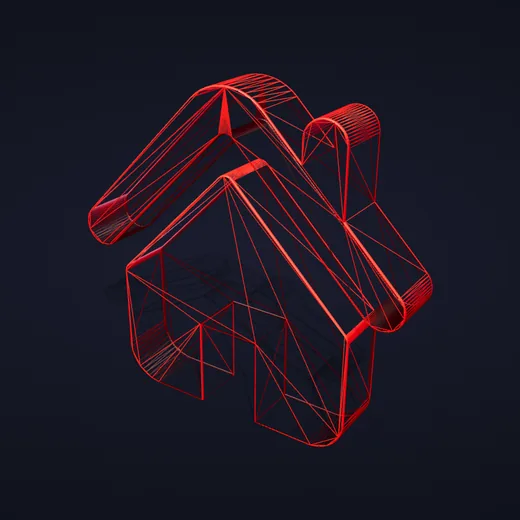
Одна модель в четырёх режимах отображения. «Исходное» использует материалы самого файла; «Однотонное» заменяет их плоским цветом, чтобы читались силуэт и топология; «Нормали» окрашивает каждую грань по направлению, и вывернутые грани видно сразу; «Каркас» показывает сами треугольники.
Зачем нужен этот просмотрщик 3D
Сделан для случая, когда модель уже есть и её просто нужно увидеть — прежде чем печатать, передавать дальше или решать, стоит ли открывать полноценный 3D-пакет.
Ваши файлы остаются у вас
Модель читается прямо с диска и отрисовывается локально. Ничего не передаётся — поэтому всё продолжает работать и без сети.
Девять форматов на одной странице
STL, OBJ, GLTF, GLB, PLY, FBX, DAE, AMF и 3MF открываются в одном месте, включая glTF со сжатием Draco и текстурами KTX2.
Воспроизведение анимаций
Модели со скелетом и анимацией воспроизводятся в браузере. Выберите клип, перемещайтесь по таймлайну и меняйте скорость.
Студийный свет
Освещение на основе изображения, мягкие тени и кинематографическое тональное отображение превращают плоский предпросмотр в картинку, которую не стыдно показать клиенту.
Реальные цифры
Размеры габаритного контейнера, число вершин и полигонов, количество материалов и текстур — показатели, от которых зависит, хорошо ли нарежется модель.
Бесплатно и без регистрации
Без аккаунта, без водяных знаков и без ограничения размера файла, кроме объёма памяти вашего устройства.
Студийный свет
отрисовано в этом инструменте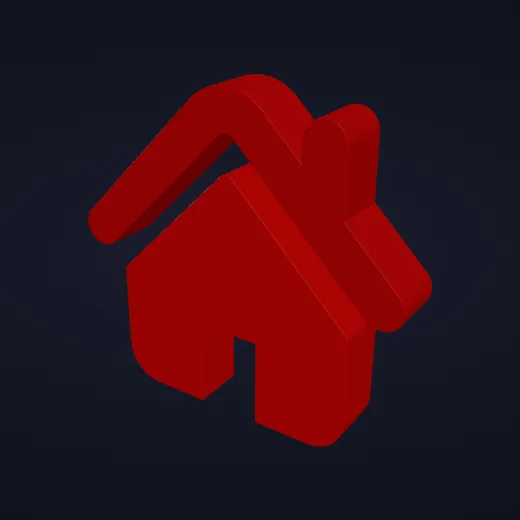
Студийный свет включён по умолчанию. Если его выключить, модель освещает только сцена — площе и темнее, зато ближе к материалам самого файла. Именно это нужно, когда вы проверяете чужую модель, а не показываете свою.
Справочник по форматам 3D-файлов
Форматы хранят разное. Если модель открылась, но выглядит неправильно, причина обычно в этой таблице.
| Формат | Содержит | Что важно знать |
|---|---|---|
| STL | Только геометрия | Ни цвета, ни единиц измерения. Стандарт для 3D-печати. |
| OBJ | Геометрия, UV | Материалы лежат в отдельном файле .mtl, до которого нельзя добраться, перетащив один файл. |
| GLTF / GLB | Всё | Материалы, текстуры, скелеты и анимация. Измеряется в метрах, поэтому фигура 1,8 м отображается как 1,8. |
| PLY | Геометрия, цвета вершин | Обычный результат работы 3D-сканеров и фотограмметрии. |
| FBX | Геометрия, анимация | Требуется версия 2013 или новее — более старые двоичные FBX используют контейнер, который браузеры не читают. |
| DAE | Геометрия, анимация | Collada. Старый обменный формат, который до сих пор выдают многие CAD-программы. |
| AMF | Геометрия, цвет | Основан на XML и в основном вытеснен форматом 3MF. |
| 3MF | Геометрия, цвет, единицы | Современный формат для печати. В отличие от STL он фиксирует, что означает миллиметр. |
Что такое STL-файл?
STL — самый распространённый формат файлов для 3D-печати. Он описывает внешнюю поверхность объекта как тысячи маленьких треугольников, и больше ничего: ни цвета, ни текстуры, ни материала, ни единиц измерения. Именно поэтому его читает любой слайсер и любая CAD-программа — и поэтому же STL иногда открывается не того размера или выглядит просто серым.
STL бывает двух видов. Двоичный STL компактный, его экспортирует большинство программ; ASCII STL — обычный текст, легко читается, но в несколько раз больше. Этот просмотрщик STL открывает оба вида и показывает ширину, глубину и высоту модели, чтобы вы могли проверить размер перед печатью.
Пять вещей, которые стоит проверить в STL-файле
Минута в просмотрщике STL может сэкономить часы неудачной печати.
1. Размер
Сравните размеры с ожидаемыми. Модель в 25 раз меньше экспортирована в дюймах, в 1000 раз больше — в метрах. Единицы переводятся одним кликом.
2. Вывернутые грани
Переключите затенение на «Нормали». Участки, которые выглядят иначе, чем соседние, смотрят внутрь и могут дать дыры или пропущенные слои при нарезке.
3. Тонкие стенки
Проведите сечение через модель. Стенки тоньше примерно двух ширин сопла, около 0,8 мм, могут вообще не напечататься.
4. Скрытое внутри
Сечение также показывает полости, запертую геометрию и перекрывающиеся оболочки, которые не видны снаружи.
5. Число треугольников
Миллионы треугольников замедляют слайсер, не добавляя видимых деталей. Если число огромно, упростите сетку перед печатью.
Затем нарежьте
Модель в порядке? Откройте её в Print Control, чтобы сориентировать, масштабировать и нарезать в G-code — всё в браузере.
Как устроены 3D-файлы в браузере
Что на самом деле содержит 3D-файл и почему одна и та же модель может выглядеть по-разному в разных программах.
Геометрия — только половина файла
Любой формат хранит вершины и соединяющие их грани, но на этом согласие заканчивается. Материалы, текстуры, риги, анимация и единицы — необязательные дополнения, которые одни форматы несут, а другие отбрасывают целиком. Модель, открывшаяся однотонно-серой, обычно не сломана: цвета просто никогда не было в переданном вам файле.
Единицы и масштаб
glTF и GLB определены в метрах, 3MF записывает собственную единицу, а STL и OBJ не хранят её вовсе — число в файле остаётся просто числом. Поэтому один и тот же объект читается как 1,8 в одной программе и 1800 в другой. Сверьте панель размеров с ожидаемой величиной, прежде чем что-то масштабировать.
Материалы и текстуры
Материал описывает, как поверхность отвечает на свет; текстура — изображение, натянутое на неё. В файле может быть одно без другого. Если модель выглядит белой, либо карта цвета не экспортировалась, либо использованы устаревшие материалы specular-glossiness, от которых отказались современные движки, — просмотрщик распознаёт этот случай и восстанавливает текстуру, где может.
Скелеты и анимация
Анимированная модель несёт скелет, клипы, которые его двигают, и веса скиннинга, привязывающие меш к костям. Все три должны пережить экспорт. Если риг приходит сломанным, почти всегда промежуточный инструмент переписал файл, не перенеся скиннинг, — оригинал обычно ещё работает.
Сжатие и форматы текстур
Draco сжимает геометрию glTF, meshopt — данные вершин, а KTX2 хранит текстуры, готовые для GPU. Всем трём нужен декодер, который просмотрщик подгружает по необходимости. Без него файл всё равно откроется, но придёт «раздетым» — поэтому сжатая модель может выглядеть без текстур в другом месте и правильно здесь.
Когда нужен полноценный 3D-пакет
Просмотрщик изучает, но не редактирует. Чтобы переделать геометрию, перерисовать материалы, сделать ретопологию или создать анимацию, нужен Blender или CAD-пакет. А сменить формат, сориентировать для печати или нарезать в G-code помогут конвертер и Print Control — без кривой обучения.
Для чего его используют
Проверить скачанную модель перед печатью
Откройте модель с сайта обмена и посмотрите её реальные размеры и число полигонов, прежде чем тратить на неё часы печати.
Посмотреть чужой файл
Откройте модель клиента или поставщика на любом компьютере, не устанавливая Blender и не загружая чужую работу к третьим лицам.
Проверить скелет и анимацию
Убедитесь, что клипы пережили экспорт, воспроизведите каждый и посмотрите, правильно ли работает скиннинг.
Быстро получить рендер
Скомпонуйте кадр, включите студийный свет и сохраните изображение высокого разрешения для объявления, отчёта или документации.
Когда модель выглядит неправильно
Несколько причин, объясняющих почти все случаи «открылось, но выглядит не так», и что делать с каждой.
Ничего не появляется
Скорее всего, модель далеко от начала координат или огромного масштаба, поэтому камера оказалась внутри неё или очень далеко. Нажмите «Сбросить вид» — он заново кадрирует то, что загружено.
Модель однотонно белая или серая
При экспорте не сохранился цвет. Проверьте, что затенение стоит на «Оригинал», а не «Сплошной», и помните: .gltf, ссылающийся на отдельные изображения, не может до них добраться — переэкспортируйте его как самодостаточный .glb.
Поверхность выглядит гранёной
STL вообще не хранит сведений о сглаживании, поэтому изогнутая поверхность приходит плоскими треугольниками. Дело в файле, а не в просмотрщике — экспортируйте из исходной CAD-модели с более тонким допуском, если нужно глаже.
FBX не открывается
Двоичный FBX старше 6400 (2013) использует контейнер, который браузеры не читают. Переэкспортируйте файл как FBX 2013 или новее либо сначала пропустите его через Конвертер 3D-файлов.
Части вывернуты наизнанку
Вывернутые нормали заставляют грани исчезать при взгляде спереди. Режим нормалей показывает направление каждой грани — однородный цвет означает однородный обход.
Медленно загружается или вращается
Текстовые форматы вроде OBJ и ASCII STL разбираются гораздо медленнее двоичных аналогов, а скан на несколько миллионов треугольников нагрузит любое устройство. Сначала попробуйте двоичную версию того же файла.
Частые вопросы
Вопросы, которые чаще всего возникают при просмотре 3D-файлов в браузере.
Как открыть STL-файл онлайн?
Перетащите файл .stl в просмотрщик или нажмите «Открыть» и выберите его. Через несколько секунд он появится — его можно вращать, приближать и осматривать. Ничего не нужно устанавливать и не нужно создавать аккаунт.
Открывает ли он двоичные и ASCII STL-файлы?
Оба. Двоичный STL — компактная форма, которую экспортирует большинство программ; ASCII STL — обычный текст и намного больше, поэтому грузится чуть дольше, но открывается так же.
Можно ли измерить STL-файл?
Просмотрщик показывает общий размер модели — ширину, глубину и высоту — на панели размеров вместе с числом вершин и граней. Расстояние между двумя точками, по которым вы щёлкнете, он не измеряет.
Как проверить STL перед печатью?
Убедитесь в реальном размере на панели размеров, переключите затенение на «Нормали», чтобы найти неправильно направленные грани, и загляните внутрь с помощью сечения, ища полости или тонкие стенки. Каркасное затенение показывает, сколько треугольников в модели.
Можно ли смотреть STL-файлы на телефоне?
Да. Просмотрщик работает в современных мобильных браузерах на Android и iPhone. Нажмите «Открыть» и выберите файл из загрузок или облачного хранилища.
Загружаются ли мои файлы куда-либо?
Нет. Просмотрщик читает файл прямо в браузере и отрисовывает его через WebGL. На сервер ничего не отправляется, поэтому ваши файлы остаются приватными.
Какие форматы файлов можно открыть?
STL, OBJ, GLTF, GLB, PLY, FBX, DAE, AMF и 3MF. Также декодируются файлы glTF со сжатием Draco и meshopt и с текстурами KTX2. FBX должен быть версии 2013 или новее, так как более старые двоичные FBX используют контейнер, который браузеры не читают.
Почему не видно текстуру модели?
Чаще всего файл хранит материалы в устаревшем формате specular-glossiness, который современные 3D-движки уже не читают. Просмотрщик распознаёт это и автоматически восстанавливает цветовую текстуру. Если сообщается, что цветовую текстуру применить не удалось, проверьте, что в панели настроек выбрано затенение «Исходное», а не «Однотонное», и учтите, что файл .gltf со ссылками на отдельные изображения до них не доберётся — экспортируйте самодостаточный .glb.
Почему модель выглядит крошечной или огромной?
Форматы расходятся в единицах измерения. glTF и GLB задаются в метрах, поэтому модель 1,8 м в инструменте на миллиметрах отображается как 1,8, а STL и OBJ вообще не хранят единиц. Сравните панель размеров с ожидаемой величиной и масштабируйте соответственно.
Есть ли ограничение на размер файла?
Инструмент ограничений не накладывает. Практический предел — память вашего устройства: очень большие меши дольше разбираются и отрисовываются, а текстовые форматы вроде OBJ и ASCII STL медленнее своих двоичных аналогов.
Можно ли конвертировать или напечатать файл после просмотра?
Да. Конвертер 3D-файлов открывает те же форматы и экспортирует в STL, OBJ, GLTF, GLB, PLY, FBX и USDZ, а Print Control готовит модель к печати и нарезает её в G-код.
Похожие инструменты
Конвертер 3D-файлов
Конвертируйте между STL, OBJ, GLTF, GLB, PLY, FBX и USDZ прямо в браузере — с тем же подходом к приватности, что и у просмотрщика.
Print Control
Ориентируйте, масштабируйте и чините модель для печати, оценивайте стоимость и время и экспортируйте G-код без установки слайсера.