Ein kostenloser Online-STL-Viewer und 3D-Betrachter
Ein kostenloser Online-STL-Viewer und 3D-Betrachter, der STL-Dateien – binär oder ASCII – sowie OBJ, GLB, GLTF, PLY, FBX, DAE, AMF und 3MF direkt im Browser öffnet. Zieh eine Datei hinein, und sie wird von deinem eigenen Datenträger gelesen und mit WebGL dargestellt – nichts wird hochgeladen, es gibt kein Konto und nichts zu installieren. Prüfe vor dem Drucken die echte Größe einer STL in Millimetern und ihre Dreiecksanzahl, dreh und zoome um das Modell, spiele enthaltene Animationen ab, schneide es mit einer Schnittansicht auf, zerlege eine mehrteilige Baugruppe mit dem Explosionsregler, schalte Studiolicht mit weichen Schatten ein und speichere ein hochauflösendes Bild der Ansicht.
So siehst du eine 3D-Datei online an
Kein Konto, keine Installation, kein Upload. Der Betrachter öffnet die Datei auf deinem eigenen Gerät und zeichnet sie mit WebGL — er funktioniert also, sobald die Seite geladen ist.
Datei öffnen
Ziehe eine STL-, OBJ-, GLB-, GLTF-, PLY-, FBX-, DAE-, AMF- oder 3MF-Datei in den Betrachter oder klicke, um eine auszuwählen.
Umsehen
Ziehen zum Drehen, Scrollen zum Zoomen, Rechtsziehen zum Verschieben. Die Kameravorgaben springen direkt zur Vorder-, Ober- oder Seitenansicht.
Genauer ansehen
Lies die Anzahl der Eckpunkte, Flächen und Objekte sowie den exakten Begrenzungsrahmen ab. Drahtgitter- und Normalen-Schattierung zeigen, wie das Mesh aufgebaut ist.
Abspielen und aufnehmen
Spiele jede in der Datei enthaltene Animation ab, schalte die Studiobeleuchtung ein und speichere ein hochauflösendes Rendering des Ergebnisses.
Darstellungsmodi
in diesem Tool gerendert

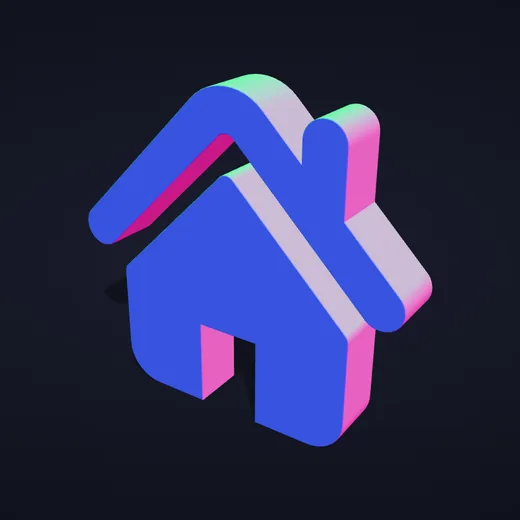
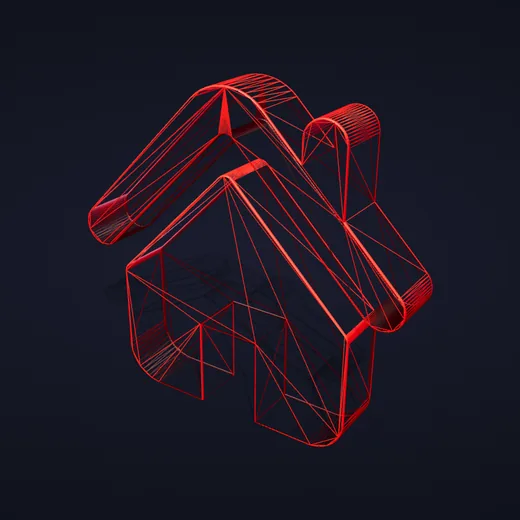
Ein Modell in vier Darstellungsmodi. Original nutzt die Materialien der Datei; Einfarbig ersetzt sie durch eine flache Farbe, sodass Silhouette und Topologie klar lesbar werden; Normalen färbt jede Fläche nach ihrer Ausrichtung, wodurch verdrehte Flächen sofort auffallen; Drahtgitter zeigt die Dreiecke selbst.
Warum dieser 3D-Betrachter
Gemacht für den Moment, in dem du ein Modell hast und es einfach nur ansehen willst — bevor du es druckst, weitergibst oder entscheidest, ob sich ein vollwertiges 3D-Programm dafür lohnt.
Deine Dateien bleiben bei dir
Das Modell wird direkt von der Festplatte gelesen und lokal gerendert. Es wird nichts übertragen — deshalb funktioniert es auch ohne Netzwerk weiter.
Neun Formate, eine Seite
STL, OBJ, GLTF, GLB, PLY, FBX, DAE, AMF und 3MF öffnen sich alle an derselben Stelle, auch Draco-komprimierte und KTX2-texturierte glTF-Dateien.
Animationswiedergabe
Modelle mit Rig und Animation werden im Browser abgespielt. Wähle einen Clip, spule durch die Zeitleiste und ändere die Geschwindigkeit.
Studiobeleuchtung
Bildbasierte Beleuchtung, weiche Schatten und filmisches Tone Mapping machen aus einer flachen Vorschau etwas, das du einem Kunden zeigen kannst.
Echte Zahlen
Maße des Begrenzungsrahmens, Anzahl der Eckpunkte und Flächen, Summe der Materialien und Texturen — die Werte, die darüber entscheiden, ob sich ein Modell gut slicen lässt.
Kostenlos, ohne Anmeldung
Kein Konto, kein Wasserzeichen und keine Größenbeschränkung außer dem Arbeitsspeicher deines eigenen Geräts.
Studiobeleuchtung
in diesem Tool gerendert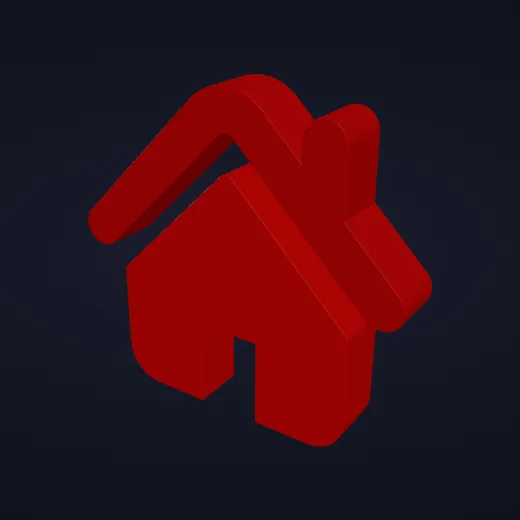
Die Studiobeleuchtung ist standardmäßig an. Schaltest du sie aus, beleuchtet nur noch die Szene das Modell — flacher und dunkler, dafür näher an den Materialien der Datei. Genau das willst du, wenn du fremde Modelle prüfst statt eigene zu präsentieren.
Leitfaden zu 3D-Dateiformaten
Die Formate speichern Unterschiedliches. Wenn sich ein Modell öffnet, aber falsch aussieht, steht der Grund meist in dieser Tabelle.
| Format | Enthält | Gut zu wissen |
|---|---|---|
| STL | Nur Geometrie | Keine Farbe und keine Maßeinheit. Der Standard für den 3D-Druck. |
| OBJ | Geometrie, UVs | Materialien liegen in einer separaten .mtl-Datei, die eine einzeln abgelegte Datei nicht erreichen kann. |
| GLTF / GLB | Alles | Materialien, Texturen, Rigs und Animation. In Metern gemessen — eine 1,8 m große Figur erscheint also als 1,8. |
| PLY | Geometrie, Eckpunktfarben | Typische Ausgabe von 3D-Scannern und Photogrammetrie. |
| FBX | Geometrie, Animation | Muss Version 2013 oder neuer sein — ältere binäre FBX-Dateien nutzen einen Container, den Browser nicht lesen können. |
| DAE | Geometrie, Animation | Collada. Ein älteres Austauschformat, das viele CAD-Programme noch ausgeben. |
| AMF | Geometrie, Farbe | XML-basiert und weitgehend durch 3MF abgelöst. |
| 3MF | Geometrie, Farbe, Einheiten | Das moderne Druckpaket. Anders als STL hält es fest, was ein Millimeter bedeutet. |
Was ist eine STL-Datei?
STL ist das gängigste Dateiformat für den 3D-Druck. Es beschreibt die Außenfläche eines Objekts als Tausende kleiner Dreiecke – und sonst nichts: keine Farbe, keine Textur, kein Material und keine Maßeinheit. Diese Einfachheit ist der Grund, warum jeder Slicer und jedes CAD-Programm sie lesen kann – und auch, warum eine STL manchmal in falscher Größe oder schlicht grau erscheint.
STL gibt es in zwei Varianten. Binäres STL ist kompakt und wird von den meisten Programmen exportiert; ASCII-STL ist reiner Text, gut lesbar, aber um ein Vielfaches größer. Dieser STL-Viewer öffnet beide und zeigt Breite, Tiefe und Höhe des Modells, damit du seine Größe vor dem Drucken prüfen kannst.
Fünf Dinge, die du an einer STL-Datei prüfen solltest
Eine Minute im STL-Viewer kann dir Stunden an Fehldrucken ersparen.
1. Die Größe
Vergleiche die Abmessungen mit der erwarteten Größe. Ist ein Modell 25-mal zu klein, wurde es in Zoll exportiert; 1000-mal zu groß, in Metern. Rechne die Einheiten mit einem Klick um.
2. Umgedrehte Flächen
Stell die Schattierung auf Normalen. Bereiche, die anders aussehen als ihre Nachbarn, zeigen nach innen und können beim Slicen Löcher oder fehlende Schichten verursachen.
3. Dünne Wände
Zieh die Schnittansicht durch das Modell. Wände dünner als etwa zwei Düsenbreiten, rund 0,8 mm, werden womöglich gar nicht gedruckt.
4. Verborgenes Inneres
Die Schnittansicht zeigt auch Hohlräume, eingeschlossene Geometrie und überlappende Körper, die von außen unsichtbar sind.
5. Dreiecksanzahl
Millionen von Dreiecken machen den Slicer langsam, ohne sichtbare Details hinzuzufügen. Ist die Zahl riesig, vereinfache das Mesh vor dem Drucken.
Dann slicen
Passt das Modell? Öffne es in Print Control, um es auszurichten, zu skalieren und zu G-Code zu slicen – alles im Browser.
3D-Dateien im Browser verstehen
Was eine 3D-Datei tatsächlich enthält — und warum dasselbe Modell von Werkzeug zu Werkzeug anders aussehen kann.
Geometrie ist nur die halbe Datei
Jedes Format speichert Vertices und die Flächen dazwischen, aber damit endet die Einigkeit. Materialien, Texturen, Rigs, Animation und Einheiten sind optionale Zugaben, die manche Formate mitführen und andere vollständig verwerfen. Ein Modell, das einfarbig grau erscheint, ist meist nicht defekt — die Farbe war schlicht nie in der Datei, die du bekommen hast.
Einheiten und Maßstab
glTF und GLB sind in Metern definiert, 3MF hält seine eigene Einheit fest, und STL und OBJ speichern gar keine — eine Zahl in der Datei ist einfach eine Zahl. Deshalb kann dasselbe Objekt in einem Werkzeug als 1,8 und in einem anderen als 1800 erscheinen. Vergleiche die Maßangaben mit der erwarteten Größe, bevor du etwas skalierst.
Materialien und Texturen
Ein Material beschreibt, wie eine Oberfläche auf Licht reagiert; eine Textur ist ein darauf gelegtes Bild. Eine Datei kann das eine ohne das andere haben. Sieht ein Modell weiß aus, wurde entweder keine Farbtextur exportiert, oder es nutzt die ausgemusterten Specular-Glossiness-Materialien, die aktuelle Engines fallen gelassen haben — der Betrachter erkennt diesen Fall und stellt die Textur wieder her, wo er kann.
Rigs und Animation
Ein animiertes Modell trägt ein Skelett plus die Clips, die es bewegen, und die Skinning-Gewichte, die das Mesh an die Knochen binden. Alle drei müssen den Export überstehen. Kommt ein Rig defekt an, hat fast immer ein Zwischenwerkzeug die Datei neu geschrieben, ohne Skinning mitzuführen — das Original funktioniert meist noch.
Komprimierung und Texturformate
Draco komprimiert glTF-Geometrie, meshopt komprimiert Vertexdaten, und KTX2 speichert GPU-fertige Texturen. Alle drei brauchen einen Decoder, den der Betrachter bei Bedarf lädt. Ohne ihn öffnet sich eine Datei zwar, kommt aber entkernt an — deshalb kann ein komprimiertes Modell anderswo texturlos wirken und hier korrekt.
Wann du ein vollwertiges 3D-Programm brauchst
Ein Betrachter prüft, er bearbeitet nicht. Zum Ummodellieren, Neubemalen von Materialien, Retopologisieren oder Erstellen von Animation brauchst du Blender oder ein CAD-Werkzeug. Zum Formatwechsel, Ausrichten für den Druck oder Slicen zu G-Code erledigen der Konverter und Print Control das ohne Einarbeitung.
Wofür es genutzt wird
Einen Download vor dem Druck prüfen
Öffne ein Modell von einer Tauschbörse und lies seine echten Maße und die Flächenzahl ab, bevor du Stunden an Druckzeit investierst.
Die Datei einer anderen Person prüfen
Sieh dir das Modell eines Kunden oder Zulieferers auf jedem Rechner an, ohne Blender zu installieren und ohne fremde Arbeit an Dritte hochzuladen.
Ein Rig und seine Animation prüfen
Prüfe, ob die Clips den Export überstanden haben, spiele jeden einzeln ab und sieh nach, ob das Skinning noch richtig verformt.
Schnell ein Rendering erzeugen
Richte das Modell aus, schalte die Studiobeleuchtung ein und speichere ein hochauflösendes Bild für ein Angebot, einen Bericht oder die Dokumentation.
Wenn ein Modell nicht richtig aussieht
Die wenigen Ursachen, die fast jeden Fall von „geöffnet, sieht aber falsch aus“ erklären, und was jeweils zu tun ist.
Es erscheint nichts
Das Modell liegt vermutlich weit vom Ursprung entfernt oder ist enorm skaliert, sodass die Kamera darin oder weit davon entfernt steht. Drück „Ansicht zurücksetzen“, das rahmt das Geladene neu ein.
Es ist einfarbig weiß oder grau
Beim Export ist keine Farbe mitgekommen. Prüfe, ob die Darstellung auf Original statt Solid steht, und denk daran, dass eine .gltf, die auf separate Bilddateien verweist, diese nicht erreichen kann — exportiere sie als eigenständige .glb.
Die Oberfläche wirkt facettiert
STL speichert überhaupt keine Glättungsinformationen, deshalb kommt eine gekrümmte Fläche als flache Dreiecke an. Das liegt an der Datei, nicht am Betrachter — exportiere aus dem ursprünglichen CAD-Modell mit feinerer Toleranz, wenn es glatter sein soll.
Eine FBX lässt sich nicht öffnen
Binäre FBX älter als 6400 (2013) nutzen einen Container, den Browser nicht lesen können. Exportiere erneut als FBX 2013 oder neuer, oder schick die Datei zuerst durch den 3D-Dateikonverter.
Teile sind auf links gedreht
Umgedrehte Normalen lassen Flächen von vorn betrachtet verschwinden. Die Normalen-Darstellung zeigt die Richtung jeder Fläche — eine einheitliche Farbe bedeutet eine einheitliche Wicklung.
Laden oder Drehen ist langsam
Textbasierte Formate wie OBJ und ASCII-STL werden weit langsamer eingelesen als ihre binären Entsprechungen, und ein Scan mit mehreren Millionen Dreiecken fordert jedes Gerät. Probier zuerst die Binärfassung derselben Datei.
Häufige Fragen
Die Fragen, die am häufigsten zum Ansehen von 3D-Dateien im Browser gestellt werden.
Wie öffne ich eine STL-Datei online?
Zieh die .stl-Datei auf den Viewer oder klicke auf Öffnen und wähle sie aus. Sie erscheint nach wenigen Sekunden und kann gedreht, gezoomt und geprüft werden. Nichts zu installieren, kein Konto nötig.
Öffnet er binäre und ASCII-STL-Dateien?
Beide. Binäres STL ist die kompakte Form, die die meisten Programme exportieren; ASCII-STL ist reiner Text und viel größer, lädt daher etwas länger, öffnet sich aber genauso.
Kann ich eine STL-Datei vermessen?
Der Viewer zeigt die Gesamtgröße des Modells – Breite, Tiefe und Höhe – im Abmessungsbereich, zusammen mit der Anzahl der Eckpunkte und Flächen. Den Abstand zwischen zwei angeklickten Punkten misst er nicht.
Wie prüfe ich eine STL vor dem Drucken?
Bestätige die echte Größe im Abmessungsbereich, stell die Schattierung auf Normalen, um falsch ausgerichtete Flächen zu finden, und nutze die Schnittansicht, um innen nach Hohlräumen oder dünnen Wänden zu suchen. Die Drahtgitter-Ansicht zeigt, wie viele Dreiecke das Modell hat.
Kann ich STL-Dateien auf dem Handy ansehen?
Ja. Der Viewer läuft in aktuellen mobilen Browsern auf Android und iPhone. Tippe auf Öffnen und wähle die Datei aus deinen Downloads oder deinem Cloud-Speicher.
Werden meine Dateien irgendwohin hochgeladen?
Nein. Der Viewer liest die Datei direkt in deinem Browser und stellt sie mit WebGL dar. Nichts wird an einen Server gesendet, deine Dateien bleiben also privat.
Welche Dateiformate kann ich öffnen?
STL, OBJ, GLTF, GLB, PLY, FBX, DAE, AMF und 3MF. Auch Draco- und meshopt-komprimierte sowie KTX2-texturierte glTF-Dateien werden dekodiert. FBX muss Version 2013 oder neuer sein, weil ältere binäre FBX-Dateien einen Container nutzen, den Browser nicht lesen können.
Warum sehe ich die Textur meines Modells nicht?
Meist speichert die Datei ihre Materialien im eingestellten Specular-Glossiness-Format, das aktuelle 3D-Engines nicht mehr lesen. Der Betrachter erkennt das und stellt die Farbtextur automatisch wieder her. Meldet er, dass keine Farbtextur angewendet werden konnte, prüfe, ob die Schattierung im Einstellungsbereich auf Original statt Einfarbig steht — und beachte, dass eine .gltf-Datei mit separaten Bilddateien diese nicht erreichen kann: exportiere stattdessen eine eigenständige .glb-Datei.
Warum wirkt mein Modell winzig oder riesig?
Die Formate sind sich bei den Einheiten uneins. glTF und GLB sind in Metern definiert, ein 1,8-m-Modell erscheint also in einem millimeterbasierten Werkzeug als 1,8, während STL und OBJ gar keine Einheit speichern. Vergleiche die Maßangaben mit der erwarteten Größe und skaliere entsprechend.
Gibt es eine Grenze für die Dateigröße?
Das Werkzeug setzt keine. Die praktische Grenze ist der Arbeitsspeicher deines Geräts — sehr große Meshes brauchen länger zum Einlesen und Rendern, und textbasierte Formate wie OBJ und ASCII-STL sind langsamer als ihre binären Gegenstücke.
Kann ich die Datei nach dem Ansehen konvertieren oder drucken?
Ja. Der 3D-Dateikonverter öffnet dieselben Formate und exportiert nach STL, OBJ, GLTF, GLB, PLY, FBX und USDZ, und Print Control bereitet ein Modell für den Druck vor und slict es zu G-Code.
Verwandte Werkzeuge
3D-Dateikonverter
Konvertiere zwischen STL, OBJ, GLTF, GLB, PLY, FBX und USDZ im Browser — mit demselben Datenschutzprinzip wie der Betrachter.
Print Control
Richte ein Modell für den Druck aus, skaliere und repariere es, schätze Kosten und Zeit und exportiere G-Code, ohne einen Slicer zu installieren.