無料のオンラインSTLビューアー&3Dビューアー
バイナリでもASCIIでもSTLファイルを、さらにOBJ・GLB・GLTF・PLY・FBX・DAE・AMF・3MFもブラウザで直接開ける無料のオンラインSTLビューアー&3Dビューアーです。ファイルをドロップすると自分のディスクから読み込まれ、WebGLで描画されます。アップロードもアカウントもインストールも不要です。印刷前にSTLの実寸(mm)と三角形の数を確認し、モデルを回転・ズームし、含まれるアニメーションを再生し、断面で切って中を見て、分解スライダーで複数パーツを分け、柔らかな影のスタジオ照明をオンにし、見たままを高解像度でレンダリング保存できます。
オンラインで3Dファイルを表示する方法
アカウントもインストールもアップロードも不要です。ビューアーはお使いの端末上でファイルを開き、WebGLで描画するため、ページが読み込まれた時点ですぐに使えます。
ファイルを開く
STL・OBJ・GLB・GLTF・PLY・FBX・DAE・AMF・3MFファイルをビューアーにドラッグするか、クリックして選択してください。
見回す
ドラッグで回転、スクロールでズーム、右ドラッグで平行移動します。カメラのプリセットを使うと正面・上面・側面のビューへ一度に切り替わります。
詳しく確認する
頂点数・面数・オブジェクト数と正確なバウンディングボックスを確認できます。ワイヤーフレームと法線シェーディングでメッシュの構造がわかります。
再生して保存する
ファイルに含まれるアニメーションを再生し、スタジオ照明をオンにして結果を高解像度でレンダリング保存できます。
表示モード
このツールでレンダリング

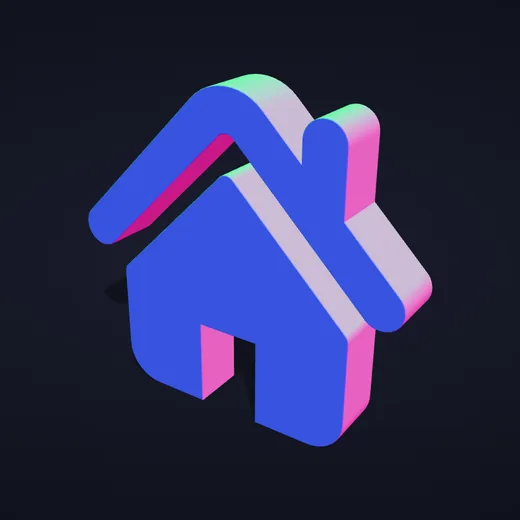
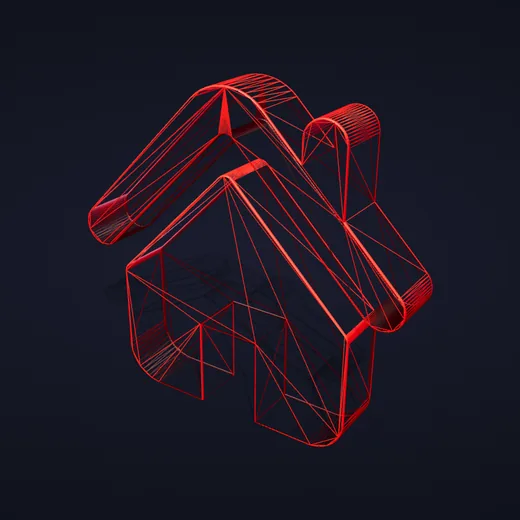
同じモデルを4つの表示モードで。オリジナルはファイル本来のマテリアルを使い、単色はそれを平坦な色に置き換えてシルエットとトポロジーを読みやすくします。法線は面の向きごとに色分けするので裏返った面がひと目で分かり、ワイヤーフレームは三角形そのものを表示します。
この3Dビューアーを選ぶ理由
モデルが手元にあって、とにかく見たいという場面のために作られています。印刷する前、誰かに送る前、本格的な3Dソフトを開く価値があるか判断する前に。
ファイルは手元から出ません
モデルはディスクから直接読み込まれ、ローカルでレンダリングされます。何も送信されないため、ネットワークを切っても動作し続けます。
9つの形式を1ページで
STL・OBJ・GLTF・GLB・PLY・FBX・DAE・AMF・3MFがすべて同じ場所で開きます。Draco圧縮やKTX2テクスチャのglTFにも対応。
アニメーション再生
リグ付き・アニメーション付きのモデルをブラウザーで再生できます。クリップを選び、タイムラインを操作し、速度を変更できます。
スタジオ照明
イメージベースライティング、ソフトシャドウ、フィルミックトーンマッピングにより、平坦なプレビューがクライアントに見せられる仕上がりになります。
実際の数値
バウンディングボックスの寸法、頂点数と面数、マテリアルとテクスチャの総数。モデルがうまくスライスできるかを左右する数値です。
無料・登録不要
アカウント不要、透かしなし。ファイルサイズの上限は端末のメモリ容量だけです。
スタジオ照明
このツールでレンダリング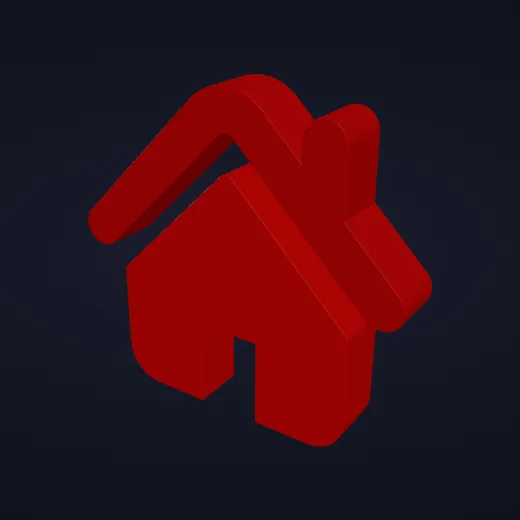
スタジオ照明は既定でオンです。オフにするとシーンの光だけでモデルが照らされ、平坦で暗くなりますが、その分ファイル本来のマテリアルに近づきます。自分の作品を見せるときではなく、他人のモデルを検分するときに欲しい状態です。
3Dファイル形式ガイド
形式ごとに保存できる情報が異なります。モデルは開くのに表示がおかしい場合、原因はたいていこの表の中にあります。
| 形式 | 保持する情報 | 知っておきたい点 |
|---|---|---|
| STL | ジオメトリのみ | 色も単位も持ちません。3Dプリントの標準形式です。 |
| OBJ | ジオメトリ、UV | マテリアルは別の.mtlファイルにあり、単体のファイルをドロップしただけでは参照できません。 |
| GLTF / GLB | すべて | マテリアル、テクスチャ、リグ、アニメーション。単位はメートルなので、1.8mの人物は1.8と表示されます。 |
| PLY | ジオメトリ、頂点カラー | 3Dスキャナーやフォトグラメトリの一般的な出力形式です。 |
| FBX | ジオメトリ、アニメーション | バージョン2013以降である必要があります。古いバイナリFBXはブラウザーが読めないコンテナを使用しています。 |
| DAE | ジオメトリ、アニメーション | Collada。古い交換形式ですが、多くのCADツールが今も出力します。 |
| AMF | ジオメトリ、色 | XMLベースで、現在はほぼ3MFに置き換わっています。 |
| 3MF | ジオメトリ、色、単位 | 現代的な印刷用パッケージ形式。STLと違い、1ミリメートルの意味を記録します。 |
STLファイルとは?
STLは3Dプリントで最も一般的なファイル形式です。物体の外側の表面を何千もの小さな三角形で表すだけで、それ以外の情報はありません。色も、テクスチャも、素材も、単位もありません。この単純さのおかげであらゆるスライサーやCADソフトで読めますが、同じ理由でSTLが間違ったサイズで開いたり、グレー一色に見えたりすることがあります。
STLにはバイナリとASCIIの2種類があります。バイナリSTLはコンパクトで、ほとんどのソフトが書き出す形式です。ASCII STLはプレーンテキストで読みやすい反面、数倍大きくなります。このSTLビューアーは両方を開き、印刷前にサイズを確認できるようモデルの幅・奥行き・高さを表示します。
STLファイルで確認すべき5つのこと
STLビューアーでの1分が、何時間もの印刷失敗を防ぎます。
1. サイズ
寸法を想定のサイズと比べましょう。25倍小さいモデルはインチで、1000倍大きいモデルはメートルで書き出されています。単位はワンクリックで変換できます。
2. 裏返った面
シェーディングを法線に切り替えます。周りと違って見える部分は内側を向いており、スライス時に穴やレイヤー抜けの原因になります。
3. 薄い壁
断面をモデルの中に動かしてみましょう。ノズル幅2本分、約0.8 mmより薄い壁は印刷されないことがあります。
4. 隠れた内部
断面表示では、外からは見えない空洞、閉じ込められた形状、重なったシェルも確認できます。
5. 三角形の数
何百万もの三角形は見た目の精細さを増やさずにスライサーを遅くします。数が多すぎる場合は印刷前にメッシュを簡略化しましょう。
それからスライス
モデルに問題がなければ、Print Controlで開いて向きを整え、拡大縮小し、G-codeにスライスしましょう。すべてブラウザ内で完結します。
ブラウザーで3Dファイルを理解する
3Dファイルに実際に何が入っているのか、そして同じモデルがツールごとに違って見える理由。
ジオメトリはファイルの半分にすぎない
どの形式も頂点とそれをつなぐ面を保存しますが、共通点はそこまでです。マテリアル、テクスチャ、リグ、アニメーション、単位は任意の付加情報で、持ち運ぶ形式もあれば完全に捨てる形式もあります。無地のグレーで開くモデルはたいてい壊れてはいません — 色は渡されたファイルに最初から入っていなかっただけです。
単位とスケール
glTF と GLB はメートル基準、3MF は独自の単位を記録し、STL と OBJ は単位をまったく持ちません — ファイル中の数値はただの数値です。だから同じ物体があるツールでは 1.8、別のツールでは 1800 と読まれます。何かをスケールする前に、寸法パネルと想定サイズを見比べてください。
マテリアルとテクスチャ
マテリアルは表面が光にどう反応するかを表し、テクスチャはその上に巻きつける画像です。片方だけを持つファイルもあります。モデルが白く見えるなら、カラーマップが書き出されていないか、現行エンジンが廃止した specular-glossiness マテリアルを使っているかのどちらかです — ビューアーはこの場合を検出し、可能な範囲でテクスチャを復元します。
リグとアニメーション
アニメーション付きモデルは、スケルトンと、それを動かすクリップ、メッシュをボーンに結びつけるスキニングウェイトを持ちます。三つすべてが書き出しを生き延びる必要があります。リグが壊れて届くのは、ほぼ必ず中間ツールがスキニングを引き継がずにファイルを書き直したためで、元のファイルはたいてい今も正常です。
圧縮とテクスチャ形式
Draco は glTF のジオメトリを、meshopt は頂点データを圧縮し、KTX2 は GPU 対応テクスチャを格納します。いずれもデコーダーが必要で、ビューアーは必要に応じて読み込みます。デコーダーがないとファイルは開いても中身が欠けた状態で届きます — 圧縮モデルが他ではテクスチャなしに見え、ここでは正しく見えるのはこのためです。
本格的な3Dソフトが必要になるとき
ビューアーは確認するもので、編集はしません。ジオメトリの作り直し、マテリアルの塗り直し、リトポロジー、アニメーション制作には Blender か CAD ツールが必要です。形式変換、印刷向きの調整、G-code へのスライスは、コンバーターと Print Control が学習コストなしにこなします。
主な使いどころ
印刷前にダウンロードを確認する
共有サイトから入手したモデルを開き、何時間もの印刷時間をかける前に実際の寸法と面数を確認できます。
他人のファイルを確認する
Blenderを入れずに、また相手の作品を第三者にアップロードせずに、どの端末でもクライアントや取引先のモデルを確認できます。
リグとアニメーションを確認する
書き出し後もクリップが残っているか確認し、1つずつ再生して、スキニングが意図どおり変形するかを見られます。
手早くレンダリングする
モデルを構図に収め、スタジオ照明をオンにして、出品・レポート・ドキュメント用の高解像度画像を保存できます。
モデルが正しく見えないとき
「開いたけれど何かおかしい」のほぼすべてを説明する数少ない原因と、その対処法。
何も表示されない
モデルが原点から大きく離れているか、極端なスケールのため、カメラがその内部か遠く離れた位置にあると考えられます。「ビューをリセット」を押すと、読み込んだものを再度フレーミングします。
真っ白または灰色に見える
書き出し時に色が残っていません。シェーディングが Solid ではなく Original になっているか確認してください。また、別の画像ファイルを参照する .gltf はそれらに到達できません — 自己完結型の .glb として書き出してください。
面がカクカクして見える
STL はスムージング情報をまったく保持しないため、曲面は平らな三角形として届きます。これはビューアーではなくファイルの仕様です — より滑らかにしたい場合は、元の CAD モデルからより細かい公差で書き出してください。
FBX が開かない
6400(2013)より古いバイナリ FBX は、ブラウザーが読めないコンテナを使っています。FBX 2013 以降で書き出し直すか、先に 3D ファイルコンバーターを通してください。
一部が裏返っている
法線が反転していると、正面から見たときに面が消えます。法線シェーディングは各面の向きを示し、色が揃っていれば巻き順も揃っています。
読み込みや回転が遅い
OBJ や ASCII STL などのテキスト形式は、バイナリ版よりはるかに解析が遅く、数百万ポリゴンのスキャンはどの端末にも重い負荷になります。まず同じファイルのバイナリ版をお試しください。
よくある質問
ブラウザーで3Dファイルを表示することについて、よく寄せられる質問です。
STLファイルをオンラインで開くには?
.stlファイルをビューアーにドラッグするか、開くを押して選びます。数秒で表示され、回転・ズーム・確認ができます。インストールもアカウント作成も不要です。
バイナリとASCIIのSTLファイルを開けますか?
どちらも開けます。バイナリSTLはほとんどのソフトが書き出すコンパクトな形式で、ASCII STLはプレーンテキストのためずっと大きく、読み込みに少し時間がかかりますが、同じように開けます。
STLファイルを測定できますか?
ビューアーは寸法パネルにモデル全体のサイズ(幅・奥行き・高さ)と頂点数・面数を表示します。クリックした2点間の距離は測定しません。
印刷前にSTLを確認するには?
寸法パネルで実寸を確認し、シェーディングを法線に切り替えて向きが逆の面を見つけ、断面で中を見て空洞や薄い壁を探します。ワイヤーフレーム表示ではモデルの三角形の数がわかります。
スマホでSTLファイルを見られますか?
はい。ビューアーはAndroidやiPhoneの最新モバイルブラウザで動作します。開くをタップし、ダウンロードやクラウドストレージからファイルを選んでください。
ファイルはどこかにアップロードされますか?
いいえ。ビューアーはファイルをブラウザ内で直接読み込み、WebGLで描画します。サーバーには何も送信されないため、ファイルは非公開のままです。
どのファイル形式を開けますか?
STL・OBJ・GLTF・GLB・PLY・FBX・DAE・AMF・3MFです。Draco圧縮、meshopt圧縮、KTX2テクスチャのglTFファイルもデコードできます。FBXはバージョン2013以降である必要があります。古いバイナリFBXはブラウザーが読めないコンテナを使用しているためです。
モデルのテクスチャが表示されないのはなぜですか?
多くの場合、ファイルが廃止されたspecular-glossiness形式でマテリアルを保存しており、現在の3Dエンジンはこれを読み込めません。ビューアーはこれを検出し、カラーテクスチャを自動的に復元します。カラーテクスチャを適用できないと表示された場合は、設定パネルのシェーディングが「単色」ではなく「オリジナル」になっているか確認してください。また、別ファイルの画像を参照する.gltfはそれらに到達できないため、自己完結した.glbで書き出してください。
モデルが極端に小さい/大きいのはなぜですか?
形式によって単位が異なります。glTFとGLBはメートル基準なので、1.8mのモデルはミリメートル基準のツールでは1.8と表示されます。一方STLとOBJは単位を保存しません。寸法パネルと想定サイズを比べ、必要に応じて拡大縮小してください。
ファイルサイズの上限はありますか?
ツール側の制限はありません。実際の上限は端末のメモリです。非常に大きなメッシュは解析と描画に時間がかかり、OBJやASCII STLなどのテキスト形式はバイナリ版より低速です。
表示したあとで変換や印刷はできますか?
はい。 3Dファイル変換 は同じ形式を開き、STL・OBJ・GLTF・GLB・PLY・FBX・USDZに書き出せます。また Print Control はモデルを印刷用に準備し、Gコードへスライスします。
関連ツール
3Dファイル変換
ブラウザー内でSTL・OBJ・GLTF・GLB・PLY・FBX・USDZ間を変換できます。ビューアーと同じプライバシー方針です。
Print Control
印刷用にモデルの向きや大きさを整えて修復し、コストと時間を見積もり、スライサーを入れずにGコードを書き出せます。