Ücretsiz çevrimiçi STL ve 3D görüntüleyici
İkili veya ASCII STL dosyalarının yanı sıra OBJ, GLB, GLTF, PLY, FBX, DAE, AMF ve 3MF dosyalarını doğrudan tarayıcınızda açan ücretsiz bir çevrimiçi STL ve 3D görüntüleyici. Bir dosya bırakın; kendi diskinizden okunur ve WebGL ile çizilir — hiçbir şey yüklenmez, hesap yoktur ve kurulacak bir şey yoktur. Baskıdan önce bir STL’nin milimetre cinsinden gerçek boyutunu ve üçgen sayısını kontrol edin, modelin etrafında döndürüp yakınlaştırın, içerdiği animasyonları oynatın, kesit ile içini kesin, çok parçalı bir montajı patlatma kaydırıcısıyla ayırın, yumuşak gölgeli stüdyo ışığını açın ve gördüğünüzün yüksek çözünürlüklü bir görüntüsünü kaydedin.
Çevrimiçi bir 3D dosyası nasıl görüntülenir
Hesap yok, kurulum yok, yükleme yok. Görüntüleyici dosyayı kendi cihazınızda açar ve WebGL ile çizer; yani sayfa yüklenir yüklenmez çalışır.
Dosyanızı açın
Bir STL, OBJ, GLB, GLTF, PLY, FBX, DAE, AMF veya 3MF dosyasını görüntüleyicinin üzerine sürükleyin ya da seçmek için tıklayın.
Etrafa bakın
Döndürmek için sürükleyin, yakınlaştırmak için kaydırın, kaydırmak için sağ tuşla sürükleyin. Kamera ön ayarları doğrudan ön, üst veya yan görünüme geçer.
İnceleyin
Köşe noktası, yüzey ve nesne sayıları ile tam sınırlayıcı kutuyu okuyun. Tel kafes ve normaller gölgelendirmesi mesh'in nasıl kurulduğunu gösterir.
Oynatın ve yakalayın
Dosyadaki animasyonları oynatın, ardından stüdyo aydınlatmasını açıp sonucun yüksek çözünürlüklü bir render'ını kaydedin.
Gölgeleme modları
bu araçta oluşturuldu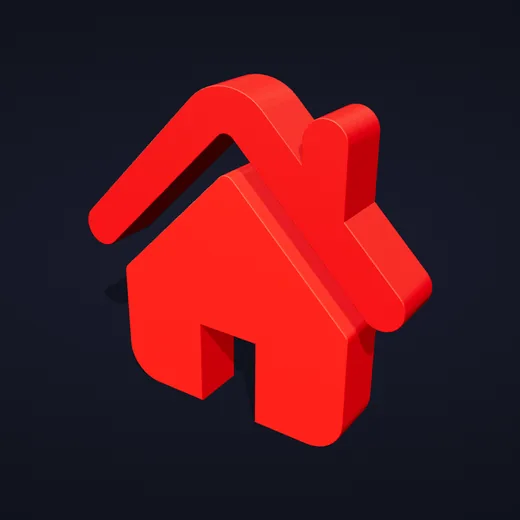
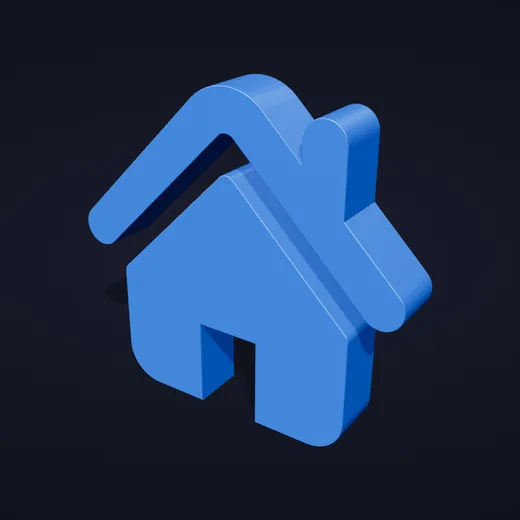
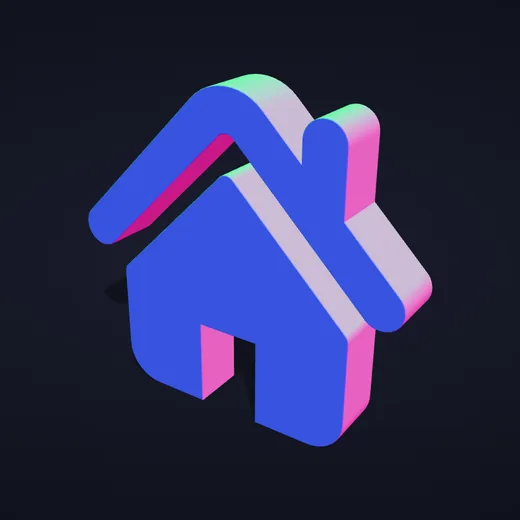
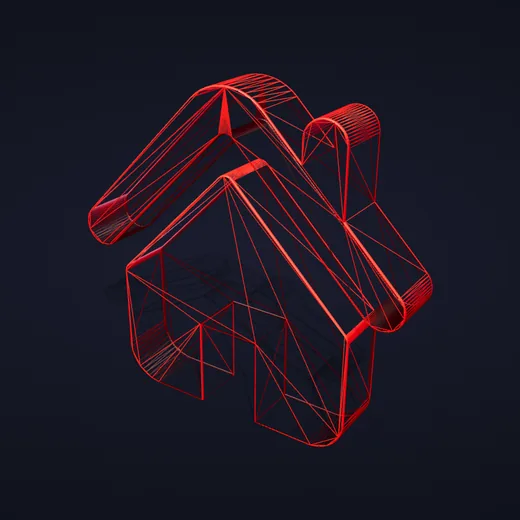
Aynı model dört gölgeleme modunda. Orijinal, dosyanın kendi malzemelerini kullanır; Düz renk bunları tek bir düz renkle değiştirir, böylece siluet ve topoloji net okunur; Normaller her yüzeyi baktığı yöne göre renklendirir, ters dönmüş yüzeyler anında belli olur; Tel kafes ise üçgenlerin kendisini gösterir.
Neden bu 3D görüntüleyici
Elinizde bir model olduğunda ve onu sadece görmek istediğinizde kullanmak için tasarlandı: yazdırmadan, iletmeden ya da tam bir 3D programı açmaya değer mi diye karar vermeden önce.
Dosyalarınız sizde kalır
Model doğrudan diskten okunur ve yerel olarak render edilir. Hiçbir şey aktarılmaz; bu yüzden ağ kapalıyken de çalışmaya devam eder.
Dokuz format, tek sayfa
STL, OBJ, GLTF, GLB, PLY, FBX, DAE, AMF ve 3MF aynı yerde açılır; Draco ile sıkıştırılmış ve KTX2 dokulu glTF dosyaları dahil.
Animasyon oynatma
İskeletli ve animasyonlu modeller tarayıcıda oynatılır. Bir klip seçin, zaman çizelgesinde gezinin ve hızı değiştirin.
Stüdyo aydınlatması
Görüntü tabanlı aydınlatma, yumuşak gölgeler ve sinematik ton eşleme, düz bir önizlemeyi müşteriye gösterebileceğiniz bir görsele dönüştürür.
Gerçek sayılar
Sınırlayıcı kutu ölçüleri, köşe ve yüzey sayıları, malzeme ve doku toplamları: bir modelin iyi dilimlenip dilimlenmeyeceğini belirleyen değerler.
Ücretsiz, kayıt gerekmez
Hesap yok, filigran yok ve cihazınızın belleğinin ötesinde bir dosya boyutu sınırı yok.
Stüdyo aydınlatması
bu araçta oluşturuldu
Stüdyo aydınlatması varsayılan olarak açıktır. Kapattığınızda modeli yalnızca sahne ışığı aydınlatır — daha düz ve daha karanlık, ama dosyanın kendi malzemelerine daha yakın. Kendi modelinizi sunarken değil, başkasının modelini incelerken istediğiniz şey budur.
3D dosya formatları rehberi
Formatlar neyi sakladıkları konusunda birbirinden ayrılır. Bir model açılıyor ama yanlış görünüyorsa nedeni genellikle bu tablodadır.
| Format | İçerir | Bilinmesi gereken |
|---|---|---|
| STL | Yalnızca geometri | Renk ve ölçü birimi yok. 3D baskının standardı. |
| OBJ | Geometri, UV | Malzemeler ayrı bir .mtl dosyasında bulunur; tek bir dosya bırakıldığında bu dosyaya erişilemez. |
| GLTF / GLB | Her şey | Malzemeler, dokular, iskeletler ve animasyon. Metre cinsindendir; 1,8 m'lik bir figür 1,8 olarak görünür. |
| PLY | Geometri, köşe renkleri | 3D tarayıcıların ve fotogrametrinin yaygın çıktısı. |
| FBX | Geometri, animasyon | 2013 veya daha yeni sürüm olmalıdır; eski ikili FBX dosyaları tarayıcıların okuyamadığı bir kapsayıcı kullanır. |
| DAE | Geometri, animasyon | Collada. Birçok CAD aracının hâlâ ürettiği eski bir değişim formatı. |
| AMF | Geometri, renk | XML tabanlıdır ve büyük ölçüde 3MF ile değiştirilmiştir. |
| 3MF | Geometri, renk, birimler | Modern baskı paketi. STL'den farklı olarak bir milimetrenin ne anlama geldiğini kaydeder. |
STL dosyası nedir?
STL, 3D baskı için en yaygın dosya biçimidir. Bir nesnenin dış yüzeyini binlerce küçük üçgen olarak tanımlar, başka hiçbir şey içermez: renk, doku, malzeme ve ölçü birimi yoktur. Bu sadelik her dilimleyicinin ve CAD programının onu okuyabilmesinin nedenidir; ayrıca bir STL’nin bazen yanlış boyutta ya da düz gri açılmasının da nedenidir.
STL’nin iki türü vardır. İkili STL kompakttır ve çoğu programın dışa aktardığı biçimdir; ASCII STL düz metindir, okunması kolaydır ama birkaç kat daha büyüktür. Bu STL görüntüleyici ikisini de açar ve baskıdan önce boyutunu doğrulayabilmeniz için modelin genişliğini, derinliğini ve yüksekliğini gösterir.
Bir STL dosyasında kontrol edilecek beş şey
STL görüntüleyicide geçireceğiniz bir dakika, saatlerce başarısız baskıdan kurtarabilir.
1. Boyut
Boyutları beklediğiniz ölçüyle karşılaştırın. 25 kat küçük bir model inç olarak, 1000 kat büyük bir model metre olarak dışa aktarılmıştır. Birimleri tek tıkla dönüştürün.
2. Ters yüzler
Gölgelendirmeyi Normaller yapın. Komşularından farklı görünen alanlar içe bakar ve model dilimlenirken deliklere ya da eksik katmanlara yol açabilir.
3. İnce duvarlar
Kesiti modelin içinden kaydırın. Yaklaşık iki nozul genişliğinden, yani 0,8 mm’den ince duvarlar hiç basılmayabilir.
4. Gizli iç kısımlar
Kesit görünümü dışarıdan görünmeyen boş kısımları, sıkışmış geometriyi ve üst üste binen gövdeleri de ortaya çıkarır.
5. Üçgen sayısı
Milyonlarca üçgen görünür ayrıntı katmadan dilimleyiciyi yavaşlatır. Sayı çok büyükse baskıdan önce ağı sadeleştirin.
Sonra dilimleyin
Model tamam mı? Yönlendirmek, ölçeklemek ve G-code’a dilimlemek için Print Control’de açın — hepsi tarayıcıda.
Tarayıcıda 3B dosyaları anlamak
Bir 3B dosyanın gerçekte ne içerdiği ve aynı modelin araçtan araca neden farklı görünebildiği.
Geometri dosyanın yalnızca yarısıdır
Her biçim köşeleri ve onları birleştiren yüzleri saklar, ama uzlaşma orada biter. Malzemeler, dokular, rigler, animasyon ve birimler; bazı biçimlerin taşıdığı, bazılarınınsa tamamen attığı isteğe bağlı eklerdir. Düz gri açılan bir model genellikle bozuk değildir — renk, size verilen dosyada zaten hiç yoktu.
Birimler ve ölçek
glTF ve GLB metre cinsinden tanımlıdır, 3MF kendi birimini kaydeder, STL ve OBJ ise hiçbir birim saklamaz — dosyadaki bir sayı yalnızca bir sayıdır. Bu yüzden aynı nesne bir araçta 1,8, başka birinde 1800 okunabilir. Herhangi bir şeyi ölçeklemeden önce boyut panelini beklediğiniz ölçüyle karşılaştırın.
Malzemeler ve dokular
Malzeme bir yüzeyin ışığa nasıl tepki verdiğini anlatır; doku ise onun üzerine sarılan bir görüntüdür. Bir dosyada biri diğeri olmadan bulunabilir. Bir model beyaz görünüyorsa ya hiç renk haritası dışa aktarılmamıştır ya da güncel motorların bıraktığı emekli specular-glossiness malzemelerini kullanıyordur — görüntüleyici bu durumu algılar ve mümkün olduğunda dokuyu kurtarır.
İskeletler ve animasyon
Animasyonlu bir model, onu hareket ettiren kliplerle birlikte bir iskelet ve ağı kemiklere bağlayan skinning ağırlıkları taşır. Üçünün de dışa aktarımdan sağ çıkması gerekir. Bir rig bozuk geldiyse bu neredeyse her zaman, aradaki bir aracın dosyayı skinning'i taşımadan yeniden yazmasındandır — özgün dosya genellikle hâlâ çalışır.
Sıkıştırma ve doku biçimleri
Draco glTF geometrisini, meshopt köşe verilerini sıkıştırır, KTX2 ise GPU'ya hazır dokular saklar. Üçü de bir kod çözücü ister; görüntüleyici bunu gerektiğinde yükler. Kod çözücü olmadan dosya yine açılır ama içi boşalmış gelir — bu yüzden sıkıştırılmış bir model başka yerde dokusuz görünürken burada doğru görünebilir.
Ne zaman tam bir 3B programa ihtiyaç duyarsınız
Görüntüleyici inceler, düzenlemez. Geometriyi yeniden modellemek, malzemeleri yeniden boyamak, retopoloji yapmak veya animasyon üretmek için Blender ya da bir CAD aracı gerekir. Biçim değiştirmek, baskı için yönlendirmek veya G-code'a dilimlemek içinse dönüştürücü ve Print Control bu işi öğrenme eğrisi olmadan yapar.
Ne için kullanılıyor
Baskıdan önce bir indirmeyi kontrol etmek
Bir paylaşım sitesinden indirdiğiniz modeli açın ve saatlerce baskı süresi ayırmadan önce gerçek ölçülerini ve yüzey sayısını okuyun.
Başkasının dosyasını incelemek
Bir müşterinin veya tedarikçinin modelini Blender kurmadan ve çalışmalarını üçüncü taraflara yüklemeden herhangi bir makinede görüntüleyin.
Bir iskeleti ve animasyonunu kontrol etmek
Kliplerin dışa aktarımdan sağ çıktığını doğrulayın, her birini oynatın ve skinning'in hâlâ olması gerektiği gibi deforme olup olmadığını görün.
Hızlı bir render almak
Modeli çerçeveleyin, stüdyo aydınlatmasını açın ve bir ilan, rapor veya dokümantasyon için yüksek çözünürlüklü bir görsel kaydedin.
Bir model doğru görünmediğinde
“Açıldı ama yanlış görünüyor” vakalarının neredeyse tamamını açıklayan birkaç neden ve her biri için ne yapmalı.
Hiçbir şey görünmüyor
Model büyük olasılıkla başlangıç noktasından çok uzakta ya da devasa ölçekte, bu yüzden kamera onun içinde veya çok uzağında kalıyor. Yüklenen her neyse yeniden çerçeveleyen Görünümü sıfırla düğmesine basın.
Düz beyaz veya gri görünüyor
Dışa aktarımda hiç renk korunmamış. Gölgelendirmenin Katı yerine Orijinal olduğundan emin olun ve ayrı görsel dosyalara işaret eden bir .gltf'in onlara erişemeyeceğini unutmayın — kendi kendine yeten bir .glb olarak yeniden dışa aktarın.
Yüzey fasetli görünüyor
STL hiçbir yumuşatma bilgisi saklamaz, bu yüzden kavisli bir yüzey düz üçgenler olarak gelir. Bu görüntüleyicinin değil dosyanın özelliğidir — daha pürüzsüz olması gerekiyorsa özgün CAD modelinden daha ince toleransla dışa aktarın.
Bir FBX açılmıyor
6400 (2013) öncesi ikili FBX, tarayıcıların okuyamadığı bir kapsayıcı kullanır. Dosyayı FBX 2013 veya sonrası olarak yeniden dışa aktarın ya da önce 3B Dosya Dönüştürücü'den geçirin.
Parçalar ters dönmüş
Ters çevrilmiş normaller, önden bakıldığında yüzlerin kaybolmasına yol açar. Normal gölgelendirmesi her yüzün yönünü gösterir — tek renk, tutarlı sarım demektir.
Yüklenmesi veya döndürülmesi yavaş
OBJ ve ASCII STL gibi metin biçimleri, ikili karşılıklarından çok daha yavaş ayrıştırılır ve milyonlarca üçgenlik bir tarama her cihazı zorlar. Önce aynı dosyanın ikili sürümünü deneyin.
Sıkça sorulan sorular
Tarayıcıda 3D dosya görüntüleme hakkında en sık sorulan sorular.
STL dosyasını çevrimiçi nasıl açarım?
.stl dosyasını görüntüleyiciye sürükleyin veya Aç’a basıp seçin. Birkaç saniye içinde döndürmeye, yakınlaştırmaya ve incelemeye hazır olarak görünür. Kurulacak bir şey ya da açılacak bir hesap yoktur.
İkili ve ASCII STL dosyalarını açar mı?
İkisini de. İkili STL çoğu programın dışa aktardığı kompakt biçimdir; ASCII STL düz metindir ve çok daha büyüktür, bu yüzden yüklenmesi biraz daha uzun sürer ama aynı şekilde açılır.
Bir STL dosyasını ölçebilir miyim?
Görüntüleyici modelin genel boyutunu — genişlik, derinlik ve yükseklik — boyutlar panelinde, köşe ve yüz sayısıyla birlikte gösterir. Tıkladığınız iki nokta arasındaki mesafeyi ölçmez.
Baskıdan önce bir STL’yi nasıl kontrol ederim?
Boyutlar panelinde gerçek boyutu doğrulayın, ters bakan yüzleri görmek için gölgelendirmeyi Normaller yapın ve boş kısımları ya da ince duvarları bulmak için kesitle içine bakın. Tel kafes gölgelendirmesi modelin kaç üçgen kullandığını gösterir.
STL dosyalarını telefonumda görüntüleyebilir miyim?
Evet. Görüntüleyici Android ve iPhone’daki güncel mobil tarayıcılarda çalışır. Aç’a dokunun ve dosyayı indirilenlerden ya da bulut depolamanızdan seçin.
Dosyalarım bir yere yükleniyor mu?
Hayır. Görüntüleyici dosyayı doğrudan tarayıcınızda okur ve WebGL ile çizer. Hiçbir şey bir sunucuya gönderilmez, bu yüzden dosyalarınız gizli kalır.
Hangi dosya formatlarını açabilirim?
STL, OBJ, GLTF, GLB, PLY, FBX, DAE, AMF ve 3MF. Draco ve meshopt ile sıkıştırılmış, KTX2 dokulu glTF dosyaları da çözülür. FBX 2013 veya daha yeni sürüm olmalıdır, çünkü eski ikili FBX dosyaları tarayıcıların okuyamadığı bir kapsayıcı kullanır.
Modelimin dokusunu neden göremiyorum?
Genellikle dosya malzemelerini artık kullanılmayan specular-glossiness formatında saklar ve güncel 3D motorları bunu okumaz. Görüntüleyici bunu algılar ve renk dokusunu otomatik olarak kurtarır. Hiçbir renk dokusunun uygulanamadığı bildirilirse, ayarlar panelindeki Gölgelendirme seçeneğinin Düz renk yerine Orijinal olduğundan emin olun; ayrıca ayrı görsel dosyalarına atıfta bulunan bir .gltf bunlara erişemez, bunun yerine kendi kendine yeten bir .glb dışa aktarın.
Modelim neden çok küçük veya çok büyük görünüyor?
Formatlar birimler konusunda ayrışır. glTF ve GLB metre cinsinden tanımlanır; 1,8 m'lik bir model milimetre tabanlı bir araçta 1,8 olarak görünür, STL ve OBJ ise hiç birim saklamaz. Boyutlar panelini beklediğiniz ölçüyle karşılaştırın ve buna göre ölçekleyin.
Dosya boyutu sınırı var mı?
Araç herhangi bir sınır koymaz. Pratik sınır cihazınızın belleğidir: çok büyük mesh'lerin çözümlenmesi ve render edilmesi daha uzun sürer, OBJ ve ASCII STL gibi metin tabanlı formatlar ikili karşılıklarından daha yavaştır.
Dosyayı görüntüledikten sonra dönüştürebilir veya yazdırabilir miyim?
Evet. 3D Dosya Dönüştürücü aynı formatları açar ve STL, OBJ, GLTF, GLB, PLY, FBX ve USDZ olarak dışa aktarır; Print Control ise bir modeli baskıya hazırlar ve G-kodu olarak dilimler.
İlgili araçlar
3D Dosya Dönüştürücü
STL, OBJ, GLTF, GLB, PLY, FBX ve USDZ arasında tarayıcıda dönüştürün; görüntüleyiciyle aynı gizlilik anlayışıyla.
Print Control
Bir modeli baskı için yönlendirin, ölçeklendirin ve onarın; maliyet ve süreyi tahmin edin ve dilimleyici kurmadan G-kodu dışa aktarın.