یک نمایشگر رایگان و آنلاین STL و سهبعدی
یک نمایشگر رایگان و آنلاین STL و سهبعدی که فایلهای STL — باینری یا متنی (ASCII) — و همچنین OBJ، GLB، GLTF، PLY، FBX، DAE، AMF و 3MF را مستقیماً در مرورگر باز میکند. فایلی را رها کنید تا از دیسک خودتان خوانده و با WebGL رسم شود — هیچ چیز آپلود نمیشود، حساب کاربری لازم نیست و چیزی برای نصب وجود ندارد. پیش از چاپ اندازه واقعی STL به میلیمتر و تعداد مثلثهایش را بررسی کنید، دور مدل بچرخید و بزرگنمایی کنید، هر انیمیشنی که دارد پخش کنید، با برش مقطعی داخلش را ببینید، یک مجموعه چندتکه را با لغزنده نمای انفجاری باز کنید، نورپردازی استودیو با سایههای نرم را روشن کنید و از آنچه میبینید یک رندر با وضوح بالا ذخیره کنید.
چطور یک فایل سهبعدی را آنلاین ببینیم
بدون حساب کاربری، بدون نصب و بدون آپلود. نمایشگر فایل را روی دستگاه خودتان باز میکند و با WebGL رسم میکند، پس به محض بارگذاری صفحه کار میکند.
فایل خود را باز کنید
یک فایل STL، OBJ، GLB، GLTF، PLY، FBX، DAE، AMF یا 3MF را روی نمایشگر بکشید، یا برای انتخاب کلیک کنید.
اطراف را ببینید
برای چرخش بکشید، برای بزرگنمایی اسکرول کنید و برای جابهجایی با کلیک راست بکشید. پیشتنظیمهای دوربین نمای مستقیم از جلو، بالا یا کنار را نشان میدهند.
آن را بررسی کنید
تعداد رأسها، وجهها و اشیا و کادر محیطی دقیق را بخوانید. نمای سیمی و سایهزنی نرمالها نشان میدهند مش چطور ساخته شده است.
پخش و ذخیره کنید
هر انیمیشنی که فایل دارد پخش کنید، سپس نورپردازی استودیو را روشن کنید و یک رندر با وضوح بالا از نتیجه ذخیره کنید.
حالتهای سایهزنی
رندرشده در همین ابزار


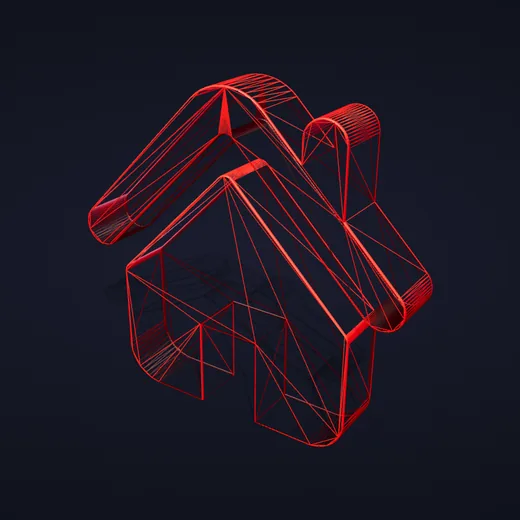
یک مدل در چهار حالت سایهزنی. «اصلی» از متریالهای خود فایل استفاده میکند؛ «یکدست» آنها را با یک رنگ ساده جایگزین میکند تا شکل و توپولوژی واضح دیده شوند؛ «نرمالها» هر وجه را بر اساس جهتش رنگ میکند که وجههای وارونه را با یک نگاه نشان میدهد؛ «سیمی» خود مثلثها را نشان میدهد.
چرا از این نمایشگر سهبعدی استفاده کنیم
برای وقتی ساخته شده که مدلی دارید و فقط میخواهید آن را ببینید — پیش از چاپ، پیش از فرستادن، یا پیش از اینکه تصمیم بگیرید ارزش باز کردن در یک نرمافزار کامل سهبعدی را دارد یا نه.
فایلهای شما پیش خودتان میمانند
مدل مستقیماً از دیسک خوانده و روی دستگاه شما رندر میشود. چیزی ارسال نمیشود، به همین دلیل بدون اینترنت هم کار میکند.
نُه فرمت، یک صفحه
STL، OBJ، GLTF، GLB، PLY، FBX، DAE، AMF و 3MF همه در یک جا باز میشوند، از جمله glTF با فشردهسازی Draco و بافت KTX2.
پخش انیمیشن
مدلهای ریگشده و متحرک در مرورگر پخش میشوند. یک کلیپ انتخاب کنید، روی خط زمان جابهجا شوید و سرعت را تغییر دهید.
نورپردازی استودیو
نورپردازی مبتنی بر تصویر، سایههای نرم و تونمپینگ سینمایی یک پیشنمایش ساده را به چیزی تبدیل میکنند که میتوانید به مشتری نشان دهید.
اعداد واقعی
ابعاد کادر محیطی، تعداد رأسها و وجهها، مجموع متریالها و بافتها — همان ارقامی که تعیین میکنند مدل خوب اسلایس میشود یا نه.
رایگان و بدون ثبتنام
بدون حساب کاربری، بدون واترمارک و بدون محدودیت حجم فایل، جز آنچه حافظه دستگاه خودتان اجازه میدهد.
نورپردازی استودیو
رندرشده در همین ابزار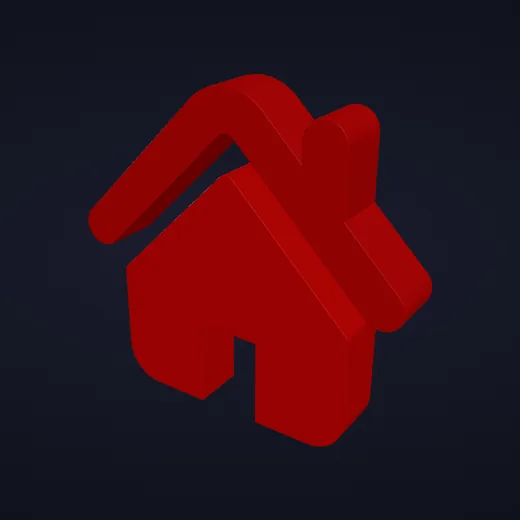
نورپردازی استودیو بهطور پیشفرض روشن است. خاموشش کنید تا مدل فقط با نور صحنه روشن شود — تختتر و تیرهتر، اما نزدیکتر به متریالهای خود فایل؛ همان چیزی که هنگام ارزیابی مدل دیگران به جای ارائه مدل خودتان میخواهید.
راهنمای فرمتهای فایل سهبعدی
فرمتها در آنچه ذخیره میکنند با هم فرق دارند. اگر مدلی باز میشود اما درست به نظر نمیرسد، معمولاً دلیلش در این جدول است.
| فرمت | چه دارد | دانستنی |
|---|---|---|
| STL | فقط هندسه | بدون رنگ و بدون واحد اندازهگیری. پیشفرض چاپ سهبعدی. |
| OBJ | هندسه، UV | متریالها در یک فایل جداگانه .mtl هستند که یک فایل رهاشده به تنهایی به آن دسترسی ندارد. |
| GLTF / GLB | همه چیز | متریال، بافت، ریگ و انیمیشن. بر حسب متر اندازهگیری میشود، پس یک پیکره ۱٫۸ متری ۱٫۸ خوانده میشود. |
| PLY | هندسه، رنگ رأسها | خروجی رایج اسکنرهای سهبعدی و فتوگرامتری. |
| FBX | هندسه، انیمیشن | باید نسخه ۲۰۱۳ یا جدیدتر باشد — FBX باینری قدیمیتر از قالبی استفاده میکند که مرورگرها نمیتوانند بخوانند. |
| DAE | هندسه، انیمیشن | Collada. یک فرمت تبادل قدیمیتر که هنوز بسیاری از ابزارهای CAD تولید میکنند. |
| AMF | هندسه، رنگ | مبتنی بر XML و تا حد زیادی جایگزینشده با 3MF. |
| 3MF | هندسه، رنگ، واحد | بسته مدرن چاپ. برخلاف STL مشخص میکند یک میلیمتر یعنی چه. |
فایل STL چیست؟
STL رایجترین فرمت فایل برای چاپ سهبعدی است. سطح بیرونی یک شیء را با هزاران مثلث کوچک توصیف میکند و هیچ چیز دیگر: نه رنگ، نه بافت، نه متریال و نه واحد اندازهگیری. همین سادگی دلیل این است که هر اسلایسر و برنامه CAD میتواند آن را بخواند، و همچنین دلیل اینکه یک STL گاهی با اندازه اشتباه یا خاکستری ساده باز میشود.
STL دو نوع دارد. STL باینری فشرده است و بیشتر برنامهها همین را خروجی میدهند؛ STL متنی (ASCII) متن ساده است، خواندنش آسان اما چند برابر بزرگتر. این نمایشگر STL هر دو را باز میکند و عرض، عمق و ارتفاع مدل را نشان میدهد تا پیش از چاپ از اندازه آن مطمئن شوید.
پنج چیز که باید در یک فایل STL بررسی کنید
یک دقیقه در نمایشگر STL میتواند ساعتها چاپ ناموفق را نجات دهد.
۱. اندازه
ابعاد را با اندازه مورد انتظار مقایسه کنید. مدلی که ۲۵ برابر کوچکتر است با اینچ خروجی گرفته شده؛ ۱۰۰۰ برابر بزرگتر، با متر. واحدها را با یک کلیک تبدیل کنید.
۲. وجههای وارونه
سایهزنی را روی «نرمالها» بگذارید. بخشهایی که با اطرافشان متفاوت به نظر میرسند رو به داخلاند و ممکن است هنگام اسلایس باعث سوراخ یا لایههای گمشده شوند.
۳. دیوارههای نازک
برش مقطعی را از میان مدل عبور دهید. دیوارههای نازکتر از حدود دو برابر عرض نازل، یعنی تقریباً ۰٫۸ میلیمتر، ممکن است اصلاً چاپ نشوند.
۴. بخشهای پنهان داخلی
نمای مقطع همچنین بخشهای توخالی، هندسه گیرافتاده و پوستههای روی هم را نشان میدهد که از بیرون دیده نمیشوند.
۵. تعداد مثلثها
میلیونها مثلث اسلایسر را کند میکنند بیآنکه جزئیات قابلمشاهدهای اضافه کنند. اگر تعداد خیلی زیاد است، پیش از چاپ مش را ساده کنید.
سپس اسلایسش کنید
از مدل راضی هستید؟ آن را در کنترل چاپ باز کنید تا در مرورگر جهتدهی، مقیاسبندی و به G-code اسلایس شود.
شناخت فایلهای سهبعدی در مرورگر
یک فایل سهبعدی واقعاً چه چیزهایی دارد، و چرا یک مدل ممکن است از ابزاری به ابزار دیگر متفاوت به نظر برسد.
هندسه فقط نیمی از فایل است
هر فرمتی رأسها و وجههای بین آنها را ذخیره میکند، اما توافق همینجا تمام میشود. متریال، بافت، ریگ، انیمیشن و واحد اضافاتی اختیاریاند که برخی فرمتها نگه میدارند و برخی کاملاً حذف میکنند. مدلی که خاکستری ساده باز میشود معمولاً خراب نیست — رنگ از اول در فایلی که به شما داده شده وجود نداشته است.
واحد و مقیاس
glTF و GLB بر حسب متر تعریف شدهاند، 3MF واحد خودش را ثبت میکند، و STL و OBJ هیچ واحدی ذخیره نمیکنند — یک عدد در فایل فقط یک عدد است. به همین دلیل یک شیء ممکن است در یک ابزار ۱٫۸ و در ابزار دیگر ۱۸۰۰ خوانده شود. پیش از تغییر مقیاس، پنل ابعاد را با اندازه مورد انتظار مقایسه کنید.
متریال در برابر بافت
متریال توصیف میکند سطح چطور به نور واکنش نشان میدهد؛ بافت تصویری است که روی آن پیچیده میشود. فایل میتواند یکی را بدون دیگری داشته باشد. اگر مدلی سفید به نظر میرسد، یا هیچ نقشه رنگی خروجی گرفته نشده، یا از متریالهای قدیمی specular-glossiness استفاده میکند که موتورهای امروزی کنار گذاشتهاند — نمایشگر این حالت را تشخیص میدهد و هر جا بتواند بافت را بازیابی میکند.
ریگ و انیمیشن
یک مدل متحرک اسکلتی به همراه کلیپهایی که آن را حرکت میدهند و وزنهای اسکینینگ دارد که مش را به استخوانها متصل میکنند. هر سه باید در خروجی حفظ شوند. وقتی ریگ خراب میرسد، تقریباً همیشه به این دلیل است که یک ابزار میانی فایل را بدون انتقال اسکینینگ بازنویسی کرده — فایل اصلی معمولاً هنوز کار میکند.
فشردهسازی و فرمتهای بافت
Draco هندسه glTF را فشرده میکند، meshopt داده رأسها را فشرده میکند و KTX2 بافتهای آماده برای GPU را ذخیره میکند. هر سه به رمزگشا نیاز دارند که نمایشگر در صورت نیاز بارگذاری میکند. بدون آن فایل همچنان باز میشود اما ناقص — به همین دلیل یک مدل فشرده ممکن است جای دیگر بدون بافت و اینجا درست دیده شود.
چه زمانی به یک نرمافزار کامل سهبعدی نیاز دارید
نمایشگر بررسی میکند، ویرایش نمیکند. برای مدلسازی دوباره هندسه، رنگآمیزی متریال، ریتوپولوژی یا ساخت انیمیشن به Blender یا یک ابزار CAD نیاز دارید. برای تغییر فرمت، جهتدهی برای چاپ یا اسلایس به G-code، مبدل و کنترل چاپ در پایین این کار را بدون دردسر یادگیری انجام میدهند.
کاربردهای رایج
بررسی یک فایل دانلودی پیش از چاپ
مدلی را از یک سایت اشتراکگذاری باز کنید و پیش از صرف ساعتها زمان چاپ، ابعاد واقعی و تعداد وجههایش را ببینید.
بررسی فایل دیگران
مدل یک مشتری یا تأمینکننده را روی هر رایانهای ببینید، بدون نصب Blender و بدون آپلود کار آنها برای شخص ثالث.
بررسی ریگ و انیمیشن آن
مطمئن شوید کلیپها در خروجی حفظ شدهاند، هر کدام را پخش کنید و ببینید اسکینینگ همچنان درست تغییر شکل میدهد یا نه.
ساخت یک رندر سریع
مدل را در کادر قرار دهید، نورپردازی استودیو را روشن کنید و یک تصویر با وضوح بالا برای آگهی، گزارش یا مستندات ذخیره کنید.
وقتی مدل درست به نظر نمیرسد
چند موردی که تقریباً همه موارد «باز شد اما درست به نظر نمیرسد» را توضیح میدهند، و راه حل هر کدام.
چیزی نمایش داده نمیشود
احتمالاً مدل بسیار دور از مبدأ یا با مقیاس بسیار بزرگ است، پس دوربین داخل آن یا خیلی دور از آن است. «بازنشانی نما» را بزنید تا هر چه بارگذاری شده دوباره در کادر قرار گیرد.
کاملاً سفید یا خاکستری است
هیچ رنگی در خروجی باقی نمانده. بررسی کنید سایهزنی روی «اصلی» باشد نه «یکدست»، و به یاد داشته باشید فایل .gltf که به فایلهای تصویری جداگانه اشاره میکند به آنها دسترسی ندارد — آن را به صورت یک .glb مستقل خروجی بگیرید.
سطح چندوجهی و زاویهدار است
STL هیچ اطلاعاتی درباره نرمی سطح ذخیره نمیکند، پس یک سطح منحنی به صورت مثلثهای تخت میرسد. این ویژگی فایل است، نه نمایشگر — اگر سطح نرمتری میخواهید از مدل CAD اصلی با دقت بالاتر خروجی بگیرید.
یک FBX باز نمیشود
FBX باینری قدیمیتر از 6400 (2013) از قالبی استفاده میکند که مرورگرها نمیتوانند بخوانند. آن را به FBX 2013 یا جدیدتر خروجی بگیرید، یا اول از مبدل فایل سهبعدی عبور دهید.
قطعات وارونهاند
نرمالهای وارونه باعث میشوند وجهها از جلو دیده نشوند. سایهزنی نرمالها جهت هر وجه را نشان میدهد — رنگ یکنواخت یعنی جهتگیری یکنواخت.
بارگذاری یا چرخاندن کند است
فرمتهای متنی مانند OBJ و STL متنی (ASCII) بسیار کندتر از نسخههای باینری خوانده میشوند، و اسکنی با چند میلیون مثلث هر دستگاهی را به زحمت میاندازد. اول نسخه باینری همان فایل را امتحان کنید.
پرسشهای متداول
رایجترین پرسشها درباره مشاهده فایلهای سهبعدی در مرورگر.
چطور یک فایل STL را آنلاین باز کنم؟
فایل .stl را روی نمایشگر بکشید، یا «باز کردن» را بزنید و انتخابش کنید. در چند ثانیه ظاهر میشود و آماده چرخاندن، بزرگنمایی و بررسی است. چیزی برای نصب و حسابی برای ساختن وجود ندارد.
آیا فایلهای STL باینری و متنی (ASCII) را باز میکند؟
هر دو. STL باینری فرم فشردهای است که بیشتر برنامهها خروجی میدهند؛ STL متنی (ASCII) متن ساده و بسیار بزرگتر است، پس کمی بیشتر طول میکشد اما به همان شکل باز میشود.
آیا میتوانم یک فایل STL را اندازهگیری کنم؟
نمایشگر اندازه کلی مدل، یعنی عرض، عمق و ارتفاع، را در پنل ابعاد همراه با تعداد رأسها و وجهها نشان میدهد. فاصله بین دو نقطهای که کلیک میکنید را اندازه نمیگیرد.
چطور یک STL را پیش از چاپ بررسی کنم؟
اندازه واقعی را در پنل ابعاد تأیید کنید، سایهزنی را روی «نرمالها» بگذارید تا وجههایی که جهت اشتباه دارند پیدا شوند، و با برش مقطعی داخل مدل را برای بخشهای توخالی یا دیوارههای نازک ببینید. نمای سیمی نشان میدهد مدل از چند مثلث استفاده میکند.
آیا میتوانم فایلهای STL را روی گوشی ببینم؟
بله. نمایشگر در مرورگرهای مدرن موبایل روی اندروید و آیفون کار میکند. «باز کردن» را بزنید و فایل را از دانلودها یا فضای ابری انتخاب کنید.
آیا فایلهای من جایی آپلود میشوند؟
خیر. نمایشگر فایل را مستقیماً در مرورگر شما میخواند و با WebGL رندر میکند. چیزی به سرور فرستاده نمیشود، پس فایلهای شما خصوصی میمانند.
چه فرمتهایی را میتوانم باز کنم؟
STL، OBJ، GLTF، GLB، PLY، FBX، DAE، AMF و 3MF. فایلهای glTF با فشردهسازی Draco یا meshopt و بافت KTX2 هم رمزگشایی میشوند. FBX باید نسخه ۲۰۱۳ یا جدیدتر باشد، چون FBX باینری قدیمیتر از قالبی استفاده میکند که مرورگرها نمیتوانند بخوانند.
چرا بافت مدلم را نمیبینم؟
معمولاً فایل متریالهایش را در فرمت قدیمی specular-glossiness ذخیره کرده که موتورهای سهبعدی امروزی دیگر نمیخوانند. نمایشگر این را تشخیص میدهد و بافت رنگی را خودکار بازیابی میکند و وقتی این کار را کرد به شما اطلاع میدهد. اگر گزارش داد که هیچ بافت رنگی اعمال نشد، بررسی کنید سایهزنی در کشوی تنظیمات روی «اصلی» باشد نه «یکدست»، و توجه کنید فایل .gltf که به فایلهای تصویری جداگانه ارجاع میدهد به آنها دسترسی ندارد — به جای آن یک .glb مستقل خروجی بگیرید.
چرا مدلم خیلی کوچک یا خیلی بزرگ به نظر میرسد؟
فرمتها درباره واحد توافق ندارند. glTF و GLB بر حسب متر تعریف شدهاند، پس مدلی ۱٫۸ متری در ابزاری که با میلیمتر کار میکند ۱٫۸ خوانده میشود، در حالی که STL و OBJ هیچ واحدی ذخیره نمیکنند. پنل ابعاد را با اندازه مورد انتظار مقایسه کنید و مقیاس را بر همان اساس تنظیم کنید.
آیا محدودیت حجم فایل وجود دارد؟
این ابزار محدودیتی ندارد. سقف عملی، حافظه دستگاه شماست — مشهای بسیار بزرگ برای خواندن و رندر زمان بیشتری میبرند و فرمتهای متنی مانند OBJ و STL متنی (ASCII) از نسخههای باینری کندترند.
آیا پس از دیدن فایل میتوانم آن را تبدیل یا چاپ کنم؟
بله. مبدل فایل سهبعدی همین فرمتها را باز میکند و به STL، OBJ، GLTF، GLB، PLY، FBX و USDZ خروجی میدهد، و کنترل چاپ مدل را برای چاپ آماده و به G-code اسلایس میکند.
ابزارهای مرتبط
مبدل فایل سهبعدی
تبدیل بین STL، OBJ، GLTF، GLB، PLY، FBX و USDZ در مرورگر، با همان حریم خصوصی نمایشگر.
کنترل چاپ
مدل را برای چاپ جهتدهی، مقیاسبندی و تعمیر کنید، هزینه و زمان را تخمین بزنید و بدون نصب اسلایسر G-code خروجی بگیرید.